
Configura el plugin de ChatGPT
Encontrarás el plugin de ProjectManager en el directorio de plugins de ChatGPT. Necesitarás una cuenta de ProjectManager con acceso a esta funcionalidad; los usuarios invitados no pueden utilizarla, pero el resto de los usuarios tienen acceso a ella de forma predeterminada.
-
Ve directamente a la página del plugin ProjectManager o:
-
Abre ChatGPT en la web o en la aplicación de escritorio.
-
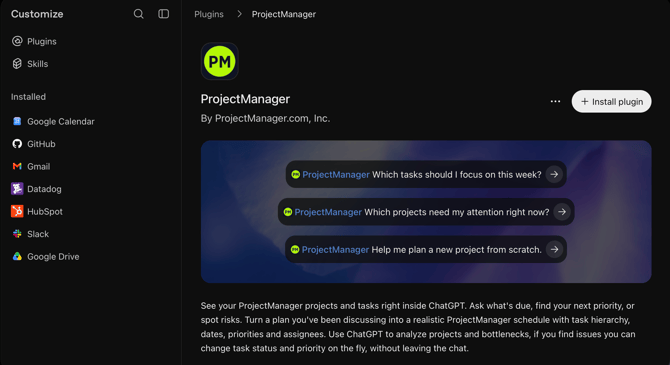
Accede a «Plugins» desde la barra lateral o ve a Configuración > Plugins.
-
Busca «ProjectManager» en el directorio de plugins.
-
En la página del plugin ProjectManager, haz clic en «Instalar plugin» o «Conectar».
-
-
Se te redirigirá a ProjectManager para autorizar la conexión.
-
Inicia sesión utilizando tu método habitual de acceso a ProjectManager.
-
Volverás a ChatGPT con ProjectManager ya conectado.
Si ProjectManager no aparece, o si Connect no está disponible, comprueba si tu plan de ChatGPT y tu espacio de trabajo admiten la integración. En el caso de espacios de trabajo gestionados de tipo Business, Enterprise o Edu, es posible que el administrador de ChatGPT también controle qué aplicaciones y acciones tienes a tu disposición.
Usa ProjectManager en una conversación de ChatGPT
Una vez realizada la conexión, puedes añadir ProjectManager a una conversación de cualquiera de estas dos formas:
Escribe «@ProjectManager» en tu mensaje y selecciona ProjectManager.
Selecciona «+», luego «Más» (More) y elige ProjectManager de entre los plugins disponibles.
A continuación, solicita lo que necesites utilizando lenguaje natural. Por ejemplo:
@ProjectManager muéstrame las tareas que tengo asignadas y que vencen esta semana.
O bien, continúa a partir de lo que ya hayas realizado en la conversación:
@ProjectManager toma el plan de entrega que acabamos de crear y genera el proyecto, incluyendo las tareas y subtareas.
Una vez que hayas utilizado el plugin, ChatGPT suele recordar tu preferencia y deducir que deseas emplearlo, sin necesidad de que lo menciones explícitamente cada vez:

Cuando ChatGPT está a punto de realizar cambios en ProjectManager, como crear o actualizar tareas, es posible que muestre una solicitud de aprobación antes de completar la acción. El comportamiento exacto respecto a la aprobación depende de los permisos de tu aplicación ChatGPT y de la configuración de tu espacio de trabajo.
Pasos siguientes
Para obtener consejos, más ejemplos de instrucciones (prompts) y detalles sobre cómo se aplican tus permisos en ProjectManager, consulta la sección «Descripción general de las integraciones con IA».