
Las dependencias de tareas son las interrelaciones que existen entre las actividades de un proyecto. Estas dependencias determinan el orden en que deben ejecutarse las tareas. Existen cuatro tipos de dependencias de tareas.
- Fin a fin (Finish-to-Finish): Una tarea no puede finalizar hasta que otra tarea previa también haya finalizado.
- Fin a inicio (Finish-to-Start): Una tarea no puede comenzar hasta que la tarea anterior haya finalizado.
- Inicio a fin (Start-to-Finish): Una tarea no puede finalizar hasta que otra haya comenzado. Es poco común en la práctica.
- Inicio a inicio (Start-to-Start): Una tarea no puede comenzar hasta que otra tarea también haya comenzado.
Las dependencias de tareas se pueden establecer fácilmente en nuestro diagrama de Gantt o en la vista de Hoja de cálculo de varias maneras. Nuestro diagrama de Gantt y la vista de Hoja facilitan el seguimiento de todos los cuatro tipos de dependencias de tareas usadas en la gestión de proyectos.
Vea el video a continuación para obtener más información sobre cómo establecer dependencias de tareas en el diagrama de Gantt de ProjectManager. Miralo con subtítulos en español.
Cómo crear dependencias
Hay 3 maneras de crear una dependencia de tareas en la vista de diagrama de Gantt o la vista de hoja de cálculo de ProjectManager:
- Arrastrar y soltar una tarea sobre otra en el Gantt.
- Hacer clic en el icono de "Enlace" en la cinta de opciones del Gantt.
- Usar las columnas "Vinculado a" o "Vinculado desde" en las vistas de Gantt o de Hoja.
También puede usar el Panel de información de la tarea para gestionar las dependencias, el retraso y el adelanto. A continuación, exploraremos todas las formas de gestionar las dependencias.
Arrastrar y soltar en el Gantt
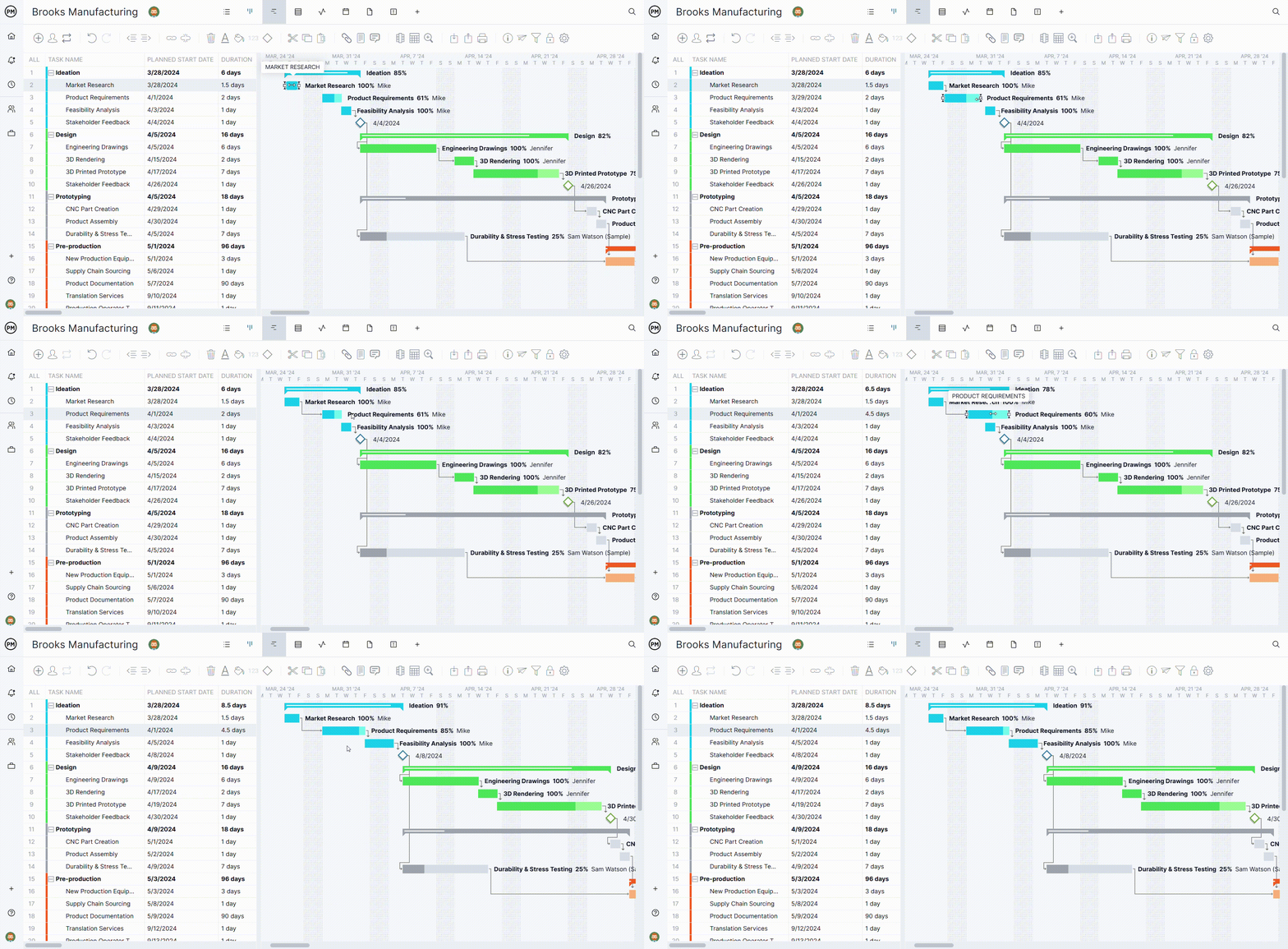
Para crear rápidamente una dependencia entre tareas usando las barras de tareas ubicadas en la línea de tiempo del diagrama de Gantt, simplemente haga clic izquierdo en una tarea, mantenga pulsado el ratón y arrástrela hacia la tarea a la que quiere enlazarla. Una línea punteada aparecerá, y entonces podrá soltar el botón.
Al soltar el ratón, una flecha aparecerá. Esto indica que ha creado una dependencia entre estas dos tareas exitosamente. El tipo de dependencia predeterminada entre estas dos tareas será "fin a inicio", ya que este es el tipo de tarea más común.
Si desea que estas tareas tengan otro tipo de dependencia, seleccione la tarea y haga clic en el botón de "Enlace" que encontrará en la cinta de opciones del diagrama de Gantt. Así mismo, puede eliminar la dependencia haciendo clic en el botón de "Desconectar".
Directamente desde las columnas "Vinculado a" o "Vinculado desde"
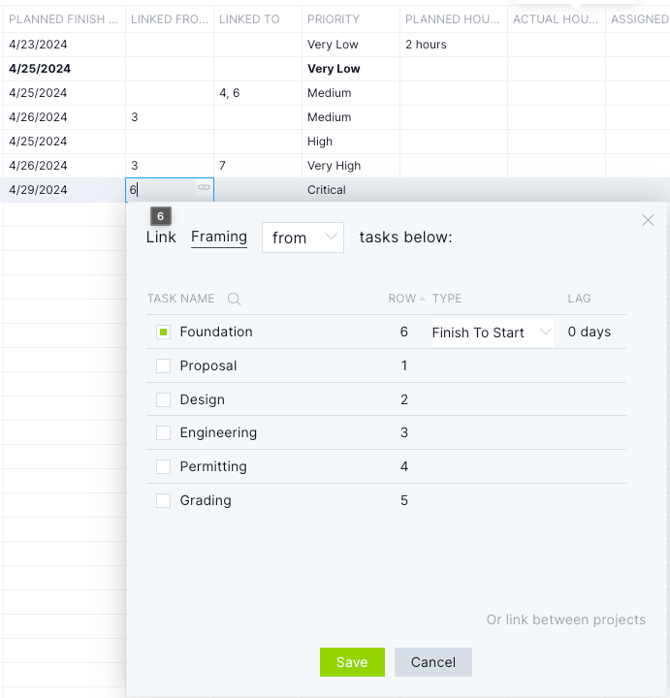
Puede simplemente usar las columnas de la cuadrícula de datos del Gantt "Vinculado a" o "Vinculado desde". Para hacer esto, ubique estas columnas, y luego haga clic en la celda de la tarea para la cual desea crear una dependencia de tareas.
Al hacer clic en la celda, aparecerá la ventana emergente "Vincular", que ofrece configuraciones más avanzadas. En la ventana emergente, puede ver la tarea seleccionada y la opción predeterminada "Desde" en el menú desplegable "A/Desde". En la tabla a continuación, puede seleccionar las tareas que desea vincular a (o desde) la tarea resaltada, así como modificar el tipo de dependencia (fin a inicio, inicio a inicio, inicio a fin o fin a fin) en el menú desplegable "Tipo".
También puede definir un retraso para el enlace, que se establecerá automáticamente en cero. Puede introducir un retraso (adelanto) positivo o negativo.
Botón de enlace en la cinta de opciones de Gantt
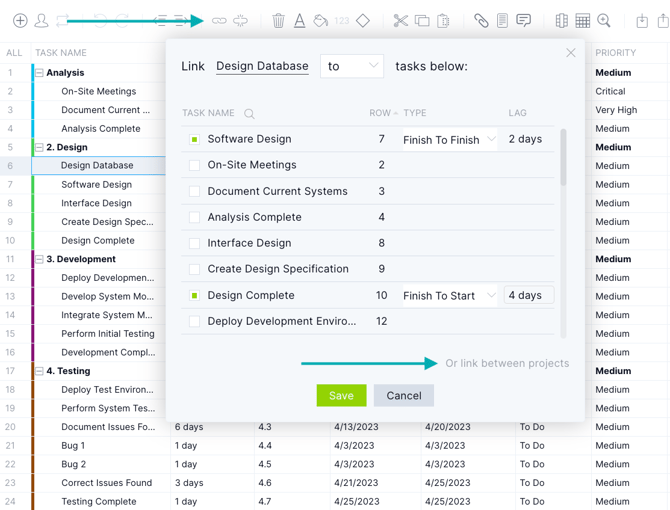
También puede crear dependencias haciendo clic en el botón de "Enlace" de la cinta de opciones de la vista de Gantt. Primero, resalte la tarea que desea vincular y haga clic en el botón de enlace. Aparecerá la ventana emergente "Enlace" y mostrará en la primera línea la tarea que desea vincular.
Panel de información de tareas - Pestaña Enlaces
El panel de información de tareas también permite crear enlaces. Al hacer clic en el icono "Información de la tarea" de la cinta de opciones de Gantt, se abre el panel de información de tareas, donde se pueden realizar diversas funciones para gestionar tareas, como enlaces y dependencias entre proyectos (véase más adelante). Puede mantener abierto el panel de información de tareas mientras trabaja en el Gantt/Hoja para revisar o gestionar los enlaces y el retraso según corresponda.
Vinculación entre proyectos
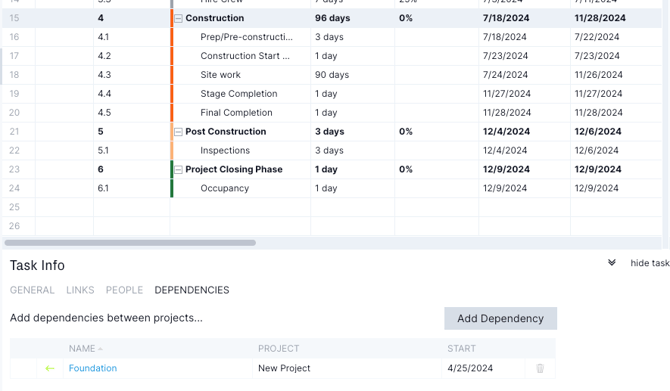
También puede crear un vínculo entre tareas de diferentes proyectos (dependencias entre proyectos) tanto en la ventana emergente del botón "Enlace" como en la pestaña "Dependencias" del Panel de información de tareas.
Para vincular tareas entre dos proyectos, haga clic en el texto "Vínculo entre proyectos" en la esquina inferior derecha de la ventana emergente del botón "Enlace" o en el botón "Agregar dependencia" del Panel de información de tareas. Ambas opciones abren esta vista para gestionar las dependencias entre proyectos.
Aquí puede buscar primero por proyectos en la columna izquierda y luego encontrar las tareas relevantes en la columna derecha por proyecto. Puede usar el cuadro de búsqueda para encontrar su proyecto o desplazarse por la lista.
Seleccionar una tarea entre dos proyectos proporcionará un indicador visual tanto en esta ventana emergente como en el Panel de información de la tarea para que sepa que las tareas están definidas por una dependencia, pero no impone ningún cambio de fecha.
Cuando las tareas tienen dependencias, su plan de proyecto actualiza automáticamente las fechas planificadas de todas las tareas vinculadas. También puede habilitar cambios en las dependencias de las tareas mediante la configuración de fechas planificadas.
¡Contáctenos si tiene preguntas!
Si tiene alguna pregunta sobre cómo crear dependencias de tareas en el diagrama de Gantt, escríbanos a support@projectmanager.com.