---
title: "Días festivos: Cómo configurar los días festivos globales, nacionales y personales."
description: Configura los días festivos globales, nacionales y personales para que siempre sepas cuándo un miembro del equipo está fuera de la oficina.
---
[Ir directamente al contenido](https://learn.projectmanager.com/es/dias-festivos#main-content)
[Ask a Question](https://learn.projectmanager.com/es/kb-tickets/new)

- [ProjectManager Knowledge Base](https://learn.projectmanager.com/)
Abrir navegación principal
Cerrar navegación principal
- [ProjectManager Knowledge Base](https://learn.projectmanager.com/)
- [Ask a Question](https://learn.projectmanager.com/es/kb-tickets/new)
¿Cómo podemos ayudarle hoy?
- No hay sugerencias porque el campo de búsqueda está vacío.
1. [ProjectManager Knowledge Base](https://learn.projectmanager.com/es)
2. [Gestión de recursos](https://learn.projectmanager.com/es/gesti%C3%B3n-de-recursos)
3. [Disponibilidad de recursos](https://learn.projectmanager.com/es/gesti%C3%B3n-de-recursos#disponibilidad-de-recursos)
# Días festivos: Cómo configurar los días festivos globales, nacionales y personales.
## Configura los días festivos globales, nacionales y personales para que siempre sepas cuándo un miembro del equipo está fuera de la oficina.
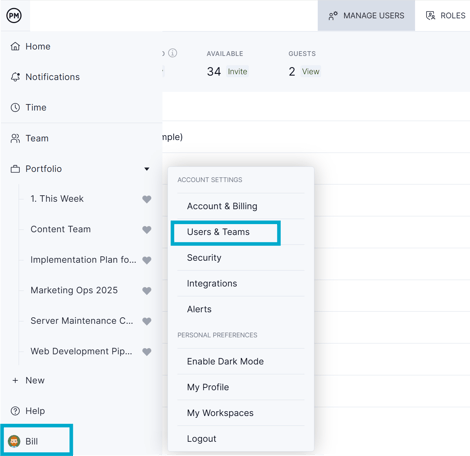
La ventana emergente de vacaciones te permite configurar tu disponibilidad y el tiempo que estarás fuera de la oficina. Para acceder a ella, haz clic en el icono de tu perfil en la esquina inferior izquierda del programa y selecciona "Usuarios y equipos".
A continuación, selecciona "Vacaciones" en el menú superior.
Cada tipo de festividad tiene implicaciones dentro del software. A continuación se presentan las definiciones de festividades personales, nacionales y globales.
**Nota:** Los días festivos globales deben configurarse antes de crear el plan del proyecto. Debido a la forma en que el sistema gestiona la programación, no es posible añadir ni actualizar los días festivos globales en un proyecto ya existente.
### Tutorial en vídeo sobre días festivos
Vea el siguiente vídeo para aprender a configurar los días festivos en su cuenta. Comience a verlo en el minuto 1:30 para ver la parte específica sobre los días festivos.
### Días festivos personales
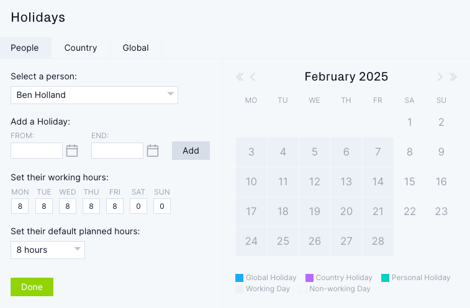
En la pestaña "Personas", puede añadir un día festivo personal haciendo clic en las casillas del calendario o utilizando el selector de fechas.
Si añade un día festivo personal, verá una disponibilidad reducida durante ese período en la ventana emergente de disponibilidad del diagrama de Gantt. También verá un sombreado amarillo en la página de Carga de trabajo para recordar a su equipo que el usuario estará fuera de la oficina.
Cuando un miembro del equipo está fuera de la oficina debido a cualquier tipo de día festivo, la página de carga de trabajo mostrará un recuadro amarillo para indicar el día festivo.
**Nota:** Los días festivos nacionales y locales no impiden automáticamente que se asignen tareas a los usuarios. Esto solo ocurre con los días festivos globales que se hayan añadido.
### Días festivos por país
Si su equipo trabaja en varios países, puede que le interese usar la pestaña de países. Por ejemplo, los empleados en Estados Unidos pueden tener días festivos diferentes a los empleados en el Reino Unido.
Para usar la pestaña de países, introduzca los días festivos de cada país utilizando el menú desplegable. El país asignado a cada usuario en su perfil los vinculará con los días festivos que haya introducido para ese país.
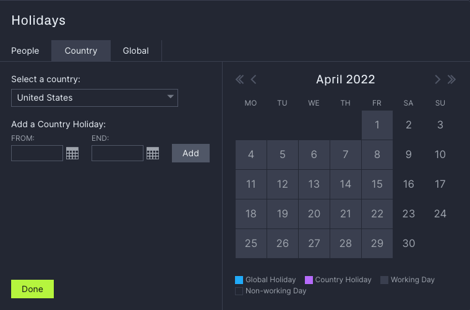
Si añade un día festivo nacional, funcionará igual que un día festivo personal. Verá una disponibilidad reducida durante ese período en la ventana emergente de disponibilidad del diagrama de Gantt y un sombreado amarillo para esos días en la carga de trabajo.
### Días festivos globales
Si añade días festivos globales, todos los miembros de su equipo aparecerán como no disponibles, independientemente del país. Además, los días festivos globales bloquean esos días en el diagrama de Gantt en toda su cartera de proyectos, y el software no le permitirá programar trabajo en esas fechas.
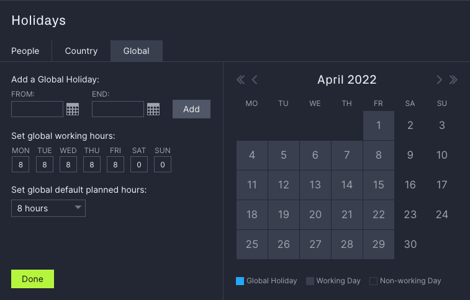
- Si programa una fecha de inicio o de vencimiento en un día festivo global, el software pasará al siguiente día laborable.
- Si programa una tarea durante un período que incluye un día festivo global, el software no tendrá en cuenta dicho día festivo al calcular la duración.
- En esta página, puede establecer las horas planificadas predeterminadas para los nuevos usuarios y puede seleccionar la opción "Aplicar a todos los usuarios existentes" para actualizar las horas planificadas de todos los usuarios de su espacio de trabajo.
### Solución de problemas con los días festivos
Si no ve un día festivo indicado en amarillo para un usuario en la página de carga de trabajo, verifique que los usuarios tengan tareas asignadas en esos días y que tengan asignado el país correcto. Puede cambiar el país de un usuario accediendo a la ventana emergente del perfil del usuario.
**¡Consejo!** Si configura un día festivo personal, nacional o mundial, la configuración se aplicará solo a los proyectos futuros y no a los proyectos actuales.
- [Empezando](https://learn.projectmanager.com/es/empezando#main-content)
- [Conceptos básicos de la cuenta](https://learn.projectmanager.com/es/empezando#conceptos-básicos-de-la-cuenta)
- [Haciendo tu primer proyecto](https://learn.projectmanager.com/es/empezando#haciendo-tu-primer-proyecto)
- [Gestión de proyectos](https://learn.projectmanager.com/es/gesti%C3%B3n-de-proyectos#main-content)
- [Gestión de proyectos](https://learn.projectmanager.com/es/gesti%C3%B3n-de-proyectos#gestión-de-proyectos)
- [Configuración del proyecto](https://learn.projectmanager.com/es/gesti%C3%B3n-de-proyectos#configuración-del-proyecto)
- [Plantillas, importaciones y exportaciones](https://learn.projectmanager.com/es/gesti%C3%B3n-de-proyectos#plantillas-importaciones-y-exportaciones)
- [Vistas del proyecto](https://learn.projectmanager.com/es/vistas-del-proyecto#main-content)
- [Vistas de lista, tablero y calendario](https://learn.projectmanager.com/es/vistas-del-proyecto#vistas-de-lista-tablero-y-calendario)
- [Vista de Gantt](https://learn.projectmanager.com/es/vistas-del-proyecto#vista-de-gantt)
- [Vista de hoja](https://learn.projectmanager.com/es/vistas-del-proyecto#vista-de-hoja)
- [Vista de riesgo](https://learn.projectmanager.com/es/vistas-del-proyecto#vista-de-riesgo)
- [Tareas y equipos](https://learn.projectmanager.com/es/tareas-y-equipos#main-content)
- [Conceptos básicos de gestión de tareas](https://learn.projectmanager.com/es/tareas-y-equipos#conceptos-básicos-de-gestión-de-tareas)
- [Gestión avanzada de tareas](https://learn.projectmanager.com/es/tareas-y-equipos#gestión-avanzada-de-tareas)
- [Organización del equipo](https://learn.projectmanager.com/es/tareas-y-equipos#organización-del-equipo)
- [Gestión de equipos](https://learn.projectmanager.com/es/tareas-y-equipos#gestión-de-equipos)
- [Gestión de recursos](https://learn.projectmanager.com/es/gesti%C3%B3n-de-recursos#main-content)
- [Disponibilidad de recursos](https://learn.projectmanager.com/es/gesti%C3%B3n-de-recursos#disponibilidad-de-recursos)
- [Gestión del tiempo](https://learn.projectmanager.com/es/gesti%C3%B3n-de-recursos#gestión-del-tiempo)
- [Paneles de control, informes y PPM](https://learn.projectmanager.com/es/paneles-de-control-informes-y-ppm#main-content)
- [Paneles de control](https://learn.projectmanager.com/es/paneles-de-control-informes-y-ppm#paneles-de-control)
- [Gestión de cartera de proyectos.](https://learn.projectmanager.com/es/paneles-de-control-informes-y-ppm#gestión-de-cartera-de-proyectos)
- [Informes](https://learn.projectmanager.com/es/paneles-de-control-informes-y-ppm#informes)
- [Cuenta, seguridad y usuarios](https://learn.projectmanager.com/es/cuenta-seguridad-y-usuarios#main-content)
- [Seguridad global y de proyectos](https://learn.projectmanager.com/es/cuenta-seguridad-y-usuarios#seguridad-global-y-de-proyectos)
- [Gestión de usuarios](https://learn.projectmanager.com/es/cuenta-seguridad-y-usuarios#gestión-de-usuarios)
- [Integraciones](https://learn.projectmanager.com/es/integraciones#main-content)
- [ERP/contabilidad](https://learn.projectmanager.com/es/integraciones#erp-contabilidad)
- [Analítica](https://learn.projectmanager.com/es/integraciones#analítica)
- [Últimos lanzamientos](https://learn.projectmanager.com/es/%C3%BAltimos-lanzamientos#main-content)
- [Lanzamientos graduales](https://learn.projectmanager.com/es/%C3%BAltimos-lanzamientos#lanzamientos-graduales)
[](https://www.projectmanager.com)
```
Organízate. Haz cosas increíbles.
```
[mailto:support@projectmanager.com](mailto:support@projectmanager.com)
[Acceso](https://software.projectmanager.com/login) | [Hacer una pregunta](https://learn.projectmanager.com/kb-tickets/new) | [Vídeos tutoriales](https://www.projectmanager.com/product-videos)
```json
{
"@context" : "https://schema.org",
"@type" : "VideoObject",
"contentUrl" : "https://6111124.fs1.hubspotusercontent-na1.net/hubfs/6111124/Marketing%20Content/Training%20Academy/Training%20Academy%20-%20Invite%20Users%2c%20Set%20Working%20Hours.mp4",
"dateModified" : "2024-01-04T21:29:27.297Z",
"duration" : "PT3M48.054S",
"height" : 720,
"name" : "Training Academy - Invite Users, Set Working Hours",
"thumbnailUrl" : "https://6111124.fs1.hubspotusercontent-na1.net/hubfs/6111124/Marketing%20Content/Training%20Academy/Training%20Academy%20-%20Invite%20Users%2c%20Set%20Working%20Hours.mp4/medium.jpg",
"uploadDate" : "2023-09-25T19:30:09.309Z",
"width" : 1280
}
```