
Puede eliminar un proyecto o un usuario completamente del software. Si un usuario ya no usa el software o ha dejado de trabajar en su empresa, puede desactivarlo para que ya no tenga acceso. Esto también liberará una licencia en su cuenta.
Para eliminar un proyecto, tiene tres opciones:
- Archivar el proyecto (se puede restaurar posteriormente)
- Marcar un proyecto como cerrado (permanecerá en el menú de navegación del proyecto)
- Eliminar un proyecto permanentemente
Una vez que se cambie el rol de un usuario o el estado del proyecto, esto se reflejará inmediatamente en todo el software.
Archivar un proyecto (eliminar temporalmente)
Archivar un proyecto abierto, suponiendo que usted es el creador, es fácil. Simplemente navegue hasta el proyecto y acceda a su configuración haciendo clic en su nombre.
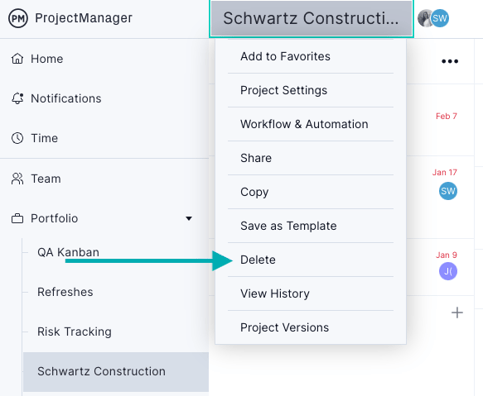
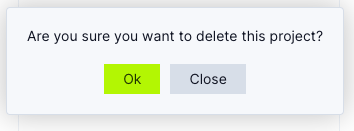
Al hacer clic en "Eliminar", aparecerá una ventana emergente que le preguntará si está seguro de que desea eliminar el proyecto. Haga clic en "Aceptar" para cambiar el estado del proyecto a eliminado, lo que lo eliminará del menú de navegación izquierdo del proyecto y lo cambiará a eliminado en la página Portafolio.
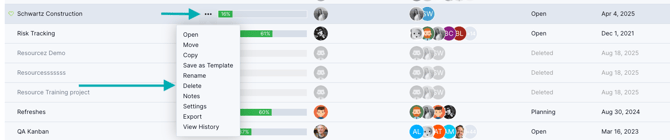
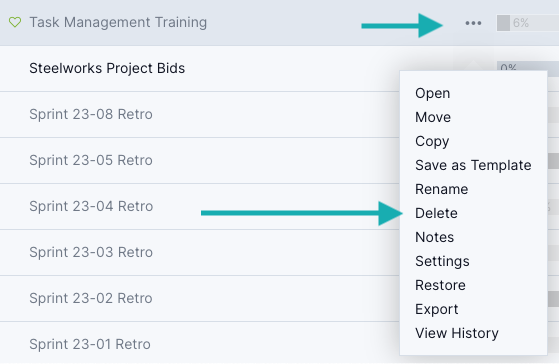
También puede archivar un proyecto en la página de proyectos del portafolio haciendo clic en los tres puntos suspensivos junto al nombre del proyecto y luego seleccionando eliminar en el menú desplegable.
Una vez eliminado el proyecto, puede restaurarlo haciendo clic en los tres puntos suspensivos junto al nombre del proyecto en la página Portafolio. En el menú desplegable, haga clic en Restaurar.
Cambiar el estado del proyecto a Cerrado
En lugar de eliminar un proyecto, puede cambiar su estado a cerrado en la ventana emergente de configuración del proyecto o en la página Portafolio > Proyectos. Haga clic en "Configuración del proyecto" en el menú de proyectos del portafolio o acceda a la configuración haciendo clic en el nombre del proyecto en la esquina superior izquierda.
En la configuración del proyecto, haga clic en Estado para cambiar el estado a Cerrado.
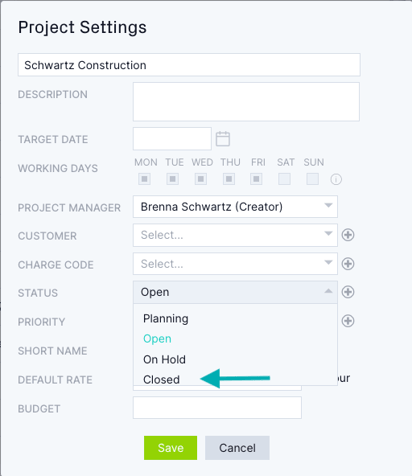
Cerrar un proyecto es una excelente opción si ya no necesita acceder a él, pero podría necesitar abrirlo más tarde.
Los proyectos cerrados se eliminan del menú de navegación izquierdo. Puede reabrir un proyecto cerrado en cualquier momento cambiando su estado; luego, estará disponible para editarlo.
Eliminar un proyecto permanentemente
Elimina un proyecto permanentemente eliminándolo dos veces. Si lo eliminas una vez (lo que se conoce como archivar en este artículo), puede restaurarlo o eliminarlo haciendo clic en los tres puntos suspensivos junto al nombre del proyecto en gris en la página Portafolio.
Si vuelve a hacer clic en el botón Eliminar, se eliminará permanentemente. Una vez eliminado un proyecto, no se puede restaurar, así que asegúrate de que deseas eliminarlo permanentemente.
Desactivación de un usuario
Puede desactivar un usuario si ya no necesita acceder al software o si necesita liberar una licencia. Puede desactivar un usuario desde la página de usuarios y equipos.
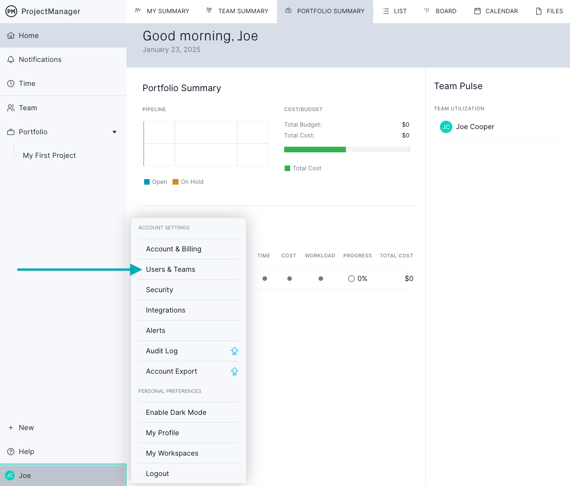
Luego, haz clic en la pestaña "Administrar usuarios". Haz clic en los tres puntos suspensivos junto al nombre de la persona que quieres desactivar. Puede ver su perfil o desactivarla.
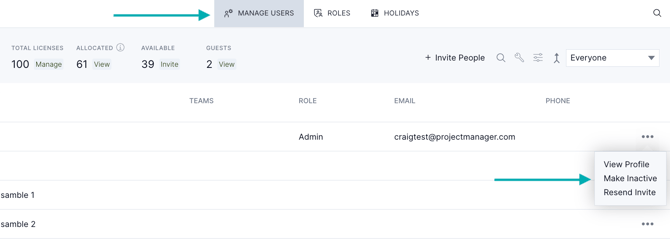
Una vez inactivos, se eliminarán de la lista. Puede ver a todos los usuarios inactivos haciendo clic en el filtro de la esquina superior derecha y desmarcando la opción para ocultarlos. Todos los usuarios inactivos aparecerán en gris. Actívalos haciendo clic en el menú de puntos suspensivos y seleccionando "Activar usuario".
¡Consejo! Una dirección de correo electrónico solo puede estar activa o inactiva en una cuenta a la vez. Para liberar la dirección antes de desactivarla, cambie su rol a "ninguno" y elimine su dirección del campo de correo electrónico. Esto permite agregarla a otra cuenta o crear una nueva con la misma dirección.
¿Aún tienes preguntas?
¡Nuestro equipo está aquí para ayudarte! Si tienes alguna pregunta, escríbenos a support@projectmanager.com.