
Disponible en Business y superiores, obtenga más información.
Resumen de presupuestos y costos: Beneficios y funciones
La gestión de presupuestos y costos en ProjectManager incluye:
- Seguimiento de datos de costos planificados vs. reales
- Configuración de tarifas por hora para los miembros del equipo
- Informes sobre los costos del proyecto
La gestión de presupuestos y costos se realiza mejor en diferentes vistas, como el diagrama de Gantt, la vista de hoja de cálculo, los paneles y los informes:
- El diagrama de Gantt y la vista de hoja de cálculo reflejan automáticamente las tarifas por hora establecidas para cada miembro del equipo y permiten realizar un seguimiento de los datos planificados vs. reales.
- El panel de control del proyecto y del portafolio cuenta con un panel de costos en tiempo real que realiza un seguimiento del presupuesto y de los datos planificados vs. reales.
- Los informes, como los de estado del proyecto o los de tareas, pueden incluir información sobre el presupuesto y los costos.
Cualquier dato de presupuesto y costos aparecerá en tiempo real en todas las vistas del proyecto.
¿Buscas más recursos en español? Visita esta página para ver vídeos, testimonios de clientes y mucho más.
Vídeo de introducción a la gestión de costes
Cómo establecer el presupuesto de un proyecto
Establezca el presupuesto de un proyecto al crearlo, haciendo clic en el icono de engranaje situado junto al nombre del proyecto.
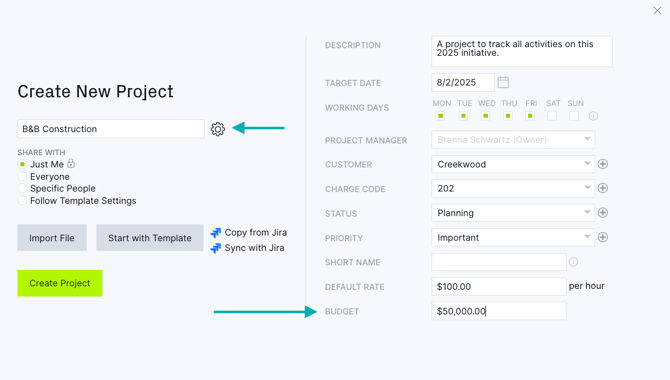
Consejo: Establece sus días laborables al crear un proyecto, ya que no podrás ajustarlos una vez creado el proyecto.
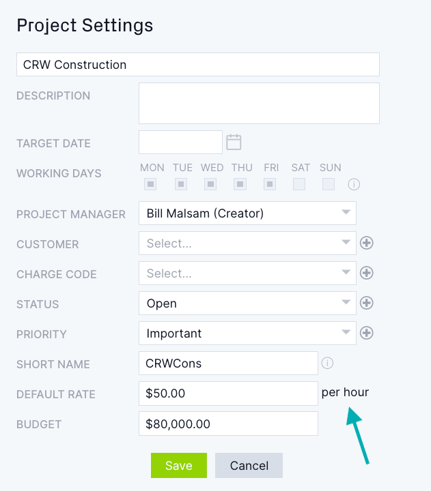
También puedes crear o ajustar tu presupuesto en cualquier momento durante el proyecto, desde la ventana emergente de configuración del proyecto. Haz clic en el nombre del proyecto para acceder a la configuración y aparecerá una ventana emergente.
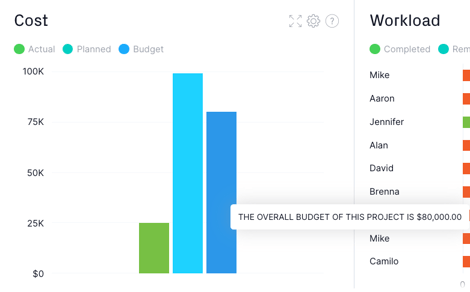
El presupuesto de tu proyecto se mostrará en los paneles de control y en las páginas de informes para que puedas compararlo con los costes reales.
Tipos de Costos
El software contempla dos tipos de costos: costos de recursos y costos generales.
- Los costos de recursos se dividen en costos de recursos planificados y reales.
- Los costos generales se dividen en costos planificados y reales.
Costos de Recursos Planificados y Reales
Los costos de recursos se calculan automáticamente en el software a medida que se planifican y registran las horas. Establezca un costo de recursos predeterminado para su equipo en la ventana emergente de configuración del proyecto.
También puedes personalizar la tarifa por hora de cada miembro del equipo en la pestaña "Gestionar usuarios" de la página "Usuarios y equipos". Si no se ha establecido ninguna tarifa individual, el software aplicará la tarifa por hora predeterminada.
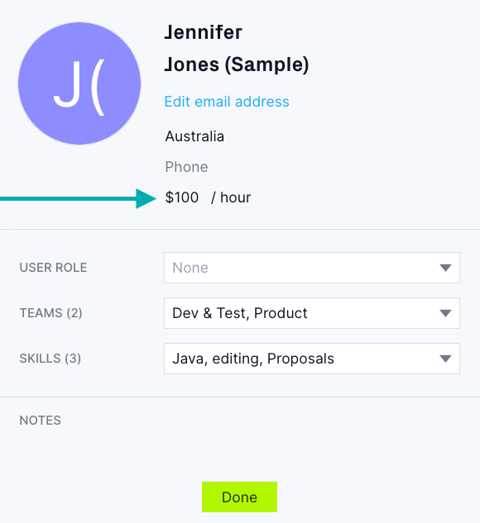
Los costos de recursos planificados se completan una vez que se asignan horas a un recurso en cualquier vista de proyecto si al asignado se le ha asignado una tarifa por hora o una tarifa predeterminada.
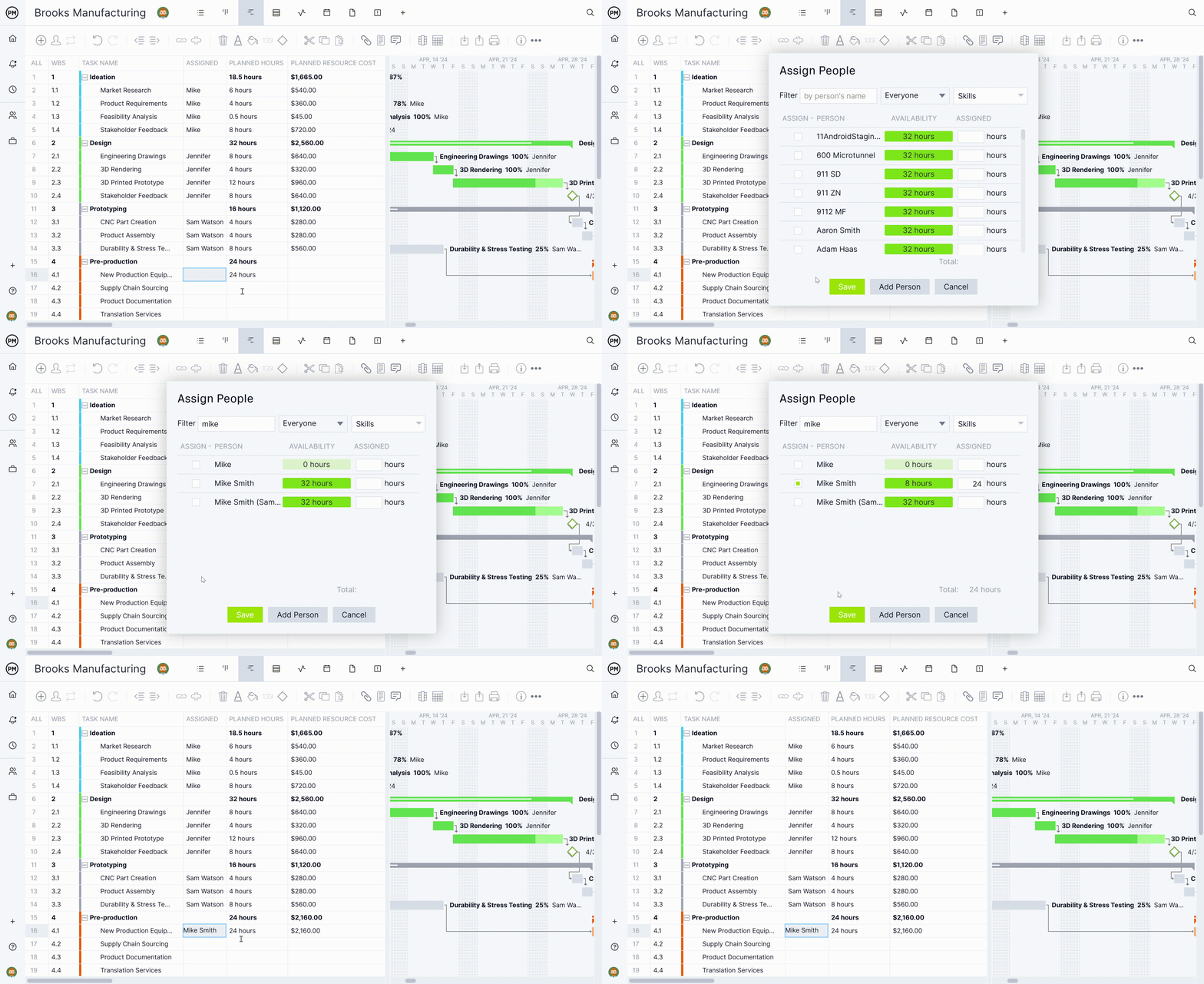
Una vez asignada, la columna de costo de recursos planificado aparecerá en las vistas de Gantt y de hoja de cálculo.
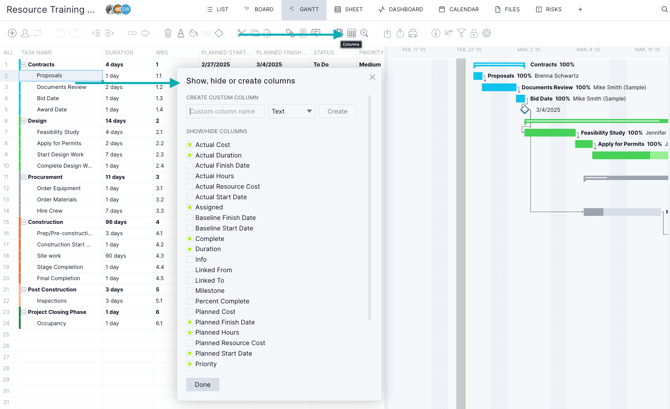
Si no ve la columna de costo de recursos planificado, haga clic en el icono de columna a la derecha del icono de Notas. La columna de costo de recursos real se completará cuando se registren las horas en el proyecto.
Seguimiento de costos de recursos no humanos
Si desea realizar un seguimiento de los costos de un recurso no humano, como un equipo, puede crear un rol "ninguno". Haga clic en el icono del menú de la cuenta en la parte inferior izquierda de la pantalla. A continuación, haga clic en "Administrar usuarios" y, en "Rol", seleccione "ninguno".
Allí, puede escribir el nombre del recurso no humano en el campo correspondiente. Dado que el rol es "ninguno", no será necesario agregar una dirección de correo electrónico.

Costos planificados y reales
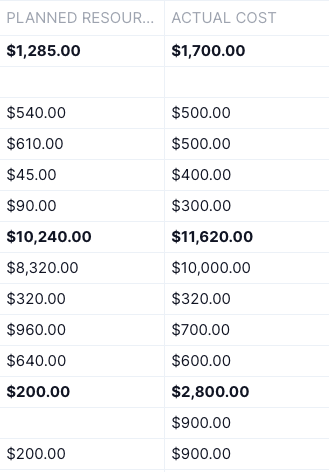
Las columnas de costos planificados y reales le permiten realizar un seguimiento de otros costos de la tarea, como suministros, equipos y más. Para realizar un seguimiento de los costos planificados y reales, active estas columnas haciendo clic en el botón correspondiente en el diagrama de Gantt o en la hoja de cálculo.
Puede ingresar los costos estimados en la columna de costos planificados y los costos finales en la columna de costos reales.
Informes de costos
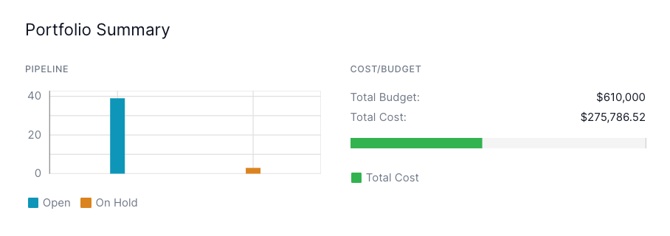
Puede realizar un seguimiento de los costos en el panel de control del proyecto o del portafolio, o bien, generando varios informes. También puede ver una actualización rápida de los costos en la vista principal del resumen de su portafolio.
Panel de control del proyecto
Una vez que hayas introducido tu presupuesto y datos de costes, el widget de costes del panel de control se completará automáticamente. La página del panel de control del proyecto muestra tu presupuesto comparado con los costes planificados y reales.
Cambia el color del gráfico de barras haciendo clic en el pequeño icono de engranaje de la esquina superior derecha; el color elegido se reflejará en los informes.

Informes de Costos y Presupuestos
Puede generar un informe descargable con información de costos y presupuestos. Los siguientes informes muestran información de costos.
Estado de la Cartera
El informe de estado de la cartera muestra una columna de costos con código de color para que pueda ver rápidamente si se ha excedido o no del presupuesto. Si se incluyen costos, el informe también muestra una columna con el presupuesto restante. Para incluir costos, asegúrese de que la casilla esté marcada en Incluir > Costos.
-JPG.jpeg?width=670&height=337&name=Portfolio%20Status%20(1)-JPG.jpeg)
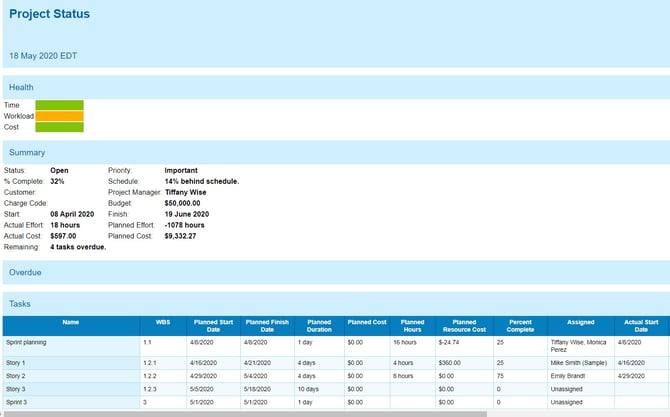
Estado del proyecto
El informe de estado del proyecto incluye la misma información que el informe de estado de la cartera, pero para un solo proyecto en lugar de varios.
Plan del proyecto
En lugar de agrupar las tareas por estado, el plan del proyecto las muestra en relación con la EDT (Estructura de Desglose del Trabajo). Podrá ver el presupuesto en la parte superior del informe, con los costos incurridos hasta la fecha.
.png?width=670&height=476&name=Project%20Plan%20%20(1).png)
Tareas
El informe de tareas le permite agruparlas por período y estado, de modo que pueda centrarse en la información específica que desea ver y excluir la demás.
El informe de tareas no incluye información sobre el presupuesto, pero sí muestra el costo planificado, el costo real, el costo real de los recursos y el costo planificado de los recursos si decide incluirlo en el informe.

Si tiene preguntas sobre cómo administrar presupuestos y costos, envíe un correo electrónico a support@projectmanager.com.