---
title: Descripción general de la gestión de recursos
description: La gestión de recursos está integrada en la programación y la ejecución, ofreciendo información sobre costos, horas y carga de trabajo.
---
[Ir directamente al contenido](https://learn.projectmanager.com/es/introduccion-a-la-gestion-de-recursos#main-content)
[Ask a Question](https://learn.projectmanager.com/es/kb-tickets/new)

- [ProjectManager Knowledge Base](https://learn.projectmanager.com/)
Abrir navegación principal
Cerrar navegación principal
- [ProjectManager Knowledge Base](https://learn.projectmanager.com/)
- [Ask a Question](https://learn.projectmanager.com/es/kb-tickets/new)
¿Cómo podemos ayudarle hoy?
- No hay sugerencias porque el campo de búsqueda está vacío.
1. [ProjectManager Knowledge Base](https://learn.projectmanager.com/es)
2. [Gestión de recursos](https://learn.projectmanager.com/es/gesti%C3%B3n-de-recursos)
3. [Disponibilidad de recursos](https://learn.projectmanager.com/es/gesti%C3%B3n-de-recursos#disponibilidad-de-recursos)
# Descripción general de la gestión de recursos
## La gestión de recursos está integrada en las herramientas de planeación, programación y monitoreo de proyectos de ProjectManager, ofreciendo información sobre costos, horas y carga de trabajo.
Las funciones de gestión de recursos solo están disponibles en Business y versiones superiores. [Más información.](https://www.projectmanager.com/pricing)
### Resumen de la Gestión de Recursos: Beneficios y Funciones
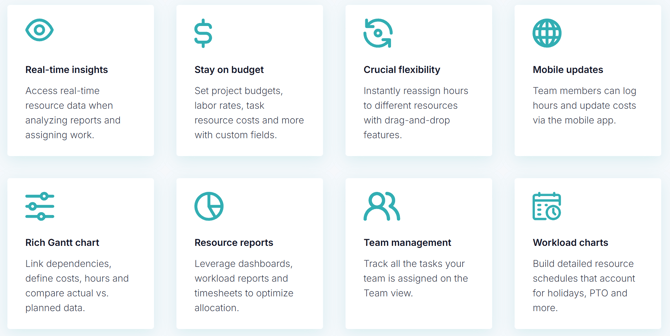
La gestión de recursos en ProjectManager incluye:
- Planeación y asignación de recursos humanos y no humanos
- Costos de recursos planificados vs. reales según las tarifas de mano de obra
- Asignación de la carga de trabajo por miembro del equipo
- Seguimiento del tiempo de las tareas mediante hojas de tiempo y datos individuales de cada tarea
La planificación y gestión de recursos se ejecuta mejor con tres funciones diferentes: el diagrama de Gantt, la página de equipo y la página de carga de trabajo.
- La página de equipo desglosa las tareas del proyecto por miembro del equipo, lo que permite arrastrar y soltar asignaciones al instante.
- La página de carga de trabajo permite realizar una programación avanzada de recursos a largo plazo, lo que reduce los cuellos de botella durante la ejecución de proyectos.
- El diagrama de Gantt ofrece información sobre la disponibilidad de recursos en tiempo real, las horas planificadas de los recursos y los costes planificados de los recursos.
Los datos de recursos introducidos en una vista aparecen en todas las demás vistas, paneles e informes.
**Consejo:** Asegúrese de introducir los datos reales de horas y costes para las tareas de su proyecto. Así podrá comparar esas cifras con los datos planificados, lo que le ayudará a gestionar mejor sus recursos.
### Cómo gestionar la carga de trabajo con la página de equipo
La página de equipo muestra la distribución de las tareas asignadas en su portafolio. También le permite ver el perfil de un miembro del equipo y añadirlo a equipos. A diferencia de la carga de trabajo, la sección de equipo no requiere que utilice el esfuerzo planificado para obtener la distribución de la asignación de tareas.
En cambio, la sección de equipo tiene en cuenta la prioridad de las tareas y muestra esta información visualmente en una vista diaria o semanal. Es fácil ver el número de tareas asignadas y su prioridad.
Incluso puede arrastrar y soltar para reasignar una tarea y añadir nuevas tareas en la misma vista. Si quiere ver las horas asignadas y registradas, active las columnas a la derecha de la página.
A la derecha de la página de equipo, verá un gráfico que incluye el número de tareas y los niveles de prioridad. Si marca una tarea como completada, aparecerá una marca de verificación. La página de equipo es útil si quiere ver no solo en qué está trabajando tu equipo, sino también qué se completó en un plazo determinado.
### Vídeo de planificación de la carga de trabajo
Si puede ver en qué está trabajando su equipo, podrá ver quién tiene más trabajo, quién podría asumir más trabajo y quién está fuera de la oficina. ProjectManager ofrece numerosas herramientas y funciones de gestión y programación de recursos para que pueda realizar un seguimiento preciso de los recursos en un solo lugar.
Para empezar, vea nuestro útil vídeo sobre gestión de recursos a continuación.
### Gestión de Recursos Humanos
Hay dos maneras de ver en qué está trabajando su equipo.
- Puede usar la página de carga de trabajo si las funciones de gestión de portafolio de proyectos forman parte de su plan y define el esfuerzo planificado al asignar tareas.
- Si no utiliza el esfuerzo planificado para asignar tareas, puede ver las tareas asignadas en todo su portafolio de proyectos en la página del equipo.
### Página de Carga de Trabajo
Nuestra función de carga de trabajo solo está disponible en Business y versiones superiores. [Más información.](http://app.projectmanager.com/go/pricing)
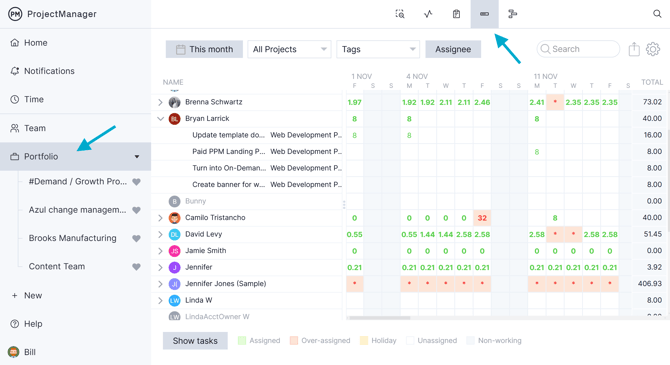
Para acceder a la página de carga de trabajo, haga clic en "Portafolio" en el menú de la izquierda. Luego, haga clic en el icono de "Carga de trabajo", como se muestra a continuación.
### Revelar tareas y reasignar trabajo
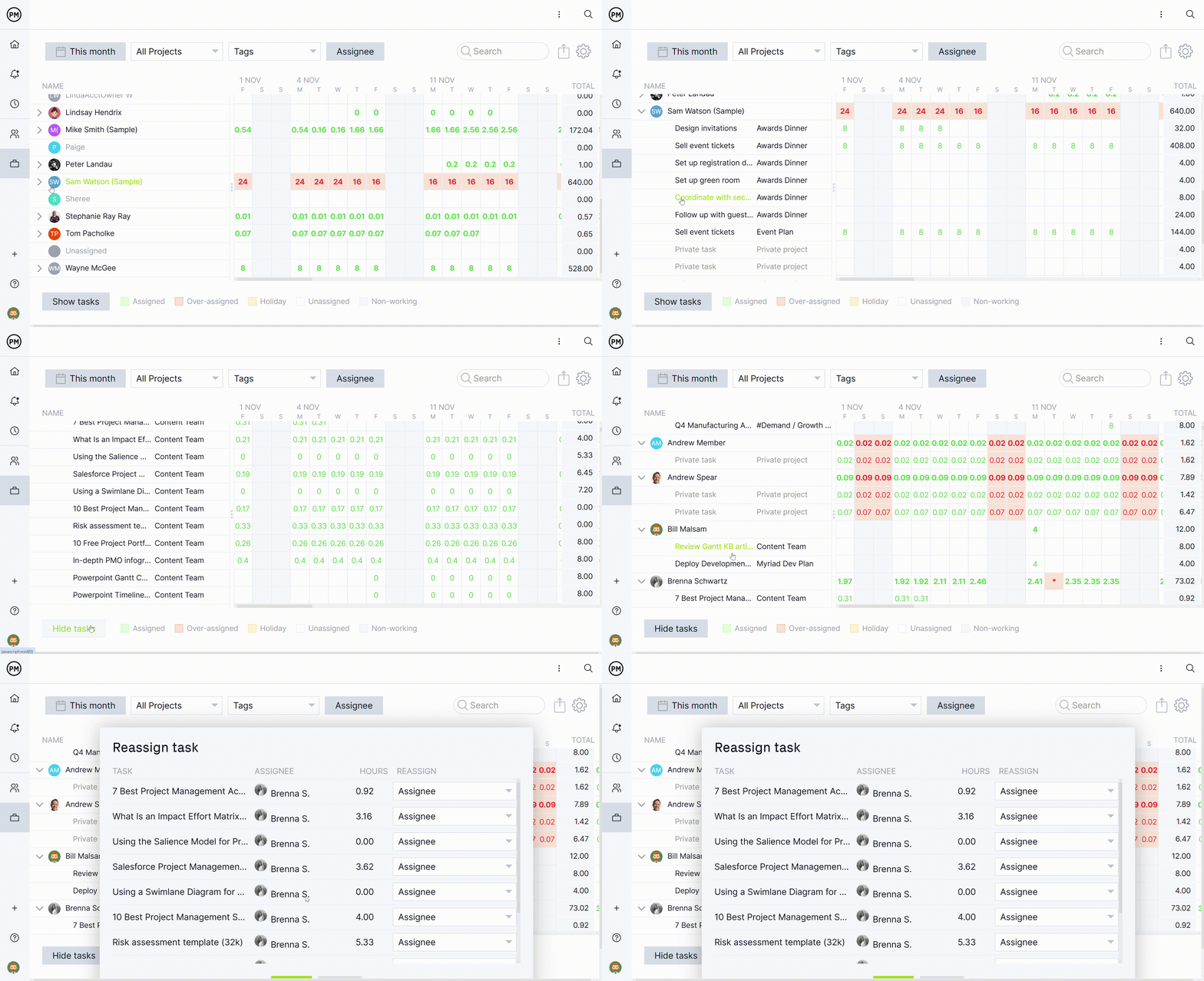
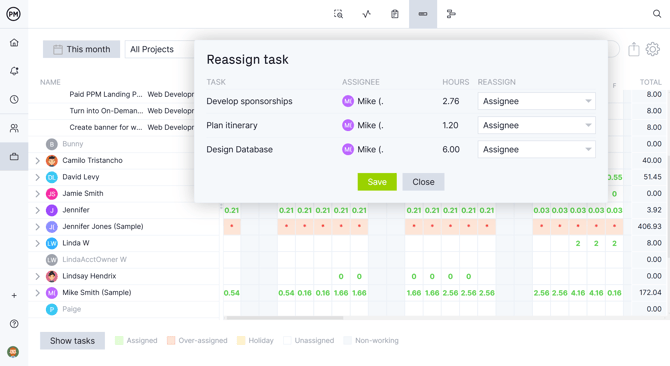
Podrá ver la página completa de la carga de trabajo. Simplemente seleccione la persona que desee y expanda o contraiga las tareas asignadas usando la flecha pequeña junto a su nombre.
Si quiere reasignar una tarea, simplemente haga clic en la celda y elija un nombre diferente en el menú desplegable.
Si no participa en todos los proyectos de su equipo, es posible que no pueda ver los detalles de las tareas. Para ello, deberá estar agregado al proyecto.
### Carga de trabajo por hora y gestión de tarifas
ProjectManager ofrece una gestión de costes líder en la industria para gestores de proyectos profesionales:
- Planifique con antelación: todas las tarifas se pueden programar para que cambien en una fecha específica.
- Integridad de los datos: la edición de tarifas no altera los costes de los proyectos cerrados.
- Proyecciones: observe cómo los diferentes recursos afectan los costes de las tareas en tiempo real.
- Flexibilidad: cree tarifas únicas para contratistas o consultores externos.
- Precisión: los costes planificados y reales se ajustan automáticamente con los cambios programados.
La página de tarifas le permite gestionar todas sus tarifas y fechas de entrada en vigor. Haga clic en su nombre en la esquina inferior izquierda \> Usuarios y equipos \> Tarifas por hora.
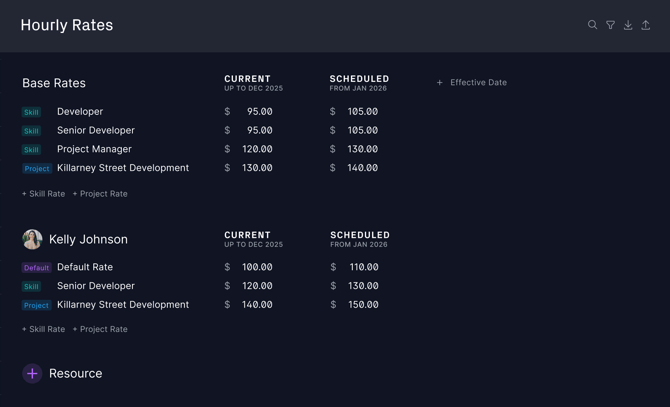
Nota: Solo puede acceder a la página Tarifas si tiene el rol "Ver tarifas por hora, costos y presupuestos". Los administradores y administradores globales tienen esta configuración predeterminada. También puede crear un rol personalizado para un control más detallado.
Al establecer una tarifa de proyecto, esta anula las tarifas base de todos los recursos, lo que le permite asignar una tarifa fija a un proyecto independientemente de quién realice el trabajo. Si prefiere la forma de trabajar anterior, simplemente asigne a sus recursos una tarifa específica para ese proyecto en particular.
#### Cómo gestionar la carga de trabajo por hora
Nuestra función de carga de trabajo le permite ver las horas asignadas en todo su portafolio. La página de carga de trabajo es una excelente vista para la planificación de proyectos, especialmente si tiene un proyecto que requiere una cantidad fija de recursos.
Si ha asignado horas a su equipo en el diagrama de Gantt, el tablero o la lista, verá las horas o el esfuerzo planificado total en la página de carga de trabajo. El software dividirá automáticamente el número de horas equitativamente entre la duración de la tarea.
#### Información codificada por colores para facilitar la toma de decisiones
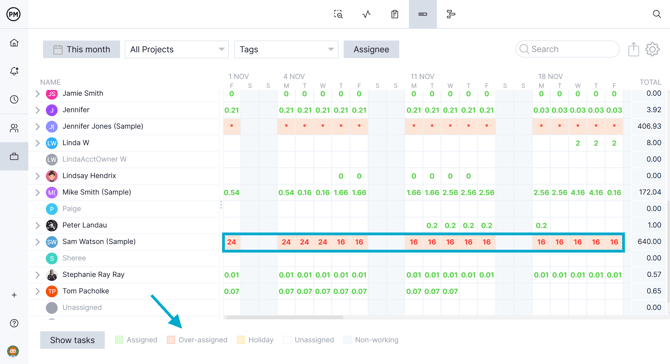
En la página de carga de trabajo, puede desglosar estos datos por equipo, mes o proyecto. Si navega a la página, verá que está codificada por colores para facilitar su visualización. Por ejemplo, si ve rojo en la página de carga de trabajo, significa que el miembro del equipo tiene sobreasignación de tareas ese día según su horario laboral.
Si observa sobreasignación, considere transferir la tarea a otro miembro del equipo con las mismas habilidades y disponible para trabajar.
### Gestión de la carga de trabajo en el diagrama de Gantt
Si usa el diagrama de Gantt, podrá ver la disponibilidad al asignar tareas, lo que le permitirá verificarla en la página de carga de trabajo. Puede asignar tareas usando el tablero o la lista, pero no podrá ver la disponibilidad como en el diagrama de Gantt.
### Asignación del Esfuerzo Planificado
Nuestras robustas funciones de gestión de recursos le permiten planificar horas en el diagrama de Gantt, el tablero, la lista e incluso el calendario. Puede usar el esfuerzo planificado si planea usar la página de carga de trabajo para ver cómo se asignan las horas en su portafolio o si desea realizar un seguimiento de ciertas métricas, como el tiempo facturable. Puede planificar horas fácilmente en su vista preferida, así como ver las horas registradas.
Al asignar un recurso a una tarea, el sistema asignará por defecto el valor MENOR entre:
- Las horas restantes sin asignar en la tarea (Esfuerzo Planificado: cualquier hora asignada a otros recursos), O
- La disponibilidad del recurso durante la tarea.
Esto significa que si un recurso está disponible durante 40 horas durante los 5 días que dura esta tarea, pero el Esfuerzo Planificado es de solo 10 horas, el valor predeterminado para la asignación será de 10 horas.
**Nota:** El usuario puede modificar el valor predeterminado en el momento de la asignación del mismo modo, si el Esfuerzo Planificado es de 10 horas, pero ya se ha asignado otro recurso por 2 horas, este recurso tendrá un valor predeterminado de 8 horas (la parte restante sin asignar del Esfuerzo Planificado).
Si el nuevo recurso se asigna por menos tiempo que la parte restante sin asignar del Esfuerzo Planificado (ya sea porque no está disponible para la parte completa o porque el usuario redujo manualmente el número de horas asignadas), el sistema ya no ajustará el Esfuerzo Planificado para que coincida con la asignación reducida.
En este caso, el Esfuerzo Planificado se mantendrá y el usuario podrá asignar otro recurso para cubrir las horas restantes sin asignar.
Sin embargo, si el usuario ajusta manualmente las horas asignadas a este recurso, de modo que el total de horas asignadas supere el Esfuerzo Planificado anterior, el sistema ajustará automáticamente el Esfuerzo Planificado para que coincida con el total de horas asignadas.
### Gestión de recursos en diferentes vistas de proyecto
#### Diagrama de Gantt
Si planifica horas en la vista de Gantt, puede utilizar la ventana emergente de disponibilidad, que no está disponible en otras vistas. Esta ventana emergente muestra las horas disponibles de un usuario durante la tarea, incluyendo el tiempo fuera de la oficina programado y las horas ya programadas para otras tareas.
Si un usuario no está disponible, puede pasar el cursor sobre su disponibilidad para ver las otras tareas a las que está asignado. Las horas disponibles de cada usuario se basan en los días laborables y las horas planificadas predeterminadas que se configuran en la pestaña "Vacaciones" de "Usuarios y equipos".
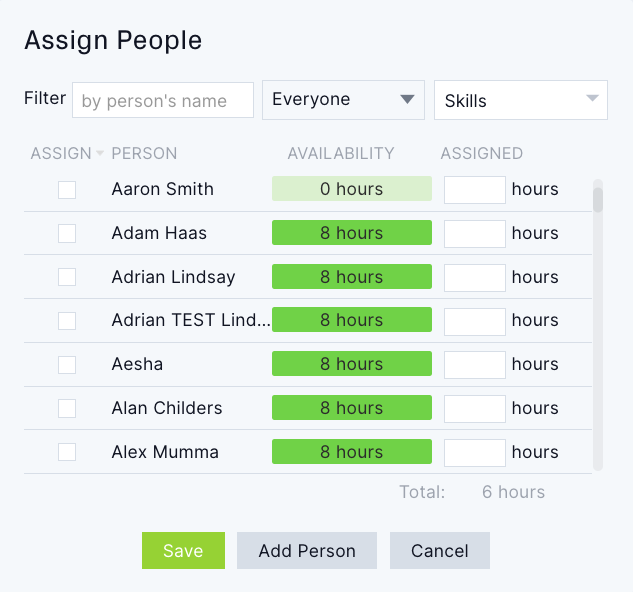
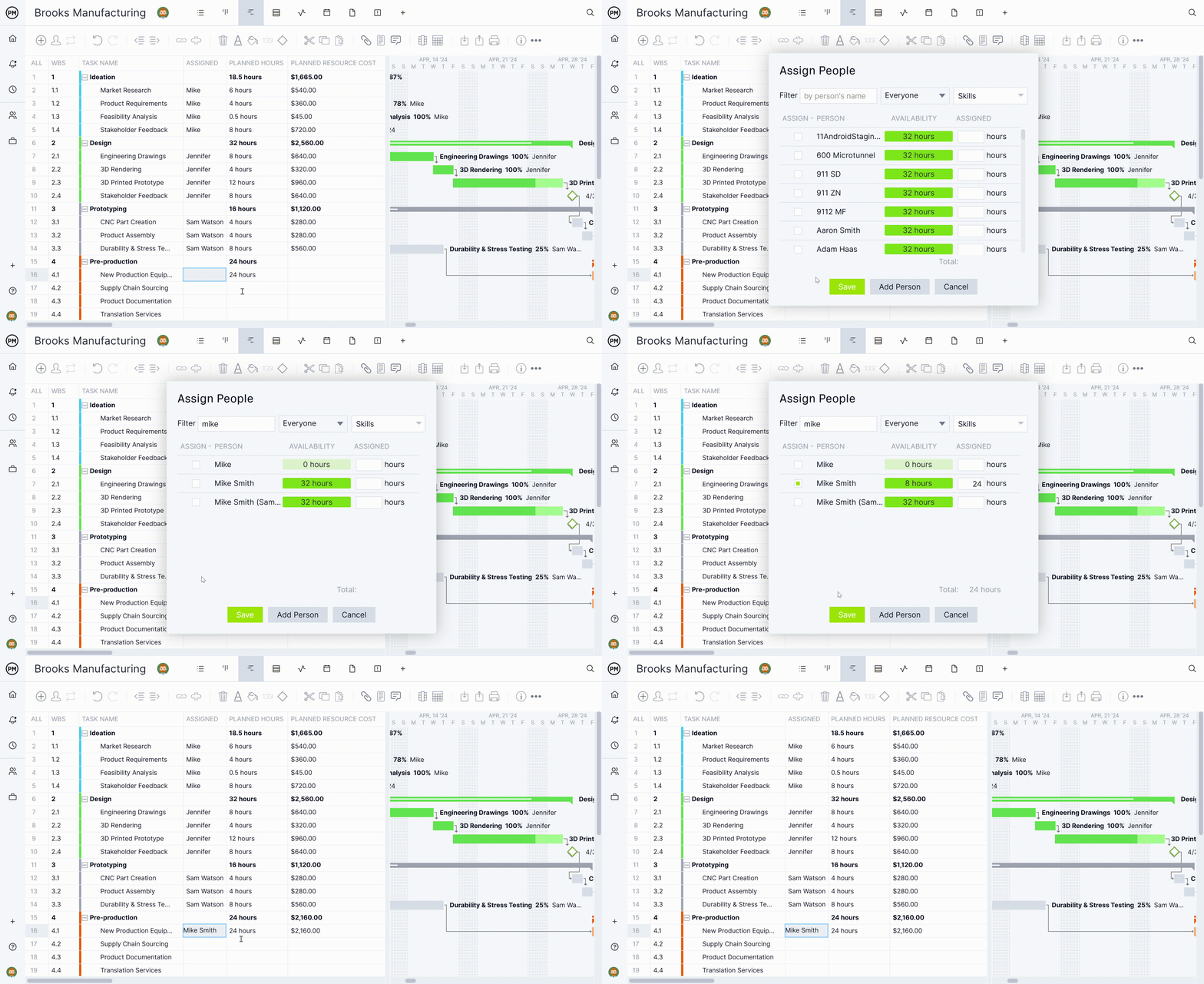
Para asignar horas en el Gantt, vaya a la columna asignada. Si no ve la columna asignada, actívela haciendo clic en el botón "Administrar columnas", junto al pequeño botón de calendario en la parte superior. Haga clic en la celda correspondiente a la tarea que desea asignar y busque el nombre del usuario. Puede buscar, desplazarse por nombre o seleccionar equipos y habilidades para filtrar la lista.
Para asignar un usuario, marque la casilla junto a su nombre y verá que las horas planificadas se completan automáticamente.
**Nota:** Esto solo ocurrirá si ha configurado las Horas planificadas predeterminadas en la ventana emergente de vacaciones. Si no ha configurado las Horas planificadas predeterminadas, debe escribir manualmente la cantidad de horas que planea asignar a ese usuario.
Si selecciona varios usuarios, el software les asignará a ambos la misma cantidad de horas.
Puede editar la cantidad de horas asignadas escribiendo en la casilla asignada. Finalmente, haga clic en Guardar y podrá ver las horas completadas en la columna de horas planificadas del diagrama de Gantt para esa tarea.
#### Tablero kanban
Puede asignar horas en el tablero haciendo clic en una tarjeta y amplíándola a vista completa. Agregará las horas estimadas en el campo planificado. Haga clic en la sección de horas reales de la tarjeta para ver una ventana emergente con las horas reales por persona asignada.
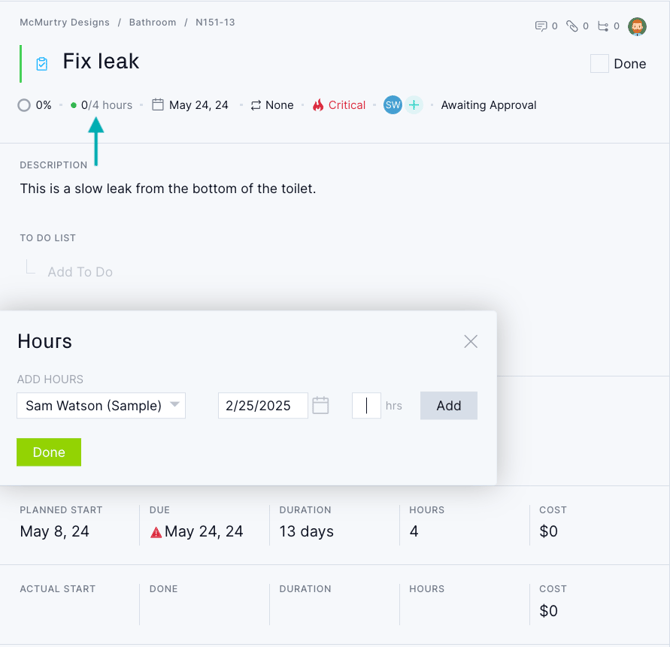
Si asigna horas estimadas en el tablero, no verá la ventana emergente de disponibilidad como en la vista de Gantt.
Una vez que ingrese las horas en el campo de planificación del tablero, podrá verlas en el Gantt, la lista o el calendario sin tener que introducir la información dos veces. También puede ver el esfuerzo planificado en varias áreas del software, como las páginas de equipo, carga de trabajo, hoja de ruta e informes.
#### Lista de Tareas
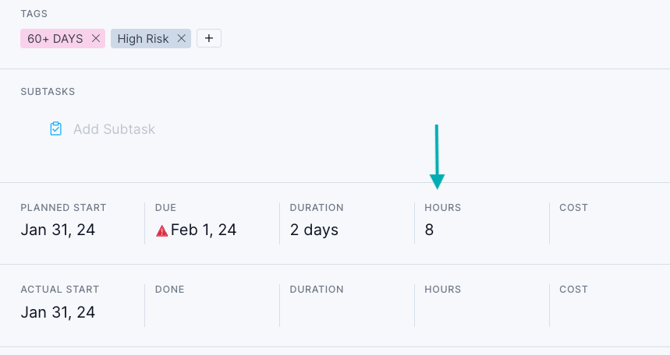
Asignar horas en la vista de lista de tareas es similar a usar el tablero kanban. Si navega a la lista, haga clic en el nombre de una tarea para ampliarla a la vista completa.
Una vez expandida la tarea, ingrese su esfuerzo estimado en el campo de planificación. Una vez ingresadas las horas, podrá ver el esfuerzo planificado en todo el software.
#### Calendario de proyecto
El calendario es una herramienta excelente para ver el plan de su proyecto en una vista de calendario, añadir nuevas tareas, moverlas y usar funciones avanzadas como la gestión de recursos. Para añadir el esfuerzo planificado a una tarea, haga clic en ella para abrir la tarjeta.
Una vez expandida la tarea, introduzca el esfuerzo estimado en el campo de horas planificadas. Una vez introducidas las horas, podrá ver el esfuerzo planificado en todo el software.
#### Hoja de cálculo
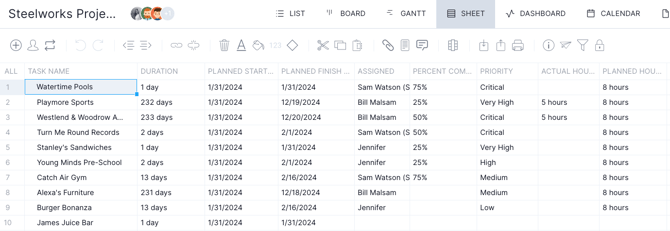
Utilice la vista de hoja de cálculo para gestionar sus recursos en un formato de cuadrícula personalizable. Puede usar la hoja para gestionar los recursos individuales del proyecto o toda tu cartera de proyectos.
La hoja de cálculo cuenta con columnas personalizables para mostrar las fechas de inicio y finalización planificadas, además de las horas reales y planificadas. Puede habilitar columnas como "costo real" para gestionar mejor sus recursos directamente desde la vista de hoja.
### Herramientas de planificación de recursos de ProjectManager
Aquí tiene otras maneras de gestionar los recursos de su proyecto.
- Use las hojas de horas para controlar el tiempo registrado en todos los equipos y proyectos.
- Consulte los paneles de control del proyecto y del portafolio, que se actualizan automáticamente en tiempo real y reflejan datos sobre costes, carga de trabajo, etc.
- Genere informes sobre carga de trabajo, disponibilidad, hojas de tiempo y tareas para gestionar mejor tus recursos.
### ¡Contacte con el equipo de soporte si tiene alguna pregunta sobre la gestión de recursos!
Entendemos la importancia de realizar un seguimiento exhaustivo de sus recursos. Si tiene alguna pregunta sobre la gestión de recursos, envíe un correo electrónico a support@projectmanager.com.
- [Empezando](https://learn.projectmanager.com/es/empezando#main-content)
- [Conceptos básicos de la cuenta](https://learn.projectmanager.com/es/empezando#conceptos-básicos-de-la-cuenta)
- [Haciendo tu primer proyecto](https://learn.projectmanager.com/es/empezando#haciendo-tu-primer-proyecto)
- [Gestión de proyectos](https://learn.projectmanager.com/es/gesti%C3%B3n-de-proyectos#main-content)
- [Gestión de proyectos](https://learn.projectmanager.com/es/gesti%C3%B3n-de-proyectos#gestión-de-proyectos)
- [Configuración del proyecto](https://learn.projectmanager.com/es/gesti%C3%B3n-de-proyectos#configuración-del-proyecto)
- [Plantillas, importaciones y exportaciones](https://learn.projectmanager.com/es/gesti%C3%B3n-de-proyectos#plantillas-importaciones-y-exportaciones)
- [Vistas del proyecto](https://learn.projectmanager.com/es/vistas-del-proyecto#main-content)
- [Vistas de lista, tablero y calendario](https://learn.projectmanager.com/es/vistas-del-proyecto#vistas-de-lista-tablero-y-calendario)
- [Vista de Gantt](https://learn.projectmanager.com/es/vistas-del-proyecto#vista-de-gantt)
- [Vista de hoja](https://learn.projectmanager.com/es/vistas-del-proyecto#vista-de-hoja)
- [Vista de riesgo](https://learn.projectmanager.com/es/vistas-del-proyecto#vista-de-riesgo)
- [Tareas y equipos](https://learn.projectmanager.com/es/tareas-y-equipos#main-content)
- [Conceptos básicos de gestión de tareas](https://learn.projectmanager.com/es/tareas-y-equipos#conceptos-básicos-de-gestión-de-tareas)
- [Gestión avanzada de tareas](https://learn.projectmanager.com/es/tareas-y-equipos#gestión-avanzada-de-tareas)
- [Organización del equipo](https://learn.projectmanager.com/es/tareas-y-equipos#organización-del-equipo)
- [Gestión de equipos](https://learn.projectmanager.com/es/tareas-y-equipos#gestión-de-equipos)
- [Gestión de recursos](https://learn.projectmanager.com/es/gesti%C3%B3n-de-recursos#main-content)
- [Disponibilidad de recursos](https://learn.projectmanager.com/es/gesti%C3%B3n-de-recursos#disponibilidad-de-recursos)
- [Gestión del tiempo](https://learn.projectmanager.com/es/gesti%C3%B3n-de-recursos#gestión-del-tiempo)
- [Paneles de control, informes y PPM](https://learn.projectmanager.com/es/paneles-de-control-informes-y-ppm#main-content)
- [Paneles de control](https://learn.projectmanager.com/es/paneles-de-control-informes-y-ppm#paneles-de-control)
- [Gestión de cartera de proyectos.](https://learn.projectmanager.com/es/paneles-de-control-informes-y-ppm#gestión-de-cartera-de-proyectos)
- [Informes](https://learn.projectmanager.com/es/paneles-de-control-informes-y-ppm#informes)
- [Cuenta, seguridad y usuarios](https://learn.projectmanager.com/es/cuenta-seguridad-y-usuarios#main-content)
- [Seguridad global y de proyectos](https://learn.projectmanager.com/es/cuenta-seguridad-y-usuarios#seguridad-global-y-de-proyectos)
- [Gestión de usuarios](https://learn.projectmanager.com/es/cuenta-seguridad-y-usuarios#gestión-de-usuarios)
- [Integraciones](https://learn.projectmanager.com/es/integraciones#main-content)
- [ERP/contabilidad](https://learn.projectmanager.com/es/integraciones#erp-contabilidad)
- [Analítica](https://learn.projectmanager.com/es/integraciones#analítica)
- [Últimos lanzamientos](https://learn.projectmanager.com/es/%C3%BAltimos-lanzamientos#main-content)
- [Lanzamientos graduales](https://learn.projectmanager.com/es/%C3%BAltimos-lanzamientos#lanzamientos-graduales)
[](https://www.projectmanager.com)
```
Organízate. Haz cosas increíbles.
```
[mailto:support@projectmanager.com](mailto:support@projectmanager.com)
[Acceso](https://software.projectmanager.com/login) | [Hacer una pregunta](https://learn.projectmanager.com/kb-tickets/new) | [Vídeos tutoriales](https://www.projectmanager.com/product-videos)
```json
{
"@context" : "https://schema.org",
"@type" : "VideoObject",
"contentUrl" : "https://6111124.fs1.hubspotusercontent-na1.net/hubfs/6111124/Team%20View.mp4",
"dateModified" : "2025-09-25T18:20:00.665Z",
"duration" : "PT2M0.467S",
"height" : 2160,
"name" : "Team View",
"thumbnailUrl" : "https://6111124.fs1.hubspotusercontent-na1.net/hubfs/6111124/Team%20View.mp4/medium.jpg",
"uploadDate" : "2021-04-28T19:47:42.456Z",
"width" : 3840
}
```
```json
{
"@context" : "https://schema.org",
"@type" : "VideoObject",
"contentUrl" : "https://6111124.fs1.hubspotusercontent-na1.net/hubfs/6111124/Resource%20Management%20.mp4",
"dateModified" : "2025-09-25T18:30:14.115Z",
"duration" : "PT3M31.034S",
"height" : 2160,
"name" : "Resource Management ",
"thumbnailUrl" : "https://6111124.fs1.hubspotusercontent-na1.net/hubfs/6111124/Resource%20Management%20.mp4/medium.jpg",
"uploadDate" : "2021-04-28T19:30:03.305Z",
"width" : 3840
}
```