
La vista de lista de tareas organiza todas las tareas del proyecto en un formato que resulta familiar para la mayoría de usuarios, lo cual es ideal tanto para los gerentes de proyecto como para los miembros de equipo responsables por la ejecución del trabajo.
Use la función de ordenar y filtrar para organizar las tareas por asignado, fecha de vencimiento, prioridad, etiquetas y más.
Las tareas creadas en la vista de tareas tanto como sus detalles aparecerán en todas las demás vistas ProjectManager, incluyendo el diagrama de Gantt, hoja de cálculo, tablero kanban, paneles de control y los informes de proyecto.
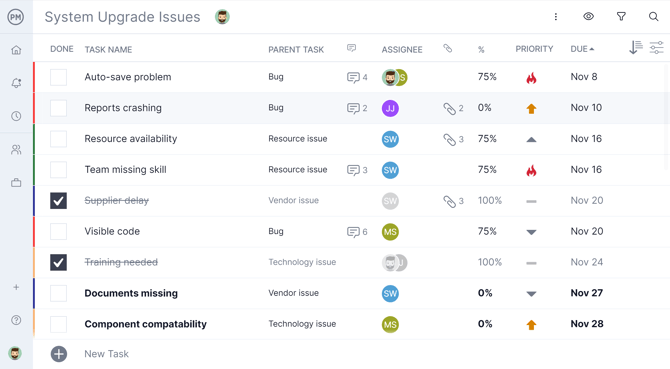
Consejo: haga clic en el símbolo ubicado en la parte superior derecha de la vista de lista para ocultar las tareas completadas.
Vídeo de introducción a la lista de tareas
Acceso a la vista de lista de tareas
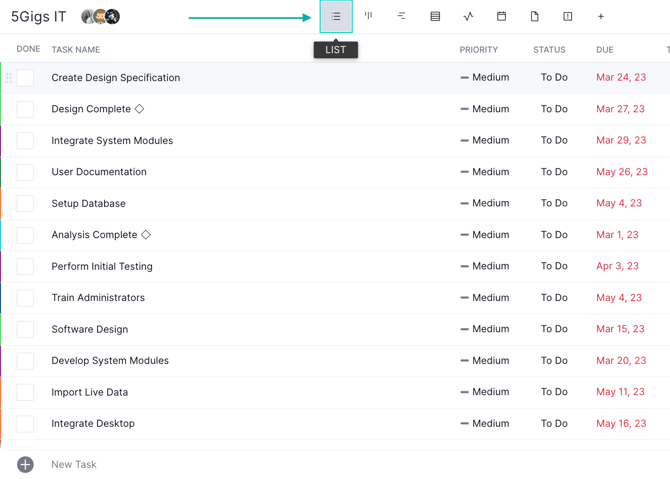
Para acceder a la lista de tareas, utilice el menú de la izquierda para seleccionar un proyecto y luego seleccione el ícono de "Lista" como se muestra a continuación.
Añadir tareas a la vista de lista de tareas
Para añadir una nueva tarea, haga clic en "Nueva tarea" al final de la lista de proyectos. Para añadir más tareas, mantenga pulsada la tecla Intro y escriba otro nombre.
Pronto tendrá una larga lista de tareas añadidas. Una vez que las añada, podrá añadir fechas de inicio y fin, nivel de prioridad, personas asignadas, entre otros detalles para que su lista de tareas sea más completa.
Personalización de las columnas de la lista
Una vez que haya introducido sus tareas en la lista, puede arrastrar las columnas a nuevas posiciones o añadir más. Para arrastrar una columna, haga clic en ella hasta que se vuelva gris y arrástrela a la posición deseada.
Para ajustar las columnas visibles, haga clic en las tres líneas horizontales en la esquina superior derecha de la lista. Si deselecciona una columna, como la de archivos, por ejemplo, ya no verá el archivo adjunto en la lista. Esta función es muy útil si no necesita ver ciertas columnas.
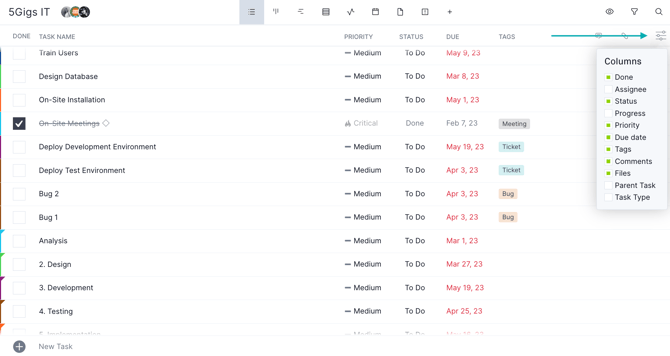
Puede optar por incluir las siguientes columnas en su lista de tareas:
- Terminado: Si la tarea está completa al 100%, se indicará con una marca de verificación dentro del icono de la casilla.
- Asignado: Vea visualmente a quién se le ha asignado cada tarea.
- Estado: Aquí se mostrará la columna de estado/tablero del flujo de trabajo asignada a la tarea.
- Progreso: El progreso de la tarea se mostrará como un porcentaje.
- Prioridad: Aparecerá el nivel de prioridad de la tarea asignada, codificado por colores. Si no se selecciona ningún nivel de prioridad, la columna estará en blanco para esa tarea.
- Fecha de vencimiento (Pendiente): Aquí aparecerá la fecha de vencimiento de la tarea.
- Etiquetas: Aquí aparecerán las etiquetas asignadas. Si la tarea tiene varias etiquetas, aparecerán puntos suspensivos y todas las etiquetas se verán al pasar el cursor.
- Comentarios: El número de comentarios aparecerá junto al icono de una burbuja de chat. Para ver los comentarios, haga clic en la tarea; los comentarios aparecerán a la derecha. Si no puede ver los comentarios, es posible que estén minimizados; haga clic en el icono de la flecha en la esquina superior derecha de la tarjeta de la tarea para expandir la sección de comentarios.
- Archivos: Al igual que en los comentarios, el número de archivos adjuntos aparecerá junto al icono de un clip. Para verlos, haga clic en la tarea; estos aparecerán en la parte inferior de la tarjeta.
- Tareas principales: El nombre de la tarea resumida aparecerá aquí.
Tareas de resumen en la vista de lista
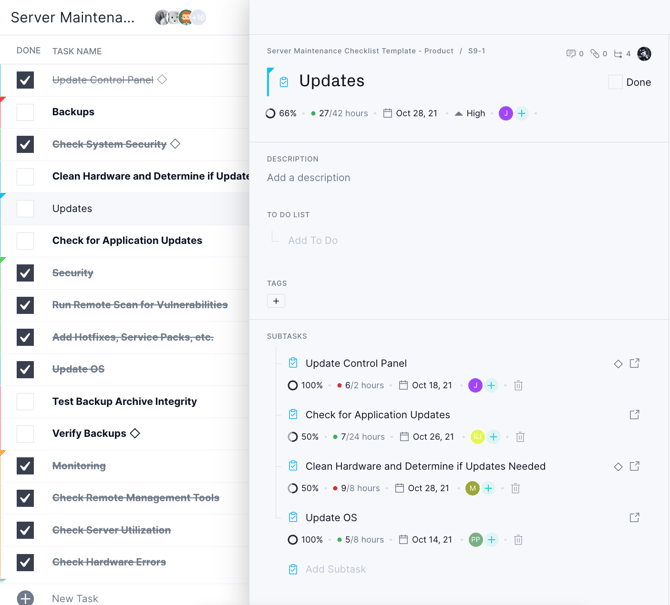
Si ha creado tareas de resumen en el diagrama de Gantt, podrá verlas en la lista (además de las subtareas correspondientes). Una tarea de resumen se indica en la lista mediante un triángulo en el extremo izquierdo de la fila de tareas.
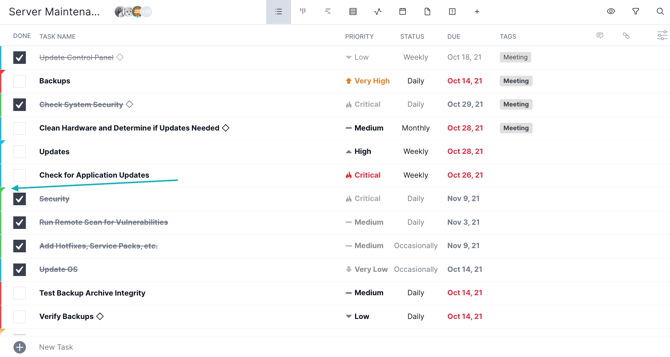
Una vez seleccionada, la tarjeta de resumen de tareas mostrará el progreso total, junto con el progreso de cada subtarea. Cuando una subtarea es un hito, se mostrará con un icono de diamante junto al icono de la subtarea abierta.
Los asignados se indican debajo del nombre de la tarea. Si hace clic en el botón "Mostrar tareas principales" del filtro, se ocultarán todas las tareas que no sean de resumen para que pueda ver las tareas de resumen en su proyecto.
Filtro de lista
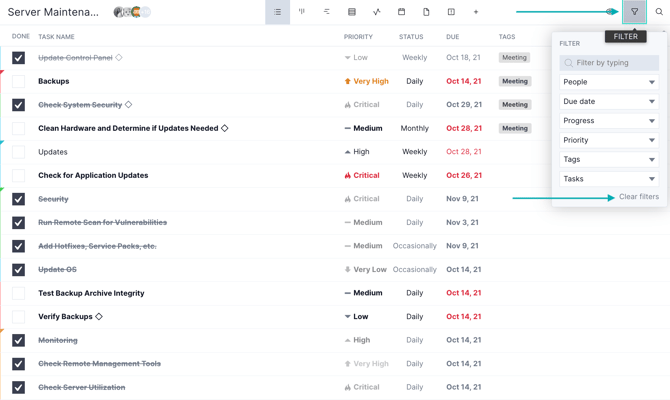
Puede filtrar la lista de proyectos haciendo clic en el icono de filtro en la esquina superior derecha. Filtre la lista por personas, fecha de entrega, progreso, prioridad, etiquetas y tareas. Para usar el filtro, marque los parámetros que desea ver.
Por ejemplo, si desea ver todas las tareas completadas, seleccione "Listo" en el filtro de progreso.
Ordenar la lista
Puede ordenar las columnas de la lista colocando el cursor sobre el nombre de la columna y haciendo clic en el icono de flecha arriba/abajo. Al hacer clic por primera vez, la columna se ordenará en orden descendente. Al hacer clic por segunda vez, se ordenará en orden ascendente.
Esta función puede usarse en las columnas de proyecto, nombre de tarea, responsable, progreso, fecha de vencimiento, prioridad y etiquetas. Al ordenar una columna, aparecerá una flecha arriba o abajo a la derecha para indicar que la lista está ordenada.
Si tiene alguna pregunta sobre nuestra lista de tareas, envíe un correo electrónico a support@projectmanager.com.