
Los paneles de portafolio solo están disponibles en Business y versiones superiores. Obtenga más información.
Al igual que el panel de proyectos, el panel de portafolio cuenta con seis gráficos que se actualizan en tiempo real a medida que se introducen los datos de los proyectos en el software: estado, tiempo, coste, carga de trabajo, tareas y proyectos.
Sin embargo, el panel de portafolio recopila datos de todos sus proyectos y ofrece un análisis del portafolio de proyectos completo en tiempo real. Utilice los filtros para analizar proyectos específicos. Filtre por gestor de proyecto, carpeta de proyecto, estado, cliente y más.
Vídeo de introducción al panel de portafolio
Utilice el panel de portafolio para determinar qué proyectos avanzan sin problemas y cuáles requieren una acción inmediata.
Vea nuestro breve vídeo para obtener más información sobre los paneles de portafolio.
Consejo: Organice sus proyectos en carpetas para que pueda filtrar el panel de su portafolio por carpetas de proyecto y así monitorear grupos específicos de proyectos.
Acceso al panel de control de la portafolio
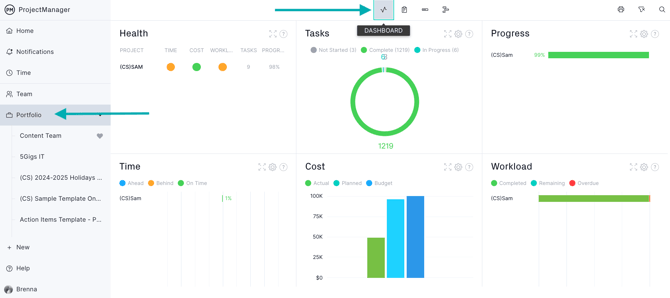
Haga clic en "Portafolio" en el menú de la izquierda. A continuación, haga clic en el icono del panel en el menú superior para acceder al panel de control del portafolio de proyectos.
Personalización del panel de portafolio
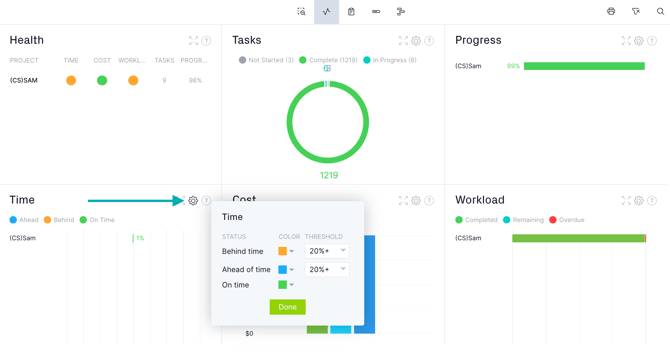
Los datos que puede personalizar en el panel de portafolio dependen del gráfico específico. Por ejemplo, puede ajustar el umbral en el gráfico de tiempo haciendo clic en el icono del engranaje pequeño. En muchas secciones, también es posible ajustar los colores con el icono del engranaje.
Puede agregar filtros haciendo clic en el icono en la esquina superior derecha de la pantalla. Puede filtrar por carpeta, estado, prioridad, gerente de proyecto o cliente.
Para usar las opciones descritas a continuación, haga clic en la opción de portafolio en la parte izquierda de su pantalla, y luego escoja la opción "Proyectos" en la cinta de opciones en la parte superior. Así podrá visualizar todos los proyectos en su portafolio.
- Carpetas: Desde la vista de portafolio de proyectos podrá crear carpetas y arrastrar proyectos hacia ellas para categorizarlos. Luego de hacer esto podrá filtrar la información para esa carpeta de proyectos en el panel de portafolio.
- Estado: Puede indicar el estado del proyecto y filtrar por estado aquí y en el panel de portafolio.
- Prioridad: Puede asignar un nivel de prioridad a los proyectos y filtrar por nivel de prioridad.
- Gerente de proyecto: Puede asignar un proyecto a un gerente de proyecto específico en la pestaña Proyectos de Portafolio o en la configuración del proyecto. Una vez asignado, puede filtrar por gerente de proyecto en el panel de portafolio para ver el estado de los proyectos de ese gerente.
- Cliente: Puede agregar un cliente a un proyecto. Luego, puede filtrar por cliente en el panel de portafolio. Al igual que en el panel de proyectos, puede mover los gráficos a otra posición seleccionando el que desea mover, arrastrándolo y soltándolo en la ubicación que prefiera.
Aquí se describen cada uno de los seis gráficos del panel de portafolio.
Estado del proyecto
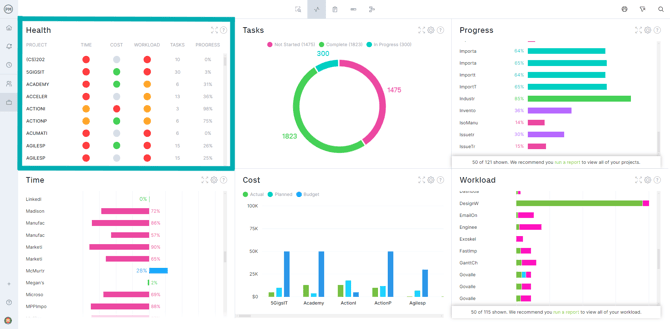
El gráfico de estado del proyecto indica cómo van avanzando sus proyectos en términos de costos, tareas, cronogramas, progreso y carga de trabajo. Le permite identificar fácilmente los proyectos que avanzan bien y los que se están quedando atrás. Notará que los colores de este gráfico no se pueden personalizar.
- El rojo representa los proyectos con un retraso superior al 50 %.
- El naranja representa los proyectos con un retraso inferior al 50 %.
- El verde representa los proyectos que avanzan según lo previsto o por delante de lo previsto.
Tareas
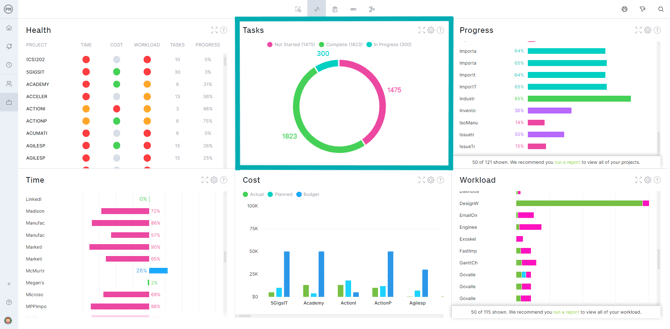
Este gráfico muestra el número de tareas de todos sus proyectos: pendientes de inicio, en progreso y completadas. Puede ajustar los colores haciendo clic en el pequeño icono de engranaje a la derecha del gráfico.
- No iniciado: El número de tareas que aún no se han iniciado. Estas tareas se marcarán con un 0 % de finalización.
- En curso: El número de tareas que se han iniciado pero no se han finalizado. Estas tareas se marcarán con un 0 % de finalización.
- Completo: El número de tareas que se han completado. Estas tareas se marcarán con un 100 % de finalización.
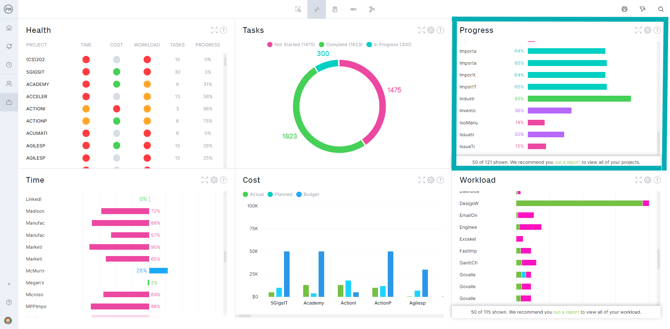
Progreso
Verá su progreso real comparado con el progreso planificado para todos los proyectos para así determinar si todo va de acuerdo al plan o si hay problemas. El progreso planificado está oculto por defecto, pero puede hacer clic en el engranaje de configuración en la esquina superior derecha del gráfico para mostrarlo.
- Progreso real - Barra superior: La barra de progreso real muestra qué tan cerca se está de completar el proyecto, de acuerdo al valor de porcentaje de finalización real de las tareas de proyecto (no iniciado, iniciado, a mitad de camino o completado) que es ingresado por los usuarios a medida que completan el trabajo y registran su progreso en el diagrama de Gantt, tablero kanban o la lista de tareas.
Este panel también tiene en cuenta la duración de cada tarea, para representar el progreso del proyecto ya que completar una tarea de un mes es proporcionalmente más importante que completar una tarea de un solo día. - Progreso planificado - Barra inferior: La barra de progreso planificado muestra el porcentaje de finalización que deberían tener sus proyectos hoy según las fechas de inicio y final establecidas incialmente para cada una de las tareas del proyecto.
Si su proyecto está retrasado, puede ajustar la fechas de inicio y fin para las tareas de proyecto usando el diagrama de Gantt, la lista de tareas o el tablero kanban.
En el panel de portafolio verá los siguientes colores en el gráfico de progreso general: rosa, morado, azul y verde. Los colores indican el progreso en incrementos del 25%. Rosa: El proyecto está completado entre un 0 % y un 25 %.- Morado: El proyecto está completado entre un 26 % y un 50 %.
- Azul: El proyecto está completado entre un 51 % y un 75 %.
- Verde: El proyecto está completado entre un 76 % y un 100 %.
Consejo: Dependiendo de cuántos proyectos tenga, es posible que vea un mensaje al final del gráfico de progreso para generar un informe de progreso. También puede usar los filtros del panel para mostrar solo los proyectos que le interesan.
Tiempo
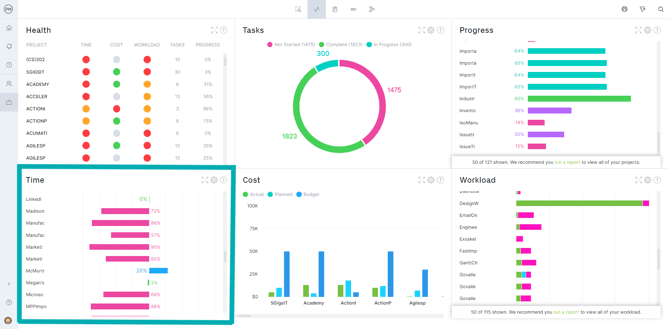
El gráfico de tiempo le indica si sus proyectos van adelantados o retrasados. El software analiza cada proyecto y calcula el porcentaje de finalización prevista para hoy frente al porcentaje de finalización real, determinando así si van adelantados o retrasados.
Costo
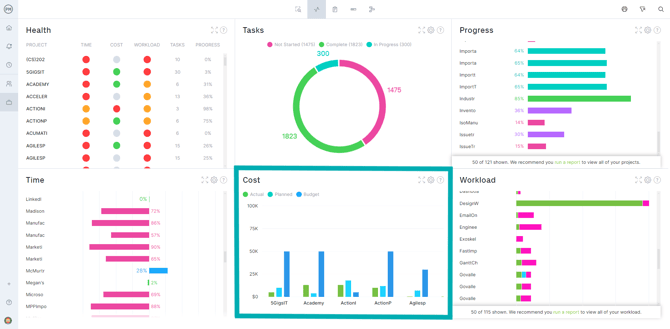
La sección de costos describe los costos reales, planificados y presupuestados de sus proyectos. Si pasa el cursor sobre cada línea del gráfico de barras, verá información adicional y contexto sobre los datos para determinar rápidamente si el proyecto está dentro del presupuesto o está generando sobrecostos. Haga clic en cualquiera de las líneas del gráfico de barras para acceder al proyecto o a su configuración.
Carga de trabajo
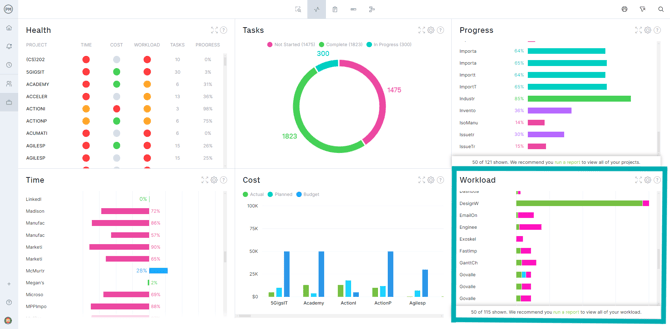
Este gráfico muestra la carga de trabajo de todos los proyectos según el número total de tareas y sus estados. Verá tres estados: completado, pendiente y vencido. Puede ajustar los colores haciendo clic en el pequeño icono de engranaje a la derecha del gráfico.
- Terminado: Muestra el número de tareas completadas al 100 %.
- Restante: Muestra el número de tareas que no están completadas al 100 % ni vencidas.
- Atrasado: Muestra el número de tareas con fecha de finalización prevista anterior a hoy y que no están completadas al 100 %.
Consejo: si tiene más proyectos de los que muestra el panel, es posible que se le solicite ejecutar un informe de carga de trabajo para poder ver los datos de carga de trabajo de todos los proyectos.
Impresión del panel
Puede imprimir o descargar fácilmente el panel en formato PDF haciendo clic en el icono de impresión que aparece en la esquina superior derecha de la página del panel del portafolio. Una vez hecho esto, elija imprimir gráficos individuales o la pantalla completa y haga clic en imprimir.

Si tiene alguna pregunta sobre los paneles de proyectos, envíe un correo electrónico a support@projectmanager.com.