
La página de portafolio de proyectos alberga todos sus proyectos en un solo lugar. Agrupe sus proyectos en carpetas para facilitar la gestión de programas o para hacer un seguimiento de los proyectos por departamento, cliente, iniciativa estratégica, etc.
Esta vista también muestra información general de cada proyecto, para así monitorear su estado de avance de un vistazo.
Desde esta vista de gestión de portafolio de proyectos también puede tomar otras acciones, como por ejemplo cambiar el estado de los proyectos, asignar o cambiar el gerente de proyecto asignado, modificar el nivel de prioridad, ajustar presupuestos, exportar datos y mucho más.
Consejo: Puede usar las carpetas de proyectos para crear categorías de proyectos, y así personalizar la información que se muestra en los paneles de portafolio de proyecto, los informes de portafolio de proyectos y la hoja de ruta del portafolio.
Cómo acceder a esta función
Simplemente haga clic en "Portafolio" en el menú vertical en la parte izquierda de su pantalla (que tiene el ícono de portafolio) y luego seleccione la opción de "Proyectos" en el menú superior, también conocido como la cinta de opciones en nuestros artículos de ayuda.
Aquí verá una lista con los nombre del proyecto, su progreso, el gerente a cargo del proyecto, los miembros, el estado y la fecha de finalización más reciente. Si desea agrupar proyectos por categorías, puede arrastrar los proyectos hacia las carpetas.
También puede pasar el cursor sobre las diferentes columnas para obtener información adicional. La mayoría de los usuarios solo verán los proyectos de los que son miembros; sin embargo, si tiene habilitado el acceso a todos los datos de la cuenta para su rol, verá todos los proyectos en el portafolio.
Creación de carpetas personalizadas en proyectos de portafolio
Si es necesario, puede crear carpetas personalizadas en la página de proyectos de su portafolio. Coloque el cursor sobre "Todos los proyectos" y verá aparecer el icono "+". Podrá añadir un nuevo nombre de carpeta.
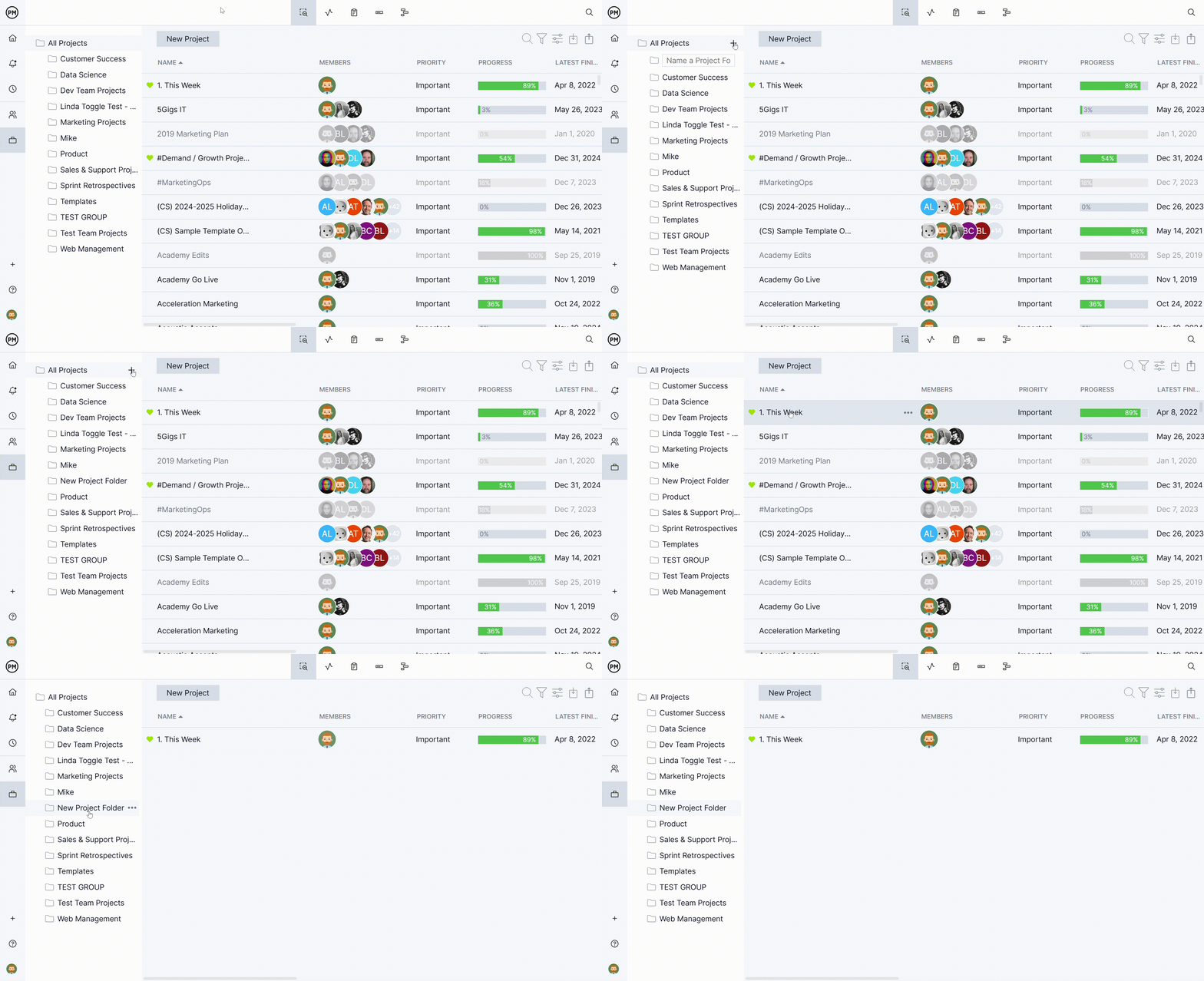
¡Consejo! Después de nombrar la nueva carpeta, deberá presionar "Intro" para que se guarde correctamente. Si no presiona "Intro", la nueva carpeta no se guardará.
Mostrar, ocultar o crear columnas
En la parte superior de esta página, puede buscar, filtrar, ajustar columnas, importar o exportar. Haga clic en la opción "Configuración" para personalizar las columnas que aparecen.
Puede crear las siguientes columnas personalizadas: texto, número, fecha, moneda y lista desplegable. Estas columnas funcionan igual que en la vista de Gantt. Puede arrastrar y soltar una columna donde desee.
Opciones del proyecto
Nombre del proyecto
El nombre del proyecto se mostrará aquí. Puede marcar un proyecto como favorito colocando el cursor sobre su nombre y haciendo clic en el icono del corazón verde. Coloque el cursor sobre el proyecto que le interese para ver tres elipses.
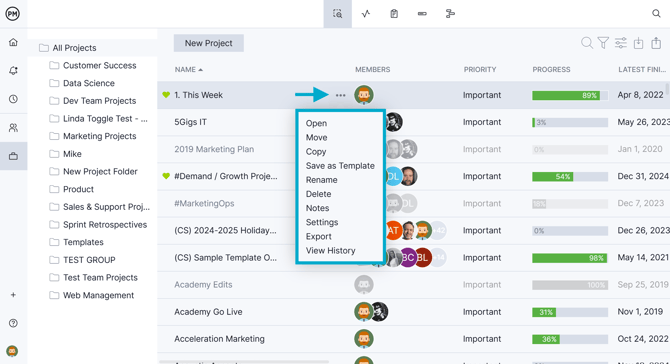
- Abrir: Abra el proyecto inmediatamente.
- Mover: Mueva el proyecto a otra carpeta.
- Copiar: Cree una copia del proyecto. Se le pedirá que le de un nombre al proyecto copiado.
- Guardar como plantilla: Si su edición lo permite, puede guardar el proyecto como plantilla.
- Renombrar: Cambie el nombre del proyecto como prefiera.
- Eliminar: Aplique el estado "Eliminado" a su proyecto para poder restaurarlo posteriormente o también podrá eliminarlo permanentemente. Encuentre más detalles a continuación.
- Notas: Introduzca contexto o detalles adicionales para cualquier proyecto.
- Configuración: Acceda y ajuste la configuración del proyecto.
- Exportar: Exporte tareas o informes de horas trabajadas en proyectos específicos como un archivo de Excel, MS Project o CSV.
- Ver historial: Consulte el historial de su proyecto.
Columnas predeterminadas en la página de portafolio de proyectos
Progreso del proyecto
La barra de progreso es verde cuando el proyecto está en progreso.
Gerente de proyecto asignado
Aquí aparecerá el avatar o foto del gerente de proyecto asignado. Puede cambiar de gerente de proyecto aquí o navegando al menú de la cuenta.
Miembros de los equipos de proyecto
Aquí aparecerán los avatares o fotos de todos los miembros del equipo asignados al proyecto. Verá hasta cinco avatares; además, aparecerá un ícono que indica el número de usuarios adicionales que tienen acceso al proyecto. Puede agregar miembros del equipo al proyecto aquí y obtendrán acceso de editor, o puede navegar al proyecto para tener más detalles.
Estado del proyecto
Puede crear un estado personalizado o elegir uno del menú desplegable: abierto, en espera, no iniciado o cerrado. Si ya ha configurado un estado en la configuración del proyecto, este aparecerá aquí.
Última finalización
Esta es la fecha de finalización programada del proyecto o la fecha de finalización planificada de la última tarea del proyecto.
Puede agregar más columnas como:
Inicio más temprano
La fecha programada para el inicio del proyecto o la fecha más temprana de inicio planificada de la tarea.
Presupuesto del proyecto
Esta columna muestra la cifra correspondiente al presupuesto general del proyecto. Si usted o un miembro del equipo ya definieron un presupuesto en la configuración del proyecto, este aparecerá aquí.
Comparación Costo/Presupuesto del proyecto
La barra de colores compara el costo real con el costo presupuestado para un proyecto. Puede pasar el cursor sobre la barra para ver más detalles. Esto es lo que significan los colores:
- Verde: El costo comparado con tu presupuesto está entre el 1% y el 100%.
- Naranja: El costo comparado con tu presupuesto es superior al 100%. Esto significa que el costo real del proyecto ha excedido el presupuesto.
Código de cargo
Puede agregar o editar un código de cargo aquí. Si usted o un miembro del equipo ya definieron un código de cargo en la configuración del proyecto, este aparecerá aquí.
Cliente
Agregue o edite el nombre del cliente del proyecto aquí. Si usted o un miembro del equipo ya definieron el cliente en la configuración del proyecto, este aparecerá aquí.
Tarifa predeterminada de mano de obra para el proyecto
La tarifa predeterminada para calcular el costo de mano de obra para los miembros de equipo que trabajan en el proyecto. Si se introduce una tarifa predeterminada y un miembro del equipo no tiene una tarifa por hora definida, se utilizará la tarifa predeterminada para calcular el costo de su mano de obra.
Nivel de prioridad del proyecto
Puede elegir una prioridad en el menú desplegable: poco importante, importante, muy importante, no crítica o crítica. Si usted o un miembro del equipo ya han definido una prioridad en la configuración del proyecto, esta aparecerá aquí.
Nombre corto del proyecto
Para facilitar el monitoreo de los proyectos que componen su portafolio, se le asignará automáticamente un nombre corto al proyecto. Puede editarlo aquí.
Actualización de estado del proyecto
Puede crear una actualización de estado personalizada. La actualización de estado introducida aquí se puede exportar, pero no se muestra en los informes.
Descripción del proyecto
Puede crear una descripción personalizada aquí. La descripción aparecerá en la configuración del proyecto y en el informe de estado del proyecto.
Fecha objetivo
Puede seleccionar una fecha objetivo en el selector de fechas. La fecha objetivo no está vinculada a las fechas del plan del proyecto y se puede editar o modificar en cualquier momento. Puede usar la fecha objetivo para comunicar cualquier fecha de vencimiento fuera de las fechas de inicio y finalización planificadas.
Notas
Puedes introducir notas personalizadas del proyecto aquí.
Estado Eliminado y Eliminación Permanente de Proyectos
ProjectManager le permite asignar dos estados para aquellos proyectos que desea eliminar. En el software existen el "Estado Eliminado" y la "Eliminación Permanente" de un proyecto:
- Estado Eliminado: aplicar este estado es el primer paso de nuestro proceso de eliminación de proyectos. El estado "Eliminado" elimina el título del proyecto del Selector de Proyectos de LHS y aplica el estado "Eliminado" en la Página de Portafolio. Sin embargo, este estado permite restaurar rápida y fácilmente su proyecto y todos los datos si así lo desea.
- Eliminación Permanente: el segundo paso de nuestro proceso de eliminación solo está disponible después de aplicar el estado "Eliminado". Si desea asignar el estado de eliminación permanente a un proyecto, todos los datos del proyecto se eliminarán permanentemente de su cuenta después de tomar esta acción y no se podrán restaurar una vez tomada esta decisión.
Nota: Los proyectos en estado "Eliminado" cuentan para el número total de proyectos en su cuenta y afectarán su límite de proyectos para las cuentas de Team Edition y Business Edition, según corresponda.
Proceso de Eliminación en Dos Pasos
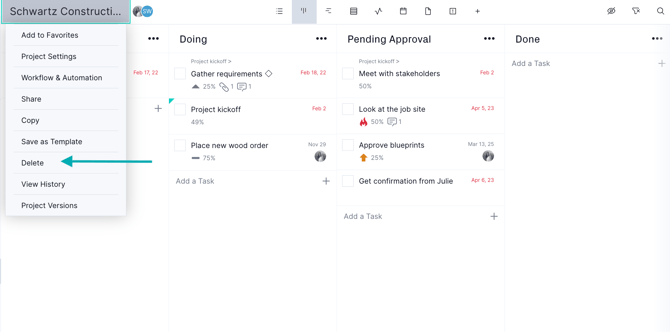
Puede aplicar el estado "Eliminado" desde tres áreas de su cuenta.
En la vista del Proyecto, haga clic en el nombre del proyecto para mostrar el Menú del Proyecto y elija la opción "Eliminar".
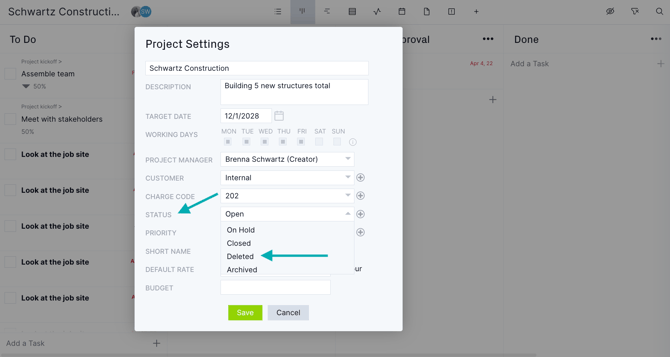
En la Configuración del proyecto, que se puede abrir desde el Menú del proyecto o en la Página de portafolio, configure el campo Estado en "Eliminado".
En la página Portafolio, pase el cursor sobre el nombre del proyecto para mostrar el menú de puntos suspensivos y haga clic. Los pasos 1 y 2 del proceso de eliminación se pueden completar con esta opción, mientras que las otras dos opciones solo permiten aplicar el estado "Eliminado", no la eliminación permanente.
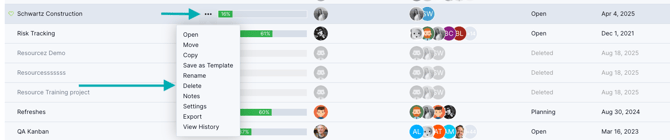
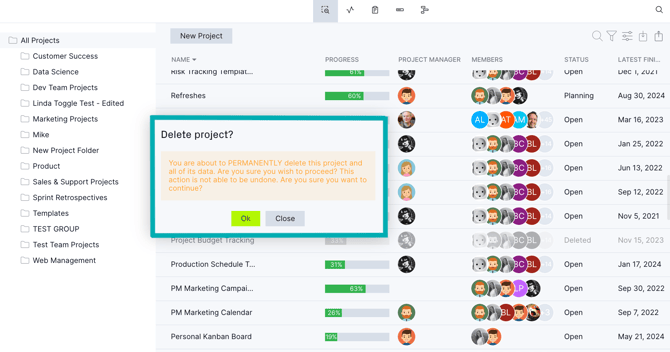
Aquí verá que al hacer clic por primera vez en la opción Eliminar, aparecerá la siguiente ventana emergente. Tras aceptar, verá que el proyecto tiene el estado "Eliminado" y que sus detalles aparecen inactivos y en gris.
Eliminar un proyecto permanentemente
Para eliminar permanentemente tu proyecto y todos los datos relacionados, deberás usar la opción de eliminar en la página del portafolio una vez más. Recibirás una ventana emergente de advertencia antes de que se proceda a la eliminación permanente y, a continuación, una ventana emergente de confirmación:
Filtrado de proyectos con estado eliminado
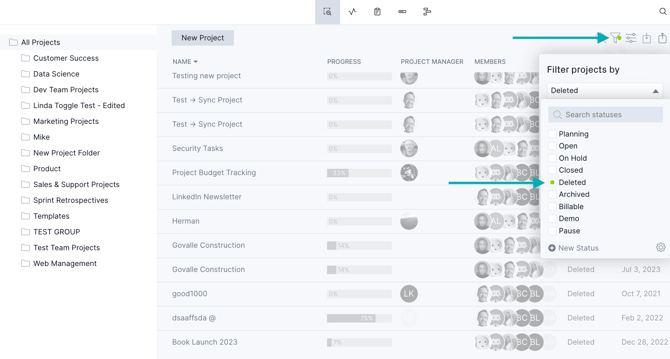
Utilice el icono de filtro del lado derecho para filtrar o incluir sus proyectos con estado eliminado. Al marcar o desmarcar todas las opciones, se mostrarán todos los proyectos, independientemente de su estado.
Nota: La función de portafolio de proyectos solo está disponible en Business y superiores.
¿Necesita acceso? Actualiza tu plan hoy mismo.
¡Contacte con el equipo de soporte si tiene alguna pregunta!
Si tiene alguna pregunta sobre la función de portafolio de proyectos, no dude en escribirnos a support@projectmanager.com.