
Muy pronto
Al enviar a QBO las hojas de horas y los costos de los proyectos aprobados, ahorras tiempo en la entrada de datos, evitas errores y ves exactamente qué tan rentables son tus proyectos en tiempo real.
Características clave:
-
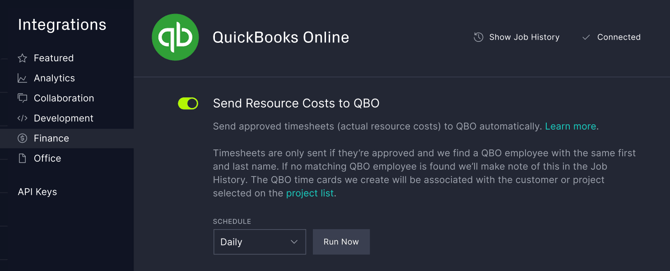
Envío de horas y tarifas: Envía a QBO las hojas de horas y las tarifas aprobadas. Los empleados se vincularán automáticamente con su nombre o correo electrónico.
-
Envío de costes de tareas: Envía los costes reales de las tareas (como equipos, gastos generales o materiales) a las cuentas de destino en QBO. Puedes asignar proyectos de ProjectManager a clientes o proyectos de QBO sin salir de ProjectManager.
-
Historial de trabajos: Supervisa el estado de la integración y resuelve problemas mediante el registro de trabajos.
-
Configuración automatizada: Programa las actualizaciones de tiempos y costes para que se ejecuten diariamente, semanal o mensualmente.
Compatibilidad con QBO: Funciona con o sin el módulo de proyectos de QBO.
Antes de comenzar
Consulta estos requisitos para asegurar una configuración sin contratiempos:
-
Edición: Nuestra integración con QBO se incluye de forma gratuita en los planes Business o Enterprise; también puedes actualizar tu suscripción desde la edición Team para acceder a esta integración.
-
Rol: Para activar la integración, necesitas permisos de administrador en QuickBooks Online y permisos de administrador global en ProjectManager.
-
Estado del proyecto: El sistema solo sincroniza los proyectos «Activos». Los proyectos en fase de planificación, cerrados o eliminados se omiten para mantener la información financiera organizada.
Gobierno de datos y fuente de información principal
ProjectManager es la fuente de referencia para proyectos, hojas de registro de tiempo y recursos de proyectos, mientras que QuickBooks Online actúa como el sistema de registro para transacciones financieras, nóminas y contabilidad legal. Para mantener la integridad de los datos, realice todas las actualizaciones relacionadas con proyectos y tiempos en ProjectManager; los cambios efectuados directamente en QBO pueden generar duplicidades o provocar conflictos de sincronización.
Cómo conectarse
-
Abre la pestaña de Integraciones en ProjectManager.
-
Busca el recuadro de QuickBooks Online y haz clic en Conectar.
-
Inicia sesión con tus credenciales de administrador de QuickBooks Online.
-
Selecciona tu empresa y haz clic para permitir el acceso.
-
Ahora puedes activar las funciones de QuickBooks que desees utilizar.
Enviar horas y tarifas
Activa esta opción para enviar las hojas de horas aprobadas a QuickBooks Online.
Cómo funciona:
-
Todas las nuevas entradas de hojas de horas aprobadas se enviarán a QBO cada vez que se ejecute la tarea.
-
También se incluyen la tarifa horaria asociada a las entradas de tiempo y las notas que tu equipo haya añadido a dichas entradas.
-
Puedes programar la ejecución de la tarea para que sea diaria, semanal, mensual o bajo demanda.
-
Las entradas de tiempo deben estar asociadas a un empleado de QBO; intentaremos establecer la correspondencia basándonos en el nombre o el correo electrónico, pero si no encontramos ninguna coincidencia, no se enviará el tiempo correspondiente a ese recurso. Si no se encuentra una coincidencia, verás una explicación en el historial de la tarea.
-
Solo se envían a QBO las nuevas entradas de tiempo (las aprobadas desde la última ejecución de la tarea). En el caso poco frecuente de que una entrada de tiempo aprobada y sincronizada se desapruebe y modifique, deberás ajustar manualmente esos registros de tiempo en QBO.
Enviar costos de tareas
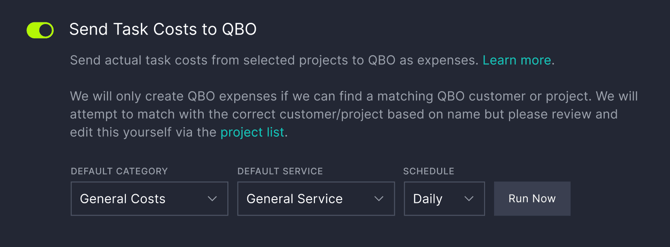
Activa esta opción para enviar a tu cuenta de QBO los costos reales asociados a las tareas. También se enviarán las modificaciones que sufran dichos costos reales con el paso del tiempo. Solo se envían los costos de los proyectos seleccionados.
Importante: Deberá vincular sus proyectos de ProjectManager con proyectos o clientes de QuickBooks Online para que esta función funcione.
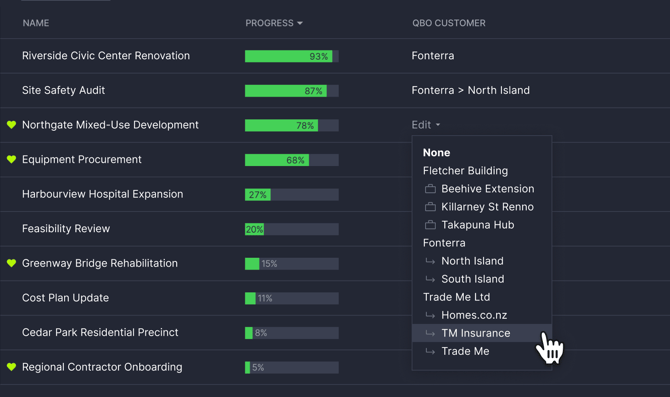
Seleccionar qué proyectos se asignan a qué clientes o proyectos de QBO es un paso fundamental para garantizar que los datos de tiempo y costos se dirijan a la categoría financiera correcta (proyecto o cliente) en QuickBooks Online.
-
Vaya a la vista de Portafolio en ProjectManager.
-
Si la columna "QuickBooks Customer" (Cliente de QuickBooks) está oculta, actívela a través de la configuración de columnas.
-
Haga clic en la celda de la columna "QuickBooks Customer" correspondiente al proyecto que desea vincular.
-
Seleccione el cliente o proyecto de QBO correspondiente de la lista.
Cómo funciona:
-
Una vez que haya vinculado uno o varios proyectos a un cliente o proyecto de QuickBooks Online, los costos reales de las tareas de dicho proyecto se enviarán a QuickBooks según la programación que usted elija.
-
Puede programar la ejecución de la tarea para que se realice diariamente, semanalmente, mensualmente o bajo demanda.
-
Obtendremos automáticamente su lista de cuentas de QBO para que pueda seleccionar la categoría y el servicio predeterminados para los nuevos gastos. Puede cambiar la categoría de un gasto en QBO sin temor a que se sobrescriba en la siguiente ejecución.
-
Los cambios en el costo real de una tarea se enviarán a QBO en cada ejecución; sin embargo, si elimina un gasto creado por nosotros, no volveremos a crearlo.
Solución de problemas mediante el historial de trabajos
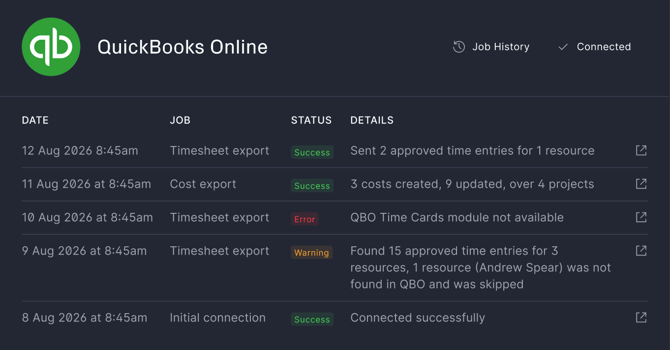
Utilice la pestaña Historial de trabajos para consultar el estado de cada sincronización:
-
Éxito (verde): la sincronización se realizó correctamente.
-
Advertencia (ámbar): la sincronización se completó, pero se omitieron algunos elementos (por ejemplo, personas no asignadas o un proyecto inexistente).
-
Error (rojo): no fue posible realizar la sincronización. Haga clic en el icono de detalles técnicos para ver y descargar un registro detallado del proceso de sincronización. Este archivo ofrece un seguimiento exhaustivo —que incluye respuestas sin procesar de la API, marcas de tiempo y códigos de error específicos—, lo que le permite identificar la causa técnica exacta del fallo en la sincronización.
Consejos importantes
-
Tareas de resumen: Para evitar la duplicación de datos, no se envían los valores de las tareas de resumen. Por su propia naturaleza, las tareas de resumen no tienen valores de costo "propios", sino que solo muestran la suma de sus subtareas. En su lugar, enviaremos el costo real de las subtareas.
-
Ajustes manuales: Puede modificar el valor o las notas de los registros de tiempo o gastos en QBO, y estos no se sobrescribirán al ejecutar el siguiente proceso. El único campo que actualizaremos en ejecuciones posteriores es el valor del costo real de la tarea.
-
Desconexión: Si desactiva la integración, eliminaremos todos sus datos y configuraciones por motivos de seguridad y cumplimiento de normativas financieras. No obstante, conservamos el historial de procesos para que pueda solucionar posibles problemas de conexión.
Errores comunes
-
Recurso no encontrado: Este error ocurre cuando el sistema no puede vincular a un miembro del equipo porque su nombre y apellido en ProjectManager no coinciden exactamente con su registro de empleado en QBO.
-
Solución: Actualice el nombre en cualquiera de los dos sistemas para garantizar que el nombre y el apellido coincidan exactamente.
-
-
Fallo en la sincronización de tareas: La sincronización puede fallar si una tarea no tiene un recurso asignado.
-
Solución: Asegúrese de que todas las tareas, incluidas las tareas de resumen, tengan un responsable asignado por defecto.
-
-
Proyecto no vinculado: Los datos no se sincronizarán para proyectos específicos si estos no se han vinculado a un contenedor financiero de QBO.
-
Solución: Vaya a la vista de Cartera (Portfolio), asegúrese de que la columna "Proyecto de QuickBooks" esté visible y seleccione el cliente o proyecto correspondiente.
-
-
Problemas de autenticación o permisos: Si la integración deja de sincronizarse por completo, es posible que su token de acceso haya caducado o que se hayan revocado los permisos en QBO.
-
Solución: Vaya a la pestaña de Integraciones y vuelva a autenticar su conexión con QBO.
-