
La vista de tablero muestra todas las tareas del proyecto en columnas personalizadas, también conocidas como estados. Las tareas se pueden arrastrar de una columna a otra para indicar que su estado ha cambiado. El tablero kanban es ideal para definir procesos de negocio y flujos de trabajo de proyectos.
Al igual que la vista de lista, los usuarios pueden filtrar por asignado, prioridad, fecha de vencimiento y más para encontrar las tareas que deben ejecutarse. Al ser una vista de proyecto, cualquier tarea realizada en esta vista aparecerá en todas las demás vistas, así como las actualizaciones de tareas realizadas en las tarjetas de tareas.

Resumen del tablero Kanban: Beneficios y funciones
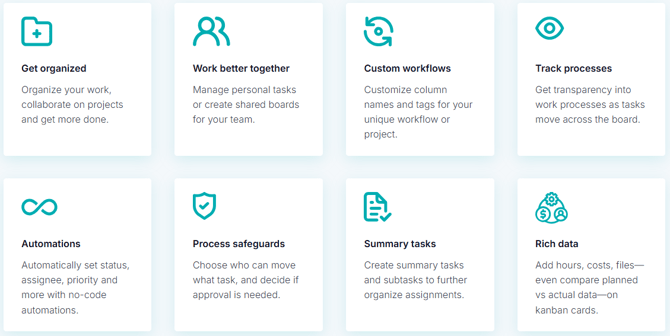
Nuestra vista del tablero es flexible y personalizable, pero está equipada con información detallada sobre las tareas y no requiere automatización de código.
Consejo: Cree reglas de flujo de trabajo y automatización para establecer límites de procesos, aprobaciones de tareas y automatizar la administración de proyectos.
Cómo crear un tablero Kanban
Abre un proyecto existente y navega hasta el tablero o crea uno nuevo. Las columnas predeterminadas del tablero son "Por hacer", "En proceso" y "Listo", lo cual es un excelente punto de partida si no tienes experiencia con los flujos de trabajo de tableros. Agrega y personaliza tantas columnas como quieras dentro de un proyecto.
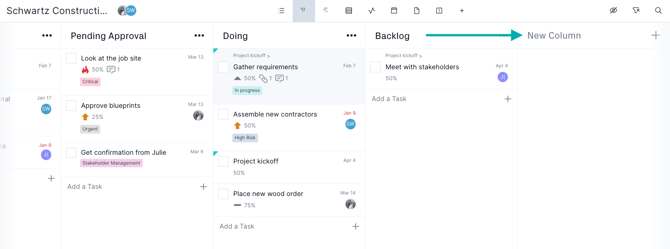
Consejo: Crea un flujo de trabajo personalizado junto con nuestra función de automatización haciendo clic en el pequeño icono del engranaje en la esquina superior derecha y luego en "Flujo de trabajo". Puede editar el flujo de trabajo de tu tablero en cualquier momento para adaptarlo a tu proceso.
Introducir tareas en el tablero Kanban
Si has añadido tareas en otra vista, verás todas las tareas en la primera columna de la izquierda (a menos que configures un flujo de trabajo personalizado).
- Empieza a crear nuevas tareas haciendo clic en el botón "Añadir una tarea" en la parte inferior de cualquier columna.
- Crea todas las tareas en la primera columna y muévelas a las columnas correspondientes a medida que avanza el proyecto.
Una vez que haya introducido las tareas y los datos en la tarjeta de tareas, puede:
- Empezar a mover las tareas a la derecha a medida que avanza el proyecto.
- Actualizar el progreso y @mencionar a tu equipo para asegurarte de que todos estén en sintonía durante todo el proyecto.
Si los miembros del equipo prefieren ver un proyecto en el diagrama de Gantt o en la lista, pueden cambiar a otra vista para realizar actualizaciones y los datos se rellenarán automáticamente en el tablero.

Personalización de la vista del tablero
Haga clic en el botón "Filtrar y ordenar" en la esquina superior derecha del tablero para personalizar la vista. Este menú ofrece tres opciones:
Filtro
Seleccione un subconjunto de tareas que desee mostrar en el tablero para centrarse en lo más importante hoy. Las opciones incluyen:
- Nombre de la tarea
- Asignados
- Fecha de vencimiento
- Progreso
- Prioridad
- Etiquetas
- Tipo de tarea (tarea, resumen, hito)
Mostrar
Seleccione el campo que desea ver en las tarjetas de tareas para ver el bosque por los árboles. Las opciones incluyen:
- Listo
- Fecha de vencimiento
- Asignado
- Prioridad
- Progreso
- Adjuntos
- Comentarios
- Subtareas
- Tareas pendientes
- Horas
Ordenar
Ahora puede ordenar las columnas de su tablero automáticamente, además de la ordenación tradicional con arrastrar y soltar. Las opciones de ordenación son:
- Arrastrar y soltar → Ordenación libre
- Fecha de vencimiento → Las tareas con vencimiento próximo se muestran al principio para que pueda centrarse en los plazos
- Progreso → Céntrese en las tareas en curso y consígalas
- Recursos → Vea quién tiene sobrecarga o qué tareas tienen recursos insuficientes
- EDT → Se ajusta a la estructura de Gantt
Personalizar la tarjeta de tarea
Una vez introducida la tarea, agréguele una fecha de vencimiento, asígnela a un miembro del equipo, añada un nivel de prioridad y otra información, como una descripción. A continuación, se detalla cada uno de los campos disponibles en la tarjeta de tarea.

- Progreso → El progreso de la tarea: no iniciada, iniciada, a la mitad, casi terminada y terminada. En el diagrama de Gantt, este es 0%, 25%, 50%, 75% y 100%. Es importante mantener el progreso actualizado, ya que muchos widgets del panel se actualizan con el progreso de la tarea.
- Asignado a → El miembro del equipo asignado a la tarea. Una vez asignada, el usuario verá la tarea en sus notificaciones y en la página del equipo. Si utiliza la edición Business, puede usar el diagrama de carga de trabajo para ver las tareas completadas, pendientes y vencidas por miembro del equipo.
- Descripción → Puede introducir una descripción de la tarea en el cuadro de texto. Incluso puede darle formato.
- Archivos → Puede añadir tantos archivos como desee a la tarea. Si añade un archivo en un comentario, aparecerá debajo de la sección de archivos. También puede arrastrar y soltar archivos para facilitar la carga.
- Prioridad → Puede cambiar el nivel de prioridad de una tarea desde el valor predeterminado de ninguno a muy bajo, bajo, medio, alto, muy alto y crítico.
- Fecha de vencimiento → Esta es la fecha de vencimiento de la tarea. En el diagrama de Gantt, la fecha de vencimiento se muestra como la fecha de finalización planificada.
- Horas → Puede registrar las horas aquí sin tener que navegar al diagrama de Gantt ni a la hoja de horas. Si registra las horas en la vista de Gantt, la hoja de horas, la lista o la vista de inicio, las verá aquí, así que no es necesario ingresar las horas varias veces.
- Etiquetas → Etiquete las tareas para organizarlas y filtrarlas por etiqueta. Hay muchas maneras de usar las etiquetas; categorice un tipo de tarea, como un error, o un departamento responsable de la tarea, como TI.
- Lista de tareas → Cree una lista de tareas útil para elementos específicos relacionados con la tarea. Para comenzar una lista de tareas, comience a ingresar tareas y presione Intro después de cada tarea.
- Otras fechas → Las fechas de inicio y finalización planificadas son las fechas en las que se estima que la tarea comenzará y finalizará. Las fechas de inicio y finalización reales se refieren a las fechas de inicio y finalización de la tarea.
- Horas y Costos → Vea las horas planificadas y reales, así como los costos planificados y reales, en la tarjeta de tarea. Si no puede ver los campos de costos en la tarjeta de tarea, no tiene los permisos necesarios para verlos.
- Estado → El estado representa la columna del tablero donde se encuentra la tarea.
Tareas de resumen en el tablero
Las tareas de resumen se indican en el tablero mediante un triángulo en la esquina superior izquierda de la tarjeta. Si se trata de una tarea de resumen, puede ver las subtareas en la tarjeta de tarea abierta.

Una vez seleccionada, la tarjeta de resumen de la tarea mostrará el progreso total, junto con el progreso de cada subtarea. Las subtareas que también son tareas clave se indicarán con un icono de diamante junto al icono de la tarea abierta, y el progreso, las horas reales, la fecha de entrega y los asignados se indicarán debajo del nombre de cada subtarea.

Si filtra por tareas de resumen en el filtro, se filtrarán todas las tareas no resumidas para que pueda ver sus tareas de resumen.
Tableros Kanban Personales
Los tableros Kanban Personales son independientes de los tableros Kanban específicos del proyecto. Las columnas en esta vista del tablero Kanban Personal son diferentes a las columnas específicas del proyecto para ayudar a los miembros del equipo a organizar sus tareas en los proyectos de la forma que mejor les convenga.
Para acceder a su tablero personal, vaya a la vista de inicio y haga clic en "Tablero" en el menú superior. Puede editar o agregar columnas a este tablero según sea necesario; esto no afectará los datos del proyecto.

Nota: ¿No necesita tableros kanban personales? Hay una opción de seguridad para ocultarlos del menú. Cualquier persona con permiso para "Editar la configuración de seguridad del rol" puede ocultarlos.

Funciones mejoradas del tablero con planes mejorados
Los clientes Business y Enterprise también pueden usar el tablero con flujos de trabajo personalizados y automatización. Usar tanto flujos de trabajo personalizados como la automatización puede ayudar a optimizar el trabajo manual y repetitivo.
Los flujos de trabajo personalizados permiten a los usuarios establecer reglas de tareas y aprobadores específicos antes de que las tareas se muevan de una columna del tablero a la siguiente.
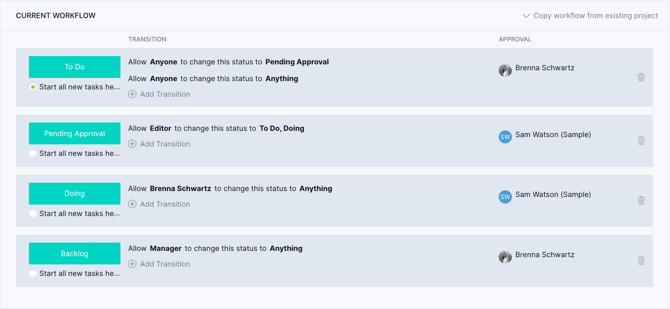
La automatización utiliza un lenguaje sencillo de "cuándo" y "entonces" para definir activadores y acciones dentro de un flujo de trabajo. ¡Visite nuestras páginas de flujos de trabajo personalizados y automatización para obtener más información!
