
Esto se implementará gradualmente a partir de diciembre de 2025.
Resumen
Gestión de costes líder en la industria para gestores de proyectos exigentes:
Planifique con antelación: todas las tarifas pueden programarse para que cambien en una fecha específica.
-
Integridad de los datos: la edición de tarifas no altera los costes de los proyectos cerrados.
-
Proyecciones: observe cómo los diferentes recursos afectan los costes de las tareas en tiempo real.
-
Flexibilidad: cree tarifas únicas para contratistas o consultores externos.
-
Precisión: los costes planificados y reales se ajustan automáticamente con los cambios programados.
Diseñado para cualquier industria que requiera un seguimiento preciso de los costes de los recursos en tiempo real:
-
Una empresa de servicios profesionales tiene tarifas base que cambian cada año y puede negociar tarifas únicas para proyectos de mayor envergadura.
-
Un departamento interno de TI ofrece una gama específica de habilidades a la organización, cada una con sus propias tarifas base, y ocasionalmente incorpora contratistas que necesitan tarifas únicas.
-
Una empresa de construcción negocia tarifas por contratista y por proyecto; estas varían a lo largo de la vida de los proyectos más largos.
Una empresa de fabricación realiza el seguimiento de la maquinaria por hora, con un cobro diferente por proyecto.
Conceptos básicos:
-
Tarifas de recursos: Puede establecer una tarifa base para cada uno de sus recursos; este es un buen punto de partida. Esta puede ser su tarifa de cobro o su costo interno.
-
Tarifas de proyecto: Para los equipos que negocian tarifas fijas por proyecto, puede establecer tarifas base de proyecto. Los costos planificados y reales se calcularán utilizando esta tarifa en lugar de las tarifas de recursos individuales (aunque, si tiene excepciones, también puede crear una tarifa de reemplazo para recursos específicos en este proyecto).La tarifa de proyecto también se utiliza para calcular el costo de las tareas no asignadas.
-
Fechas de vigencia: Planifique con miras al futuro y proteja los datos históricos programando cambios de tarifas en fechas específicas. Los costos planificados y reales de los recursos se ajustan automáticamente al cronograma, incluso si el proyecto abarca varios cambios de tarifas.
Gestión de tarifas
En la página de tarifas puedes gestionar todas tus tarifas y fechas de entrada en vigor. Puedes acceder a la página haciendo clic en tu nombre (abajo a la izquierda) > Usuarios y equipos > Tarifas por hora.
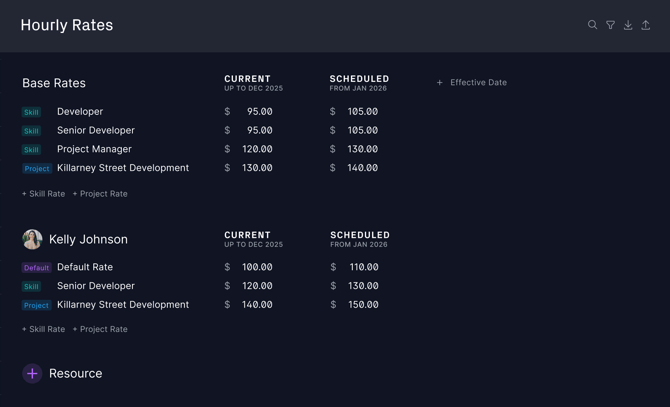
Solo puede acceder a la página Tarifas si tiene la configuración de rol "Ver tarifas por hora, costos y presupuestos". Los administradores y administradores globales tienen esta configuración por defecto, y puede crear un rol personalizado para un control más detallado.
Tarifas Base
En la parte superior de la página se muestran las Tarifas Base, que comparten varios recursos. Hay dos tipos de tarifa base:
Proyecto → Tarifa que se utilizará en un proyecto específico.
Habilidad (próximamente) → Tarifa utilizada al realizar este tipo de trabajo.
Para añadir una nueva tarifa base, haga clic en el botón + Tarifa.
Tarifas de Recursos
Debajo de las tarifas base se encuentran las Tarifas de Recursos; aquí puede establecer tarifas únicas para cada recurso. Hay tres tipos de tarifa de recursos:
Predeterminada → Tarifa predeterminada para este recurso (obligatoria).
Proyecto → Se utiliza cuando una persona tiene una tarifa única para un proyecto específico (anulando la tarifa base del proyecto).
Habilidad (próximamente) → La tarifa que se usará cuando esta persona proporcione la habilidad especificada (anula la tarifa base de la habilidad).
Para crear tarifas para un recurso individual, haga clic en el botón + Recurso. Inicialmente, esto solo mostrará su Tarifa Predeterminada; puede crear tarifas adicionales con el botón + Tarifa.
Fechas de Vigencia
Puede programar un próximo cambio de tarifa mediante Fechas de Vigencia. Simplemente haga clic en el botón + Fecha de Vigencia y seleccione la fecha en que cambiarán sus tarifas. Esto agregará una nueva columna a la página para que pueda crear nuevas tarifas para cualquiera de sus tarifas base/de recursos. Las nuevas tarifas coincidirán con las anteriores hasta que decida editarlas.
¿Qué cambia para los usuarios existentes?
Antes de 2026, teníamos un sistema más sencillo para administrar tarifas. Era útil, pero no había forma de gestionar los cambios de costos a lo largo del tiempo, proteger las tarifas históricas, programar cambios para el futuro, etc. Si anteriormente usaba tarifas por hora, aquí tiene algunos consejos para migrar al nuevo sistema, que es más potente.
Cambios importantes en las funciones existentes:
Tarifas del Proyecto → Anteriormente, al establecer una tarifa de proyecto, esta solo se usaba si el recurso no tenía una tarifa propia. Ahora, al establecer una tarifa de proyecto, esta anula todas las tarifas base de los recursos, lo que le permite asignar una tarifa fija a un proyecto independientemente de quién realice el trabajo. Si prefiere la forma de trabajar anterior, simplemente asigne a sus recursos una tarifa específica para este proyecto.
Horas Asignadas → Nuestro sistema de Carga de Trabajo ahora es más inteligente al reasignar automáticamente las horas según los ajustes manuales. Si realizó ajustes directamente en la página de Carga de Trabajo, estos pueden actualizarse para alinearse con el nuevo sistema, lo que podría anular algunas asignaciones manuales de carga de trabajo. Este ajuste se realiza una sola vez al migrar al nuevo y mejorado sistema.
Nuevas funciones para explorar:
-
Proyectos protegidos → Al cerrar un proyecto, sus tarifas se bloquean. Si modifica las tarifas de los recursos en el futuro, los costos del proyecto cerrado no se verán afectados.
-
Pantalla de asignación → Notará que la vista de asignación se ha rediseñado para que pueda tomar decisiones de asignación más rápidas e inteligentes: compare las tarifas de diferentes recursos, vea otros compromisos de sus asignados durante el período de esta tarea y más. Esta pantalla ahora también está disponible en las vistas de lista y tablero, y puede reducirse a una lista simple si no necesita los detalles.
-
Asignación de carga de trabajo → Ahora asignamos horas automáticamente de forma más inteligente en la página de carga de trabajo. Por ejemplo: si accede a la página de carga de trabajo y establece un número específico de horas que un recurso debe dedicar a una tarea en un día determinado, y luego cambia el número total de horas para esa tarea, dejamos intacto el día actualizado manualmente y redistribuimos las horas adicionales en torno a él.
-
Tarifas actuales → Puedes establecer una tarifa para tu proyecto en la Configuración del proyecto y una tarifa para tus recursos en tu Perfil; sin embargo, esta solo será la tarifa actual. Si solo necesitas eso, ¡genial! Puedes visitar la página completa de Tarifas en cualquier momento para acceder a las últimas funciones, como las fechas de entrada en vigor.
Preguntas frecuentes
¿Cuándo debo usar una tarifa de proyecto?
Las tarifas de proyecto están diseñadas para equipos que cotizan una tarifa fija para todo el trabajo de un proyecto. Su tarifa de proyecto se aplica a todo el trabajo del proyecto, ignorando las tarifas individuales de los recursos. Aún tiene flexibilidad para crear excepciones para recursos específicos.
Establezca una tarifa de proyecto si:
Desea estimar los costos de un proyecto antes de asignar personas específicas.
Cobra una tarifa fija por el proyecto, con excepciones ocasionales.
No establezca una tarifa de proyecto si:
Desea que todos los costos se basen en las tarifas individuales de sus recursos.
¿Cómo bloqueo las tarifas de un proyecto una vez finalizada la fase de cálculo de costos?
Primero, establezca una tarifa de proyecto; esta siempre está vinculada al proyecto. Si requiere tarifas diferentes para ciertas personas, vaya a la página Tarifas y, debajo del nombre del recurso, agregue una Tarifa de proyecto. Esto creará una tarifa única para el trabajo de esta persona en el proyecto, incluso si la tarifa estándar de esa persona cambia en el futuro, los costos del proyecto permanecerán bloqueados.
Próximamente
-
Tarifas por Habilidad: Define las tarifas de los servicios que ofreces, lo que te permite gestionar a todo un equipo con varias tarifas compartidas. Puedes asignar tarifas base por habilidad y configurar anulaciones personalizadas para recursos individuales. Las tarifas por habilidad también pueden tener fechas de entrada en vigor.
- Filtrado avanzado: Para equipos con estructuras de precios complejas, habrá más formas de simplificar la página de Tarifas y encontrar solo las tarifas que necesitas. Esto incluye la posibilidad de ocultar tarifas históricas, filtrar por equipo y por estado del proyecto.
- Importar y exportar: Importa tus tarifas existentes en bloque desde otros sistemas. Incluso puedes asignar una fecha de entrada en vigor a las tarifas importadas, lo cual es útil para importar un conjunto de tarifas para un próximo aumento de precio.