---
title: Descripción general del diagrama de Gantt
description: Una descripción general de cómo utilizar el diagrama de Gantt para planificar sus proyectos.
---
[Ir directamente al contenido](https://learn.projectmanager.com/es/vista-de-diagrama-de-gantt#main-content)
[Ask a Question](https://learn.projectmanager.com/es/kb-tickets/new)

- [ProjectManager Knowledge Base](https://learn.projectmanager.com/)
Abrir navegación principal
Cerrar navegación principal
- [ProjectManager Knowledge Base](https://learn.projectmanager.com/)
- [Ask a Question](https://learn.projectmanager.com/es/kb-tickets/new)
¿Cómo podemos ayudarle hoy?
- No hay sugerencias porque el campo de búsqueda está vacío.
1. [ProjectManager Knowledge Base](https://learn.projectmanager.com/es)
2. [Vistas del proyecto](https://learn.projectmanager.com/es/vistas-del-proyecto)
3. [Vista de Gantt](https://learn.projectmanager.com/es/vistas-del-proyecto#vista-de-gantt)
# Descripción general del diagrama de Gantt
## Cree planes online con el diagrama de Gantt más potente del mercado.
¿Buscas más recursos en español? Visita [esta página](https://www.projectmanager.com/spanish-resources) para ver vídeos, testimonios de clientes y mucho más.
### Resumen del diagrama de Gantt: Beneficios y funciones
El diagrama de Gantt es una herramienta de programación de proyectos que consiste de dos elementos principales, una cuadrícula de datos y una línea de tiempo.
La cuadrícula es utilizada para crear una lista de tareas detallada que muestra información como el nombre de la tarea, su costo estimado, fechas de inicio y fin, quién es responsable por su ejecución, entre otros detalles. Esta cuadrícula está ubicada al lado izquierdo. Al lado derecho del diagrama de Gantt, hay una línea de tiempo que es utilizada para visualizar las tareas que componen el cronograma de un proyecto.
Esta línea de tiempo muestra el orden en el cual las tareas de proyecto deben ejecutarse, dependencias entre dichas tareas, el porcentaje de avance de cada una y los hitos de proyecto.
El diagrama de Gantt de ProjectManager cuenta con numerosas funciones que le ayudan a planificar proyectos, programar tareas y realizar el seguimiento de recursos. Gestione las finanzas, los asignados, las fechas de vencimiento y mucho más desde una sola vista.
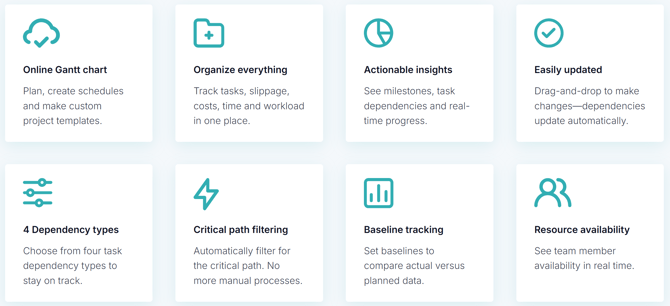
Consejo: Las tareas creadas en otras vistas de proyecto de ProjectManager también aparecerán en la vista del diagrama de Gantt, y viceversa. Utilice filtros para encontrar las tareas que necesita en cualquier vista.
### Video de descripción general del diagrama de Gantt
Mire los videos a continuación con subtítulos en español para aprender más sobre el diagrama de Gantt de ProjectManager.
### Video sobre las funciones avanzadas del diagrama de Gantt
Si está listo para ir más allá de lo básico, aprenda funciones avanzadas de programación de proyectos que pueden realizarse con el diagrama de Gantt de ProjectManager, como por ejemplo agregar los cuatro tipos dependencias de tareas diferentes, identificar la ruta crítica del proyecto e imprimir su diagrama de Gantt.
[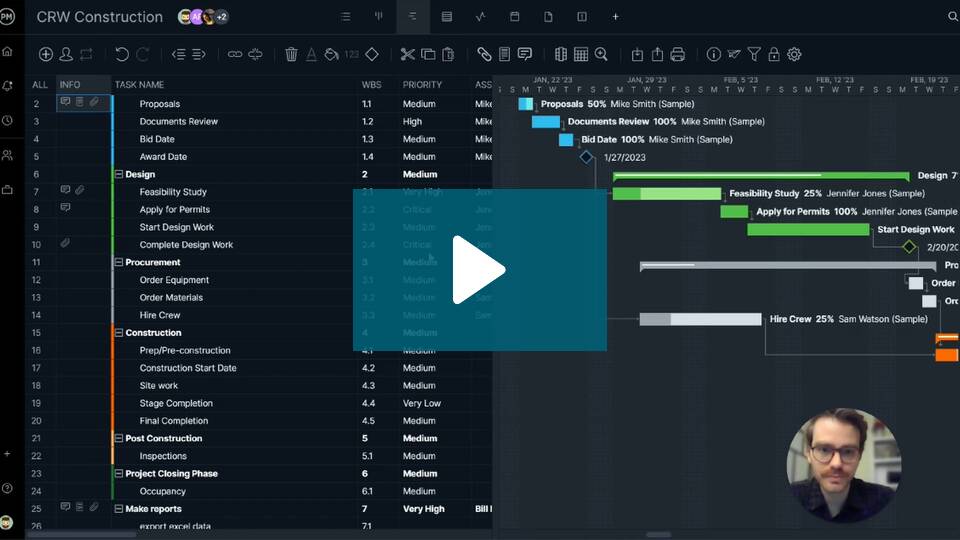](https://www.projectmanager.com/training-academy?wvideo=l723sraaer)
### ¿Qué es un diagrama de Gantt y cómo funciona?
Un diagrama de Gantt es una herramienta de gestión de proyectos que tiene como objetivo principal representar un cronograma de proyecto visualmente. El diagrama de Gantt permite hacer esto gracias a barras que representan las tareas de un proyecto y flechas que indican dependencias de tareas. Estos elementos están ubicados sobre una línea de tiempo que permite entender cuando las tareas inician y terminan de acuerdo con su posición.
Si bien los cronogramas simples pueden ser útiles para ciertos proyectos, los diagramas de Gantt ofrecen una visión general más completa y detallada, sobretodo cuando se gestionan proyectos complejos con muchas dependencias entre tareas.
El diagrama de Gantt de ProjectManager es ideal para la colaboración en tiempo real, ya que los cambios que cualquier usuario haga al cronograma se reflejan en tiempo real para todos los otros miembros del equipo. Además de esto, la información sobre tareas de proyecto ingresada en el Gantt también puede visualizarse en otras vistas como el tablero kanban, lista de tareas, y también en informes y paneles de proyecto.

### Introducción al diagrama de Gantt
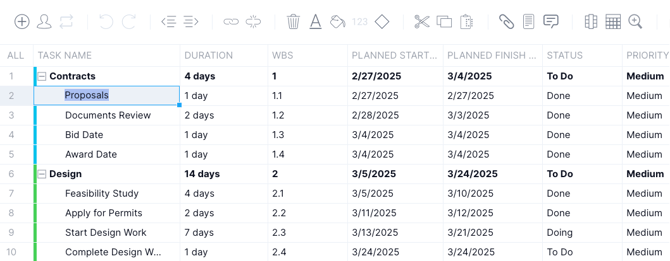
En la vista de Gantt, a la izquierda se muestra una cuadrícula de datos, similar a una hoja de cálculo . Para empezar a usar esta sección del diagrama de Gantt, escriba las tareas en la columna de nombre de la tarea y pulse la tecla "enter" en su teclado para crear una nueva. A medida que agregue las tareas, estas aparecerán ordenadas según el orden de la fecha de finalización que se les asigne.
Para el siguiente paso, continue agregando detalles a las tareas de su proyecto haciendo clic en las celdas adyacentes, como fechas de inicio y fin, duración estimada, estado de avance, personas asignadas, nivel de prioridad etc.
### Navegación por la línea de tiempo
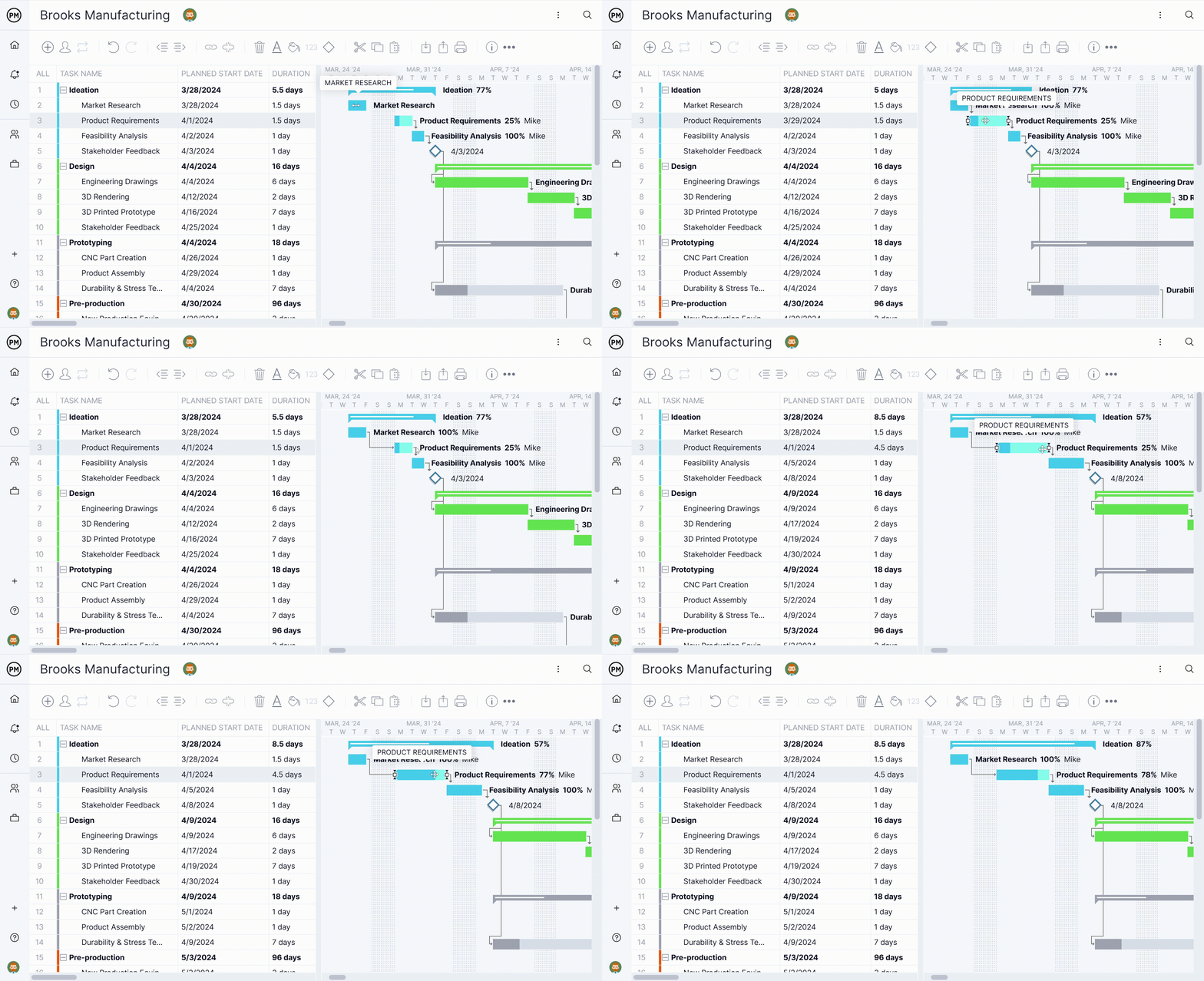
Una vez introducidas las tareas, así como sus detalles, puede gestionar su cronograma de proyecto directamente desde la línea de tiempo, usando el mouse para ajustar el tamaño y la posición de las barras que representan las tareas del proyecto. Como mencionamos anteriormente, el tamaño de cada barra representa la duración de la tarea y su posición en la línea de tiempo determina sus fechas de inicio y fin.
Simplemente arrastre y suelte las barras de tareas para moverlas y así cambiar sus fechas de ejecución o cambie su tamaño para editar su duración.
Al hacer esto, los datos de las demás tareas en la línea de tiempo y en la cuadrícula se actualizarán automáticamente en el diagrama de Gantt. También puede hacer clic en una barra de tarea, mantener el botón izquierdo presionado y luego arrastrar su mouse hacia otra tarea para enlazarlas, y así crear una dependencia entre ellas.
Arrastre y suelte la línea de tiempo para:
- Cambiar la duración estimada
- Añadir dependencias
- Ajustar el progreso
- Cambiar las fechas de inicio y fin
### Uso de la cuadrícula de datos de Gantt
El diagrama de Gantt de ProjectManager contiene una increíble cantidad de detalles sobre cada tarea de proyecto.
Al aprovechar estos datos, puede programar tareas con confianza, realizar mejores estimaciones de costos y tiempos y realizar un seguimiento del uso sus recursos a medida que se ejecutan las actividades.
Estos son algunos tipos de datos comunes que nuestros clientes aprecian:
- Costos planificados, Fecha de finalización planificada, Horas planificadas, Costo de recursos planificados
- Costo real, Fecha de finalización real, Horas reales, Costo de recursos real
- Inicio base, Fin base
- Duración
- Porcentaje completado
- Estructura de Desglose de Trabajo (EDT)
Vea nuestro video para obtener más información sobre los datos de Gantt. También puede [obtener más información sobre la personalización de las columnas de Gantt.](https://learn.projectmanager.com/gantt-sheet-columns)
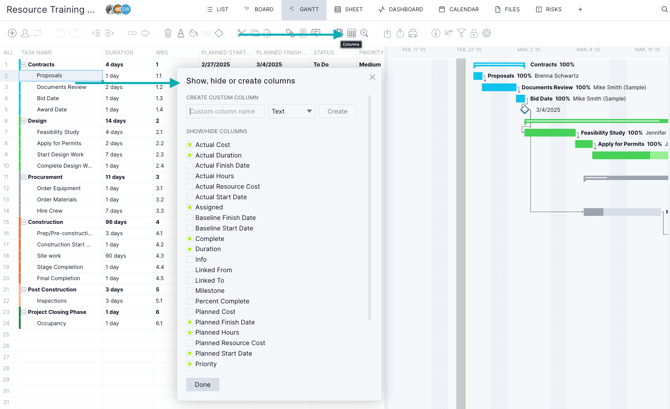
### Ocultar y personalizar columnas
Active o desactive columnas específicas según los datos que quiera ver. Puede moverlas a la ubicación deseada y crear columnas personalizadas para así ver los detalles que desee sobre cada tarea.
### Menú de Gantt con funciones comunes
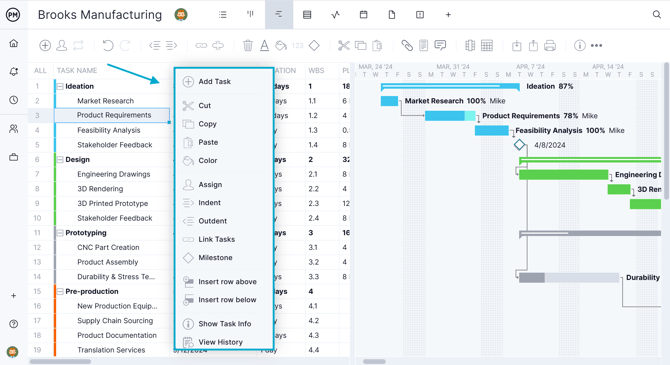
Al hacer clic derecho en el diagrama de Gantt, se mostrará un menú con las funciones más utilizadas, como:
- Añadir o vincular tareas
- Aplicar o anular sangría a tareas
- Añadir hito
- Mostrar información de la tarea
- Bloquear o eliminar tareas
- Ver historial de tareas
Si desea ver un ejemplo de un diagrama de Gantt completo, cree un nuevo proyecto en ProjectManager y elija cualquiera de nuestras [plantillas predeterminadas.](https://learn.projectmanager.com/templates)
###  Filtros y la Ruta Crítica
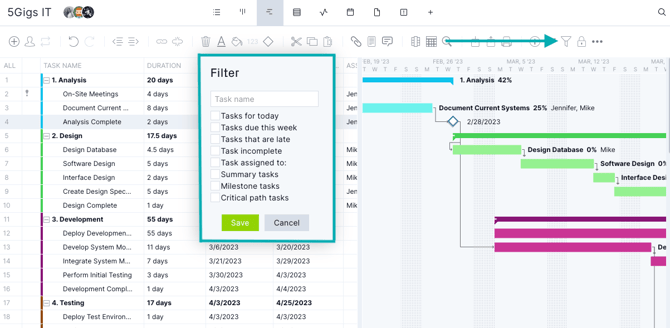
Acceda al filtro haciendo clic en el icono. Filtre por tareas específicas en el diagrama de Gantt, como:
- Tareas con vencimiento hoy o esta semana
- Tareas atrasadas
- Tareas incompletas
- Tareas clave
- Tareas de resumen y más
La ruta crítica representa la secuencia más larga de actividades del proyecto, que debe completarse a tiempo para que no haya demoras en la duración total del proyecto.
Al filtrar solo por tareas de la ruta crítica, la cuadrícula de datos y las vistas de la línea de tiempo se ajustarán automáticamente. [Obtenga más información sobre cómo encontrar su ruta crítica en el diagrama de Gantt.](https://learn.projectmanager.com/criticalpath)
### Gestión de tareas y recursos en el diagrama de Gantt
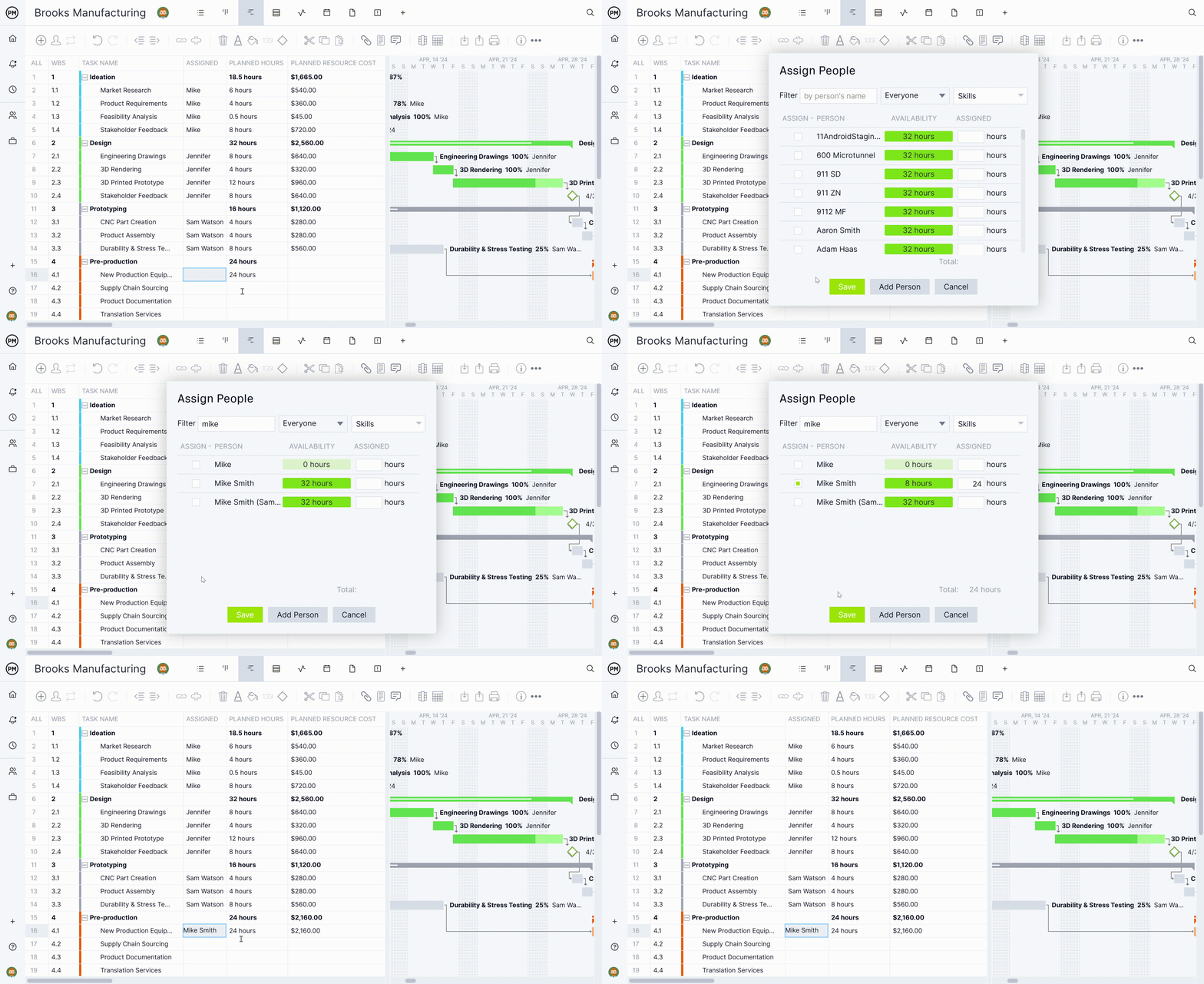
El diagrama de Gantt se actualiza automáticamente a medida que su equipo introduce los datos de las tareas en el software.
- Si ha introducido una tarifa por hora para un miembro del equipo y le ha asignado taraeas y horas de trabajo, la vista de Gantt de ProjectManager calculará el costo estimado de mano de obra basado en esta información.
- Una vez que asigne la tarea a una persona, se actualizarán las horas planificadas.
- Una vez que el miembro del equipo registre las horas que tomó en una tarea o llene una hoja de horas trabajadas, el coste real de los recursos se actualizará automáticamente.
Esta información se ve reflejada automáticamente en los paneles e informes de ProjectManager para que pueda monitorear sus proyectos de un vistazo, en cualquier momento.
### Tareas y fases de resumen
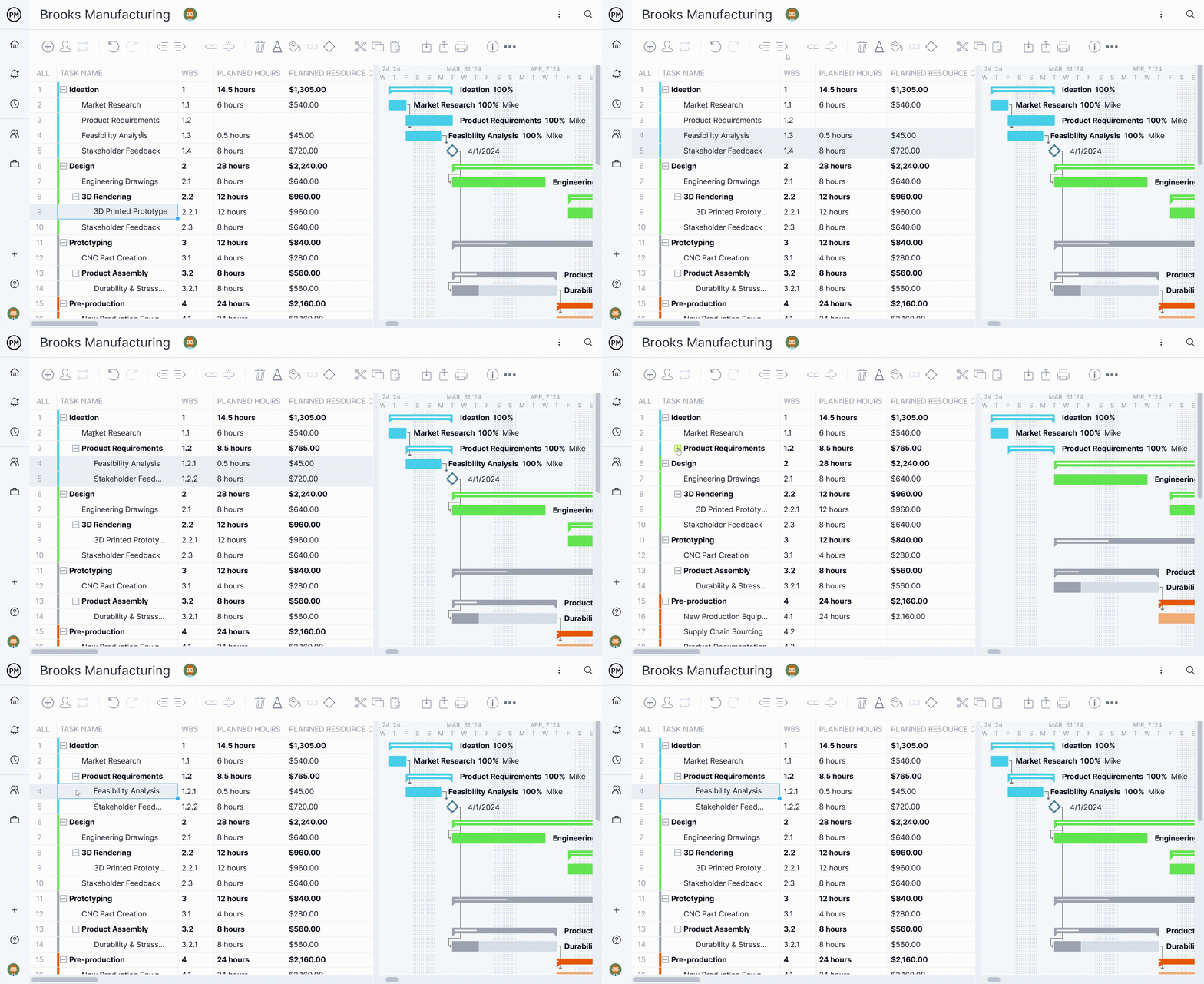
Para crear una tarea o fase de resumen (tarea o fase con subtareas) en el diagrama de Gantt, introduzca las tareas en el proyecto.
Seleccione todas las filas debajo de la tarea de resumen y haga clic en el botón de sangría para indentar las subtareas. [Obtenga más información sobre cómo crear una tarea de resumen en el diagrama de Gantt.](https://learn.projectmanager.com/summarytasks)
### Creación de un hito
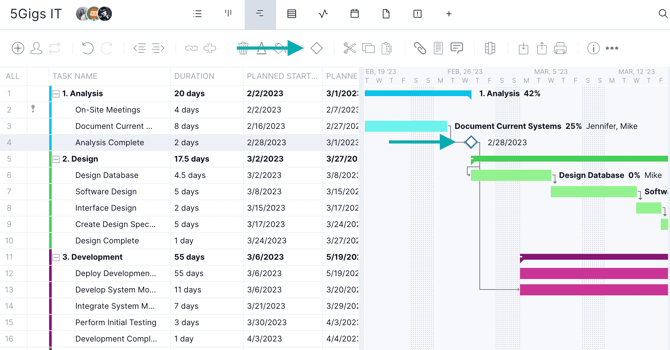
Para crear un hito en el diagrama de Gantt, haga clic en el nombre de la tarea en la cuadrícula de datos y luego en el botón de hito (símbolo de rombo), ubicado en la cinta de opciones del diagrama de Gantt, como se muestra en la imagen.
Use los atajos de teclado del diagrama de Gantt para copiar, pegar, deshacer, rehacer, imprimir, insertar tareas, aplicar sangría, anular sangría, desplazarse y más. Obtenga más información sobre los atajos de teclado de Gantt.
### Descripción general de las funciones de Gantt
Aquí tiene una breve descripción general de las funciones incluidas en Gantt. Puede encontrar información más específica sobre Gantt y sus funciones avanzadas consultando los artículos de la sección Gantt de la Base de conocimientos.
#### Cinta de opciones de Gantt
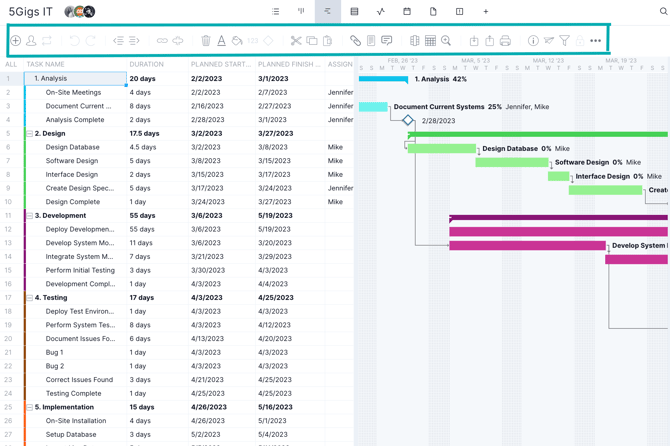
La cinta de opciones de Gantt, en la parte superior de la página, ofrece un conjunto de opciones de menú para la personalización del diagrama de Gantt y la introducción de datos. Estas opciones le permiten crear nuevas tareas, asignar recursos, vincular tareas y modificar su vista.
#### Cuadrícula de datos
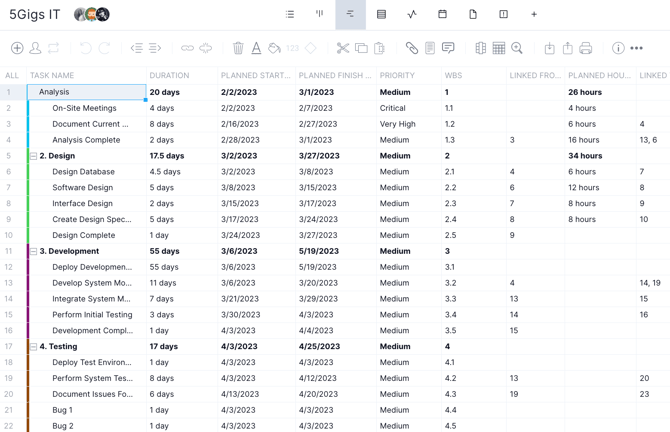
La cuadrícula de datos muestra los detalles de las tareas del proyecto que ha introducido en las columnas. Puede mover el control deslizante de Gantt hacia la derecha para ver más de la cuadrícula de datos y menos de la sección de línea de tiempo del diagrama de Gantt.
#### Importar un proyecto
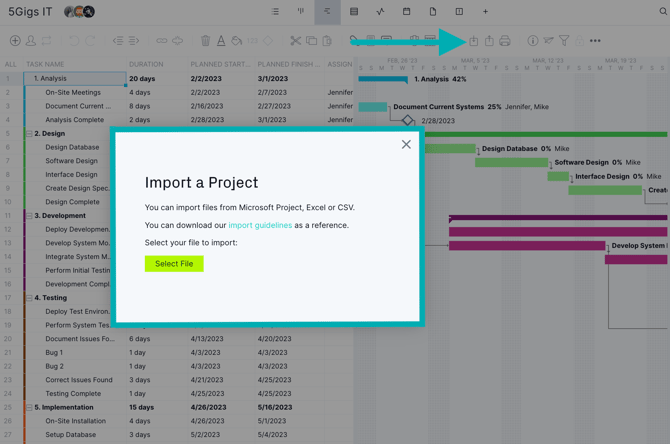
Haga clic en el ícono de importación para importar archivos desde Microsoft Project, Excel o CSV.
#### Exportar tareas y reportes de horas trabajadas
Haga clic en el ícono de exportación para exportar tareas o reportes de horas trabajadas. Seleccione el proyecto, los asignados, el formato y las columnas. [Obtenga más información sobre la importación y exportación de diagramas de Gantt.](https://learn.projectmanager.com/export-and-import)

#### Imprima el diagrama de Gantt
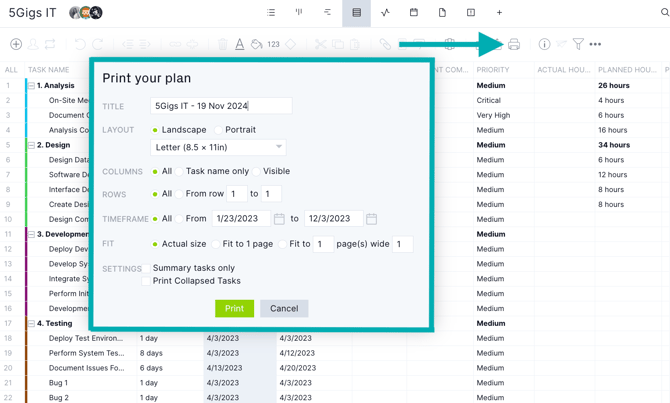
Imprima el diagrama de Gantt tal como aparece en la pantalla o personalícelo para mostrar solo los datos que desea ver. [Obtenga más información sobre cómo imprimir el diagrama de Gantt.](https://learn.projectmanager.com/gantt-print)
#### Panel de información de tareas
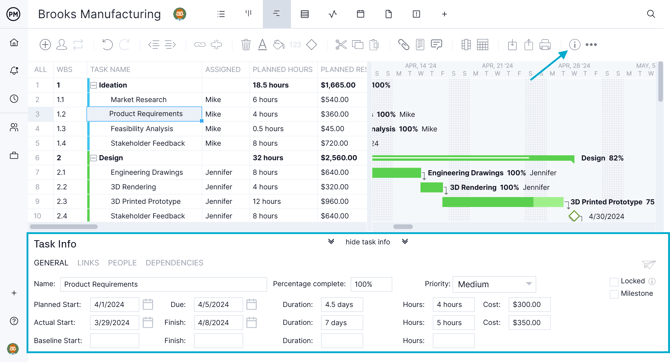
Puede acceder al [panel de información de tareas](https://learn.projectmanager.com/gantt-task-panel) haciendo clic en el icono "i" de la cinta de opciones de Gantt. Verá aparecer el panel en la parte inferior de la pantalla.
- El panel de información de tareas le permite ver y editar fácilmente toda la información sobre una tarea, como dependencias, retrasos y más.
- [Cree nuevas tareas](https://learn.projectmanager.com/create-a-task)
fácilmente e introduzca detalles a nivel de tarea mediante el panel de información de tareas.
- Explore los diferentes subconjuntos del panel de información de tareas haciendo clic en enlaces, personas y dependencias.
### Configuración del diagrama de Gantt
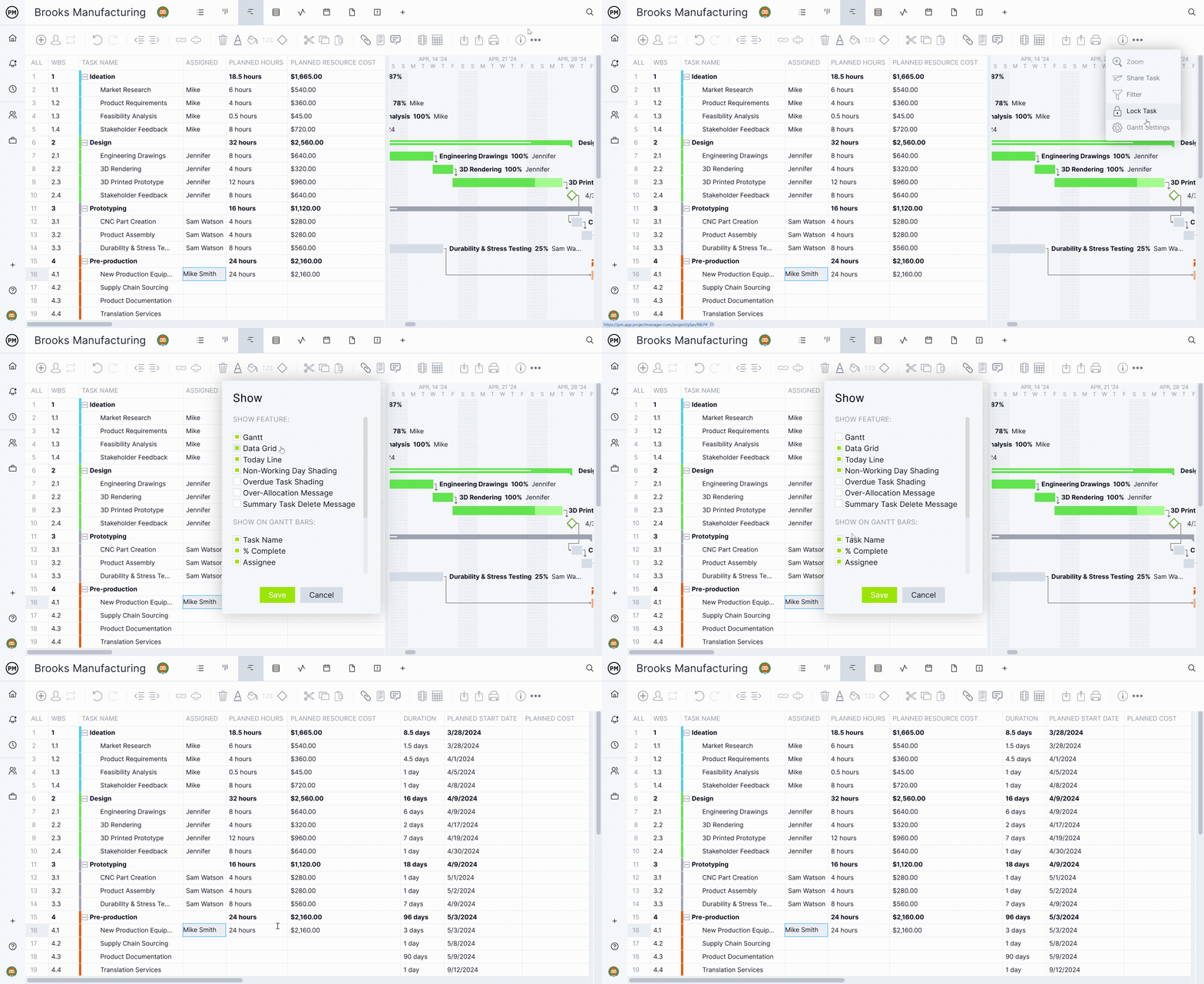
Acceda a la configuración del diagrama de Gantt haciendo clic en el engranaje situado en el extremo derecho de la cinta de opciones. Aquí puede activar o desactivar las siguientes funciones:
- Cronograma de Gantt
- Cuadrícula de datos
- Línea de hoy
- Sombreado de días no laborables
- Sombreado de tareas vencidas
- Mensaje de sobreasignación
En el cronograma de Gantt, puede activar o desactivar estas funciones:
- Mensaje de resumen de eliminación de tareas
- Nombre de la tarea
- Porcentaje de avance
- Asignado
El cronograma de Gantt es una representación visual de los datos introducidos en el proyecto. Si prefiere ver solo el gráfico de datos, puede desactivarlo.
**Consejo:** ¿Busca más artículos sobre diagramas de Gantt? Visite la categoría de diagramas de Gantt.
### ¡Contacta con el soporte técnico si tiene alguna pregunta!
¿Tiene alguna pregunta sobre nuestro diagrama de Gantt? ¡Estamos aquí para ayudarlo! Si tiene alguna pregunta, escríbanos a support@projectmanager.com.
- [Empezando](https://learn.projectmanager.com/es/empezando#main-content)
- [Conceptos básicos de la cuenta](https://learn.projectmanager.com/es/empezando#conceptos-básicos-de-la-cuenta)
- [Haciendo tu primer proyecto](https://learn.projectmanager.com/es/empezando#haciendo-tu-primer-proyecto)
- [Gestión de proyectos](https://learn.projectmanager.com/es/gesti%C3%B3n-de-proyectos#main-content)
- [Gestión de proyectos](https://learn.projectmanager.com/es/gesti%C3%B3n-de-proyectos#gestión-de-proyectos)
- [Configuración del proyecto](https://learn.projectmanager.com/es/gesti%C3%B3n-de-proyectos#configuración-del-proyecto)
- [Plantillas, importaciones y exportaciones](https://learn.projectmanager.com/es/gesti%C3%B3n-de-proyectos#plantillas-importaciones-y-exportaciones)
- [Vistas del proyecto](https://learn.projectmanager.com/es/vistas-del-proyecto#main-content)
- [Vistas de lista, tablero y calendario](https://learn.projectmanager.com/es/vistas-del-proyecto#vistas-de-lista-tablero-y-calendario)
- [Vista de Gantt](https://learn.projectmanager.com/es/vistas-del-proyecto#vista-de-gantt)
- [Vista de hoja](https://learn.projectmanager.com/es/vistas-del-proyecto#vista-de-hoja)
- [Vista de riesgo](https://learn.projectmanager.com/es/vistas-del-proyecto#vista-de-riesgo)
- [Tareas y equipos](https://learn.projectmanager.com/es/tareas-y-equipos#main-content)
- [Conceptos básicos de gestión de tareas](https://learn.projectmanager.com/es/tareas-y-equipos#conceptos-básicos-de-gestión-de-tareas)
- [Gestión avanzada de tareas](https://learn.projectmanager.com/es/tareas-y-equipos#gestión-avanzada-de-tareas)
- [Organización del equipo](https://learn.projectmanager.com/es/tareas-y-equipos#organización-del-equipo)
- [Gestión de equipos](https://learn.projectmanager.com/es/tareas-y-equipos#gestión-de-equipos)
- [Gestión de recursos](https://learn.projectmanager.com/es/gesti%C3%B3n-de-recursos#main-content)
- [Disponibilidad de recursos](https://learn.projectmanager.com/es/gesti%C3%B3n-de-recursos#disponibilidad-de-recursos)
- [Gestión del tiempo](https://learn.projectmanager.com/es/gesti%C3%B3n-de-recursos#gestión-del-tiempo)
- [Paneles de control, informes y PPM](https://learn.projectmanager.com/es/paneles-de-control-informes-y-ppm#main-content)
- [Paneles de control](https://learn.projectmanager.com/es/paneles-de-control-informes-y-ppm#paneles-de-control)
- [Gestión de cartera de proyectos.](https://learn.projectmanager.com/es/paneles-de-control-informes-y-ppm#gestión-de-cartera-de-proyectos)
- [Informes](https://learn.projectmanager.com/es/paneles-de-control-informes-y-ppm#informes)
- [Cuenta, seguridad y usuarios](https://learn.projectmanager.com/es/cuenta-seguridad-y-usuarios#main-content)
- [Seguridad global y de proyectos](https://learn.projectmanager.com/es/cuenta-seguridad-y-usuarios#seguridad-global-y-de-proyectos)
- [Gestión de usuarios](https://learn.projectmanager.com/es/cuenta-seguridad-y-usuarios#gestión-de-usuarios)
- [Integraciones](https://learn.projectmanager.com/es/integraciones#main-content)
- [ERP/contabilidad](https://learn.projectmanager.com/es/integraciones#erp-contabilidad)
- [Analítica](https://learn.projectmanager.com/es/integraciones#analítica)
- [Últimos lanzamientos](https://learn.projectmanager.com/es/%C3%BAltimos-lanzamientos#main-content)
- [Lanzamientos graduales](https://learn.projectmanager.com/es/%C3%BAltimos-lanzamientos#lanzamientos-graduales)
[](https://www.projectmanager.com)
```
Organízate. Haz cosas increíbles.
```
[mailto:support@projectmanager.com](mailto:support@projectmanager.com)
[Acceso](https://software.projectmanager.com/login) | [Hacer una pregunta](https://learn.projectmanager.com/kb-tickets/new) | [Vídeos tutoriales](https://www.projectmanager.com/product-videos)
```json
{
"@context" : "https://schema.org",
"@type" : "VideoObject",
"contentUrl" : "https://6111124.fs1.hubspotusercontent-na1.net/hubfs/6111124/Marketing%20Content/Training%20Academy/Training%20Academy%20-%20Gantt%20Tasks.mp4",
"dateModified" : "2024-01-09T15:03:12.947Z",
"duration" : "PT3M13.259S",
"height" : 720,
"name" : "Training Academy - Gantt Tasks",
"thumbnailUrl" : "https://6111124.fs1.hubspotusercontent-na1.net/hubfs/6111124/Marketing%20Content/Training%20Academy/Training%20Academy%20-%20Gantt%20Tasks.mp4/medium.jpg",
"uploadDate" : "2023-09-25T13:53:49.252Z",
"width" : 1280
}
```
```json
{
"@context" : "https://schema.org",
"@type" : "VideoObject",
"contentUrl" : "https://6111124.fs1.hubspotusercontent-na1.net/hubfs/6111124/Marketing%20Content/Training%20Academy/Training%20Academy%20-%20Understand%20Gantt%20Columns.mp4",
"dateModified" : "2024-01-09T15:04:34.094Z",
"duration" : "PT4M8.96S",
"height" : 720,
"name" : "Training Academy - Understand Gantt Columns",
"thumbnailUrl" : "https://6111124.fs1.hubspotusercontent-na1.net/hubfs/6111124/Marketing%20Content/Training%20Academy/Training%20Academy%20-%20Understand%20Gantt%20Columns.mp4/medium.jpg",
"uploadDate" : "2023-09-25T17:22:27.134Z",
"width" : 1280
}
```