---
title: Aperçu du tableau de bord du portefeuille
description: Suivez tous vos projets en temps réel sur un seul tableau de bord, ou utilisez des filtres pour analyser des projets spécifiques.
---
[Passer au contenu](https://learn.projectmanager.com/fr/apercu-du-tableau-de-bord-de-portefeuille#main-content)
- [Français](https://learn.projectmanager.com/fr/apercu-du-tableau-de-bord-de-portefeuille)
- [English](https://learn.projectmanager.com/portfolio-dashboard)
- [Español](https://learn.projectmanager.com/es/panel-de-portafolio-de-proyectos)
Français
Afficher le sous-menu pour les traductions
[Ask a Question](https://learn.projectmanager.com/fr/kb-tickets/new)

- [ProjectManager Knowledge Base](https://learn.projectmanager.com/)
Ouvrir la navigation principale
Fermer la navigation principale
- [ProjectManager Knowledge Base](https://learn.projectmanager.com/)
- - [Français](https://learn.projectmanager.com/fr/apercu-du-tableau-de-bord-de-portefeuille)
- [English](https://learn.projectmanager.com/portfolio-dashboard)
- [Español](https://learn.projectmanager.com/es/panel-de-portafolio-de-proyectos)
Français
Afficher le sous-menu pour les traductions
- [Ask a Question](https://learn.projectmanager.com/fr/kb-tickets/new)
Comment pouvons-nous vous aider aujourd'hui ?
- Il n'y a aucune suggestion car le champ de recherche est vide.
1. [ProjectManager Knowledge Base](https://learn.projectmanager.com/fr)
2. [Tableaux de bord, rapports et PPM](https://learn.projectmanager.com/fr/tableaux-de-bord-rapports-et-ppm)
3. [Tableaux de bord](https://learn.projectmanager.com/fr/tableaux-de-bord-rapports-et-ppm#tableaux-de-bord)
# Aperçu du tableau de bord du portefeuille
## Suivez tous vos projets en temps réel sur un seul tableau de bord, ou utilisez des filtres pour analyser des projets spécifiques.
Les tableaux de bord de portefeuille sont uniquement disponibles pour les comptes Business et supérieurs. [En savoir plus.](https://www.projectmanager.com/pricing)
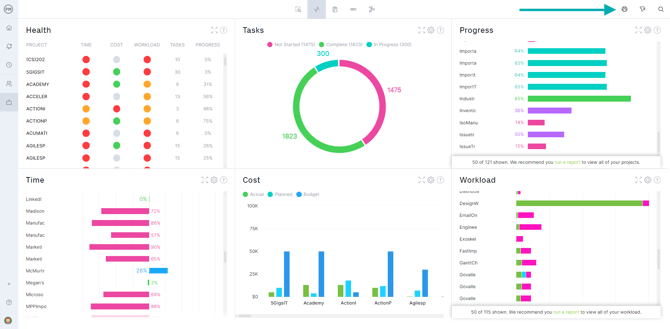
Tout comme le [tableau de bord de projet](https://learn.projectmanager.com/project-dashboard), le tableau de bord de portefeuille comprend six graphiques qui se mettent à jour en temps réel à mesure que les données de projet sont saisies dans le logiciel : état, temps, coût, charge de travail, tâches et projets.
Cependant, le tableau de bord de portefeuille centralise les données de tous vos projets, offrant ainsi une analyse de portefeuille en temps réel. Utilisez les filtres pour analyser des projets spécifiques. Filtrez par chef de projet, dossier de projet, statut, client, etc.
### Vidéo de présentation du tableau de bord de portefeuille
Utilisez votre tableau de bord de portefeuille pour identifier les projets qui se déroulent sans accroc et ceux qui nécessitent une intervention immédiate.
Regardez notre courte vidéo pour en savoir plus sur les tableaux de bord de portefeuille. N'oubliez pas d'activer les sous-titres français.
Conseil : Organisez vos projets dans des dossiers afin de pouvoir filtrer votre tableau de bord de portfolio par dossier de projet et suivre des groupes de projets spécifiques.
### Accéder au tableau de bord du portefeuille
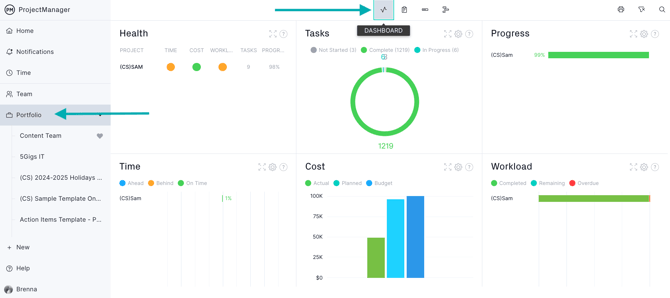
Cliquez sur « Portefeuille » dans le menu de gauche. Ensuite, cliquez sur l’icône du tableau de bord dans le menu supérieur pour accéder au tableau de bord du portefeuille.
### Personnalisation de votre tableau de bord
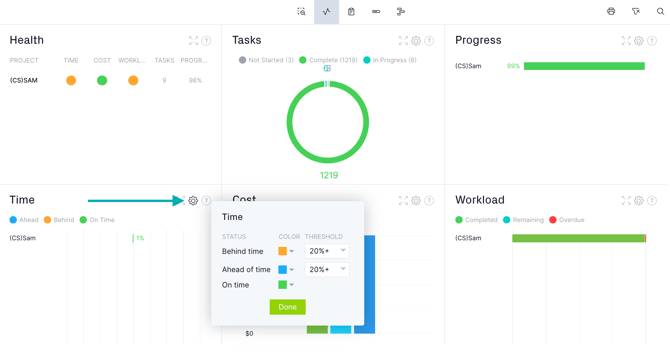
Les données personnalisables dépendent du graphique. Par exemple, vous pouvez ajuster le seuil du graphique temporel en cliquant sur la petite icône d'engrenage. Pour de nombreuses sections, vous pouvez également modifier les couleurs à l'aide de cette même icône.
Vous pouvez ajouter des filtres en cliquant sur l'icône en haut à droite de l'écran. Vous pouvez filtrer par groupe, statut, priorité, chef de projet ou client :
- Groupes : Vous pouvez définir des groupes dans l'onglet « Projets du portefeuille » en renommant les dossiers situés à gauche de la page et en y faisant glisser des projets. Vous pouvez regrouper les projets par pays, département, etc., puis filtrer par ces projets dans le tableau de bord du portefeuille.
- Statut : Vous pouvez indiquer le statut d'un projet dans l'onglet « Aperçu des projets ». Vous pouvez ensuite filtrer par statut dans le tableau de bord du portefeuille.
- Priorité : Vous pouvez indiquer un niveau de priorité dans l'onglet « Projets du portefeuille » et filtrer par niveau de priorité.
- Chef de projet : Vous pouvez attribuer un projet à un chef de projet dans l'onglet « Projets du portefeuille » ou dans les paramètres du projet. Une fois l'attribution effectuée, vous pouvez filtrer par chef de projet dans le tableau de bord du portefeuille pour afficher le statut des projets gérés par ce chef de projet.
- Client : Vous pouvez ajouter un client à un projet dans l'onglet « Projets du portefeuille » ou dans les paramètres du projet. Vous pouvez ensuite filtrer par client dans le tableau de bord du portefeuille. Comme pour le tableau de bord du projet, vous pouvez déplacer les graphiques en les sélectionnant, puis en les faisant glisser et en les déposant à l'emplacement souhaité.
Voici la description de chacun des six graphiques du tableau de bord du portefeuille.
### État des projets
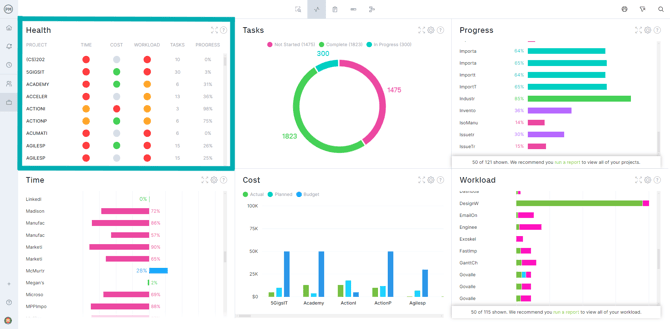
Le graphique d'état des projets indique la santé de vos projets. Il vous permet d'identifier facilement ceux qui progressent bien et ceux qui prennent du retard. Veuillez noter que les couleurs de ce graphique ne sont pas personnalisables.
- Le rouge représente les projets ayant plus de 50 % de retard.
- L'orange représente les projets ayant moins de 50 % de retard.
- Le vert représente les projets à jour ou en avance sur le calendrier.
Survolez les points pour obtenir des informations plus détaillées sur les données des projets.
### Tâches
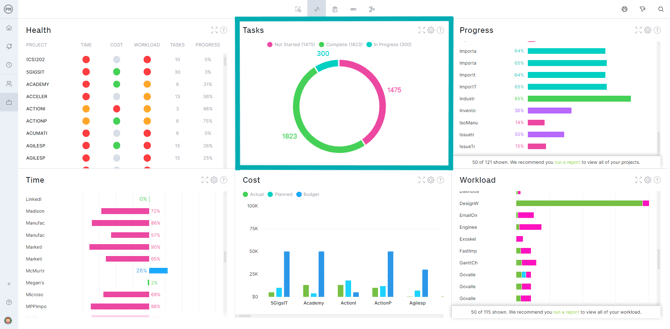
Ce graphique affiche le nombre de tâches de tous vos projets : non démarrées, en cours et terminées. Vous pouvez modifier les couleurs en cliquant sur l’icône d’engrenage située à droite du graphique.
- Non démarrées : Nombre de tâches qui n’ont pas encore été démarrées. Ces tâches sont affichées à 0 % d’achèvement.
- En cours : Nombre de tâches qui ont été démarrées mais qui ne sont pas terminées. Ces tâches sont affichées entre 0 % et 99 % d’achèvement.
- Terminées : Nombre de tâches qui sont terminées. Ces tâches sont affichées à 100 % d’achèvement.
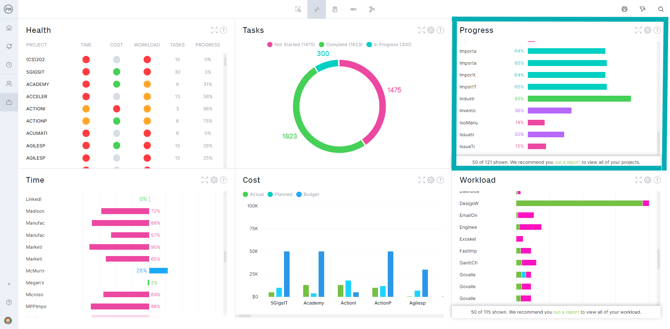
### Progression
Vous verrez votre progression réelle comparée à votre progression planifiée pour tous vos projets. La progression planifiée est masquée par défaut, mais vous pouvez l'afficher en cliquant sur l'icône des paramètres (roue dentée) en haut à droite du graphique.
- Progression réelle (barre supérieure) : Cette barre indique votre avancement par rapport à la fin du projet. Ce pourcentage est calculé à partir de la valeur saisie dans la colonne « Pourcentage d'achèvement réel » du diagramme de Gantt, ou de la progression affichée sur le tableau ou la liste (non commencé, commencé, à mi-chemin ou terminé). La durée de chaque tâche est également prise en compte, car la réalisation d'une tâche d'un mois est plus significative que celle d'une tâche d'une seule journée.
- Progression planifiée (barre inférieure) : Cette barre indique le pourcentage d'achèvement que vos projets devraient atteindre aujourd'hui. Si votre projet est en retard, vous devrez peut-être ajuster la date de fin ou d'échéance prévue sur le diagramme de Gantt, la liste ou le tableau. Les couleurs suivantes apparaissent sur le graphique de progression : rose, violet, bleu et vert. Ces couleurs indiquent une progression par paliers de 25 %. Rose : Projet réalisé à 0-25 %
- Violet : Projet réalisé à 26-50 %
- Bleu : Projet réalisé à 51-75 %
- Vert : Projet réalisé à 76-100 %
**Astuce :** Selon le nombre de projets en cours, une notification peut apparaître en bas du graphique de progression pour vous inviter à générer un rapport d’avancement. Vous pouvez également utiliser les filtres du tableau de bord pour n’afficher que les projets qui vous intéressent.
### Temps
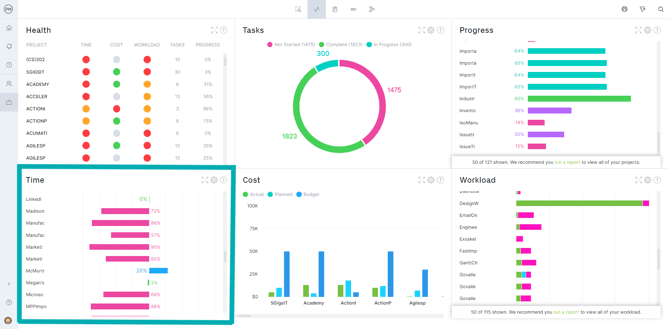
Le graphique de temps vous indique si vos projets sont en avance ou en retard. Le logiciel analyse chaque projet et calcule le pourcentage d'avancement initial par rapport au pourcentage d'avancement réel, afin de déterminer s'il est en avance ou en retard.
Vous pouvez modifier la couleur et le seuil en cliquant sur l'icône d'engrenage dans la section Temps.
### Coût
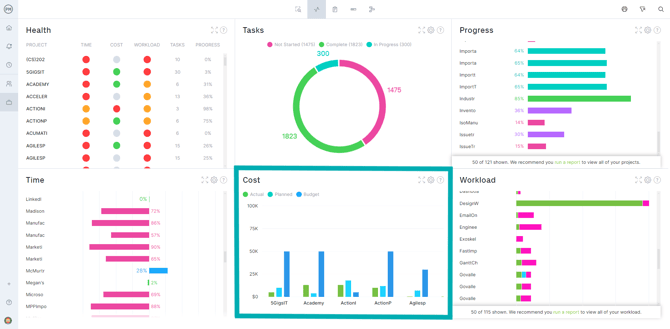
Cette section détaille les coûts réels, prévus et budgétés de vos projets. En survolant chaque ligne du graphique à barres, vous accédez à des informations et un contexte supplémentaires. Cliquez sur une ligne pour accéder directement au projet ou à ses paramètres.
### Charge de travail
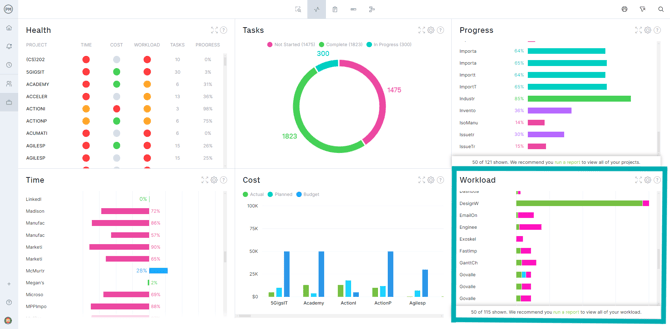
Ce graphique présente la charge de travail de tous les projets en fonction du nombre total de tâches et de leur statut. Trois statuts sont affichés : terminé, en cours et en retard. Vous pouvez modifier les couleurs en cliquant sur l’icône d’engrenage située à droite du graphique.
- Terminé : Indique le nombre de tâches terminées à 100 %.
- En cours : Indique le nombre de tâches non terminées à 100 % et non en retard.
- En retard : Indique le nombre de tâches dont la date de fin prévue est antérieure à aujourd’hui et qui ne sont pas terminées à 100 %.
**Conseil :** Si vous avez plus de projets que ce qu’affiche le tableau de bord, vous serez peut-être invité à exécuter un rapport de charge de travail afin de visualiser les données de charge de travail pour tous les projets.
### Impression du tableau de bord du portefeuille
Vous pouvez facilement imprimer ou télécharger le tableau de bord au format PDF en cliquant sur l'icône d'impression située en haut à droite de la page. Une fois l'icône sélectionnée, choisissez d'imprimer des graphiques individuels ou l'écran entier, puis cliquez sur Imprimer.
Si vous avez des questions concernant votre tableau de bord de portefeuille, veuillez envoyer un e-mail à support@projectmanager.com.
- [Commencer](https://learn.projectmanager.com/fr/commencer#main-content)
- [Notions de base du compte](https://learn.projectmanager.com/fr/commencer#notions-de-base-du-compte)
- [Réaliser votre premier projet](https://learn.projectmanager.com/fr/commencer#réaliser-votre-premier-projet)
- [Gestion de projets](https://learn.projectmanager.com/fr/gestion-de-projets#main-content)
- [Modèles, importations et exportations](https://learn.projectmanager.com/fr/gestion-de-projets#modèles-importations-et-exportations)
- [Vues du projet](https://learn.projectmanager.com/fr/vues-du-projet#main-content)
- [Vues Liste, Tableau et Calendrier](https://learn.projectmanager.com/fr/vues-du-projet#vues-liste-tableau-et-calendrier)
- [Vue Gantt](https://learn.projectmanager.com/fr/vues-du-projet#vue-gantt)
- [Vue Feuille](https://learn.projectmanager.com/fr/vues-du-projet#vue-feuille)
- [Tâches et équipes](https://learn.projectmanager.com/fr/t%C3%A2ches-et-%C3%A9quipes#main-content)
- [Organisation de l'équipe](https://learn.projectmanager.com/fr/t%C3%A2ches-et-%C3%A9quipes#organisation-de-léquipe)
- [Gestion des ressources](https://learn.projectmanager.com/fr/gestion-des-ressources#main-content)
- [Disponibilité des ressources](https://learn.projectmanager.com/fr/gestion-des-ressources#disponibilité-des-ressources)
- [Gestion du temps](https://learn.projectmanager.com/fr/gestion-des-ressources#gestion-du-temps)
- [Tableaux de bord, rapports et PPM](https://learn.projectmanager.com/fr/tableaux-de-bord-rapports-et-ppm#main-content)
- [Tableaux de bord](https://learn.projectmanager.com/fr/tableaux-de-bord-rapports-et-ppm#tableaux-de-bord)
- [Gestion de portefeuille de projets](https://learn.projectmanager.com/fr/tableaux-de-bord-rapports-et-ppm#gestion-de-portefeuille-de-projets)
- [Rapports](https://learn.projectmanager.com/fr/tableaux-de-bord-rapports-et-ppm#rapports)
- [Compte, sécurité et utilisateurs](https://learn.projectmanager.com/fr/compte-s%C3%A9curit%C3%A9-et-utilisateurs#main-content)
- [Sécurité des comptes et des projets](https://learn.projectmanager.com/fr/compte-s%C3%A9curit%C3%A9-et-utilisateurs#sécurité-des-comptes-et-des-projets)
- [Gestion des utilisateurs](https://learn.projectmanager.com/fr/compte-s%C3%A9curit%C3%A9-et-utilisateurs#gestion-des-utilisateurs)
- [Gestion des comptes](https://learn.projectmanager.com/fr/compte-s%C3%A9curit%C3%A9-et-utilisateurs#gestion-des-comptes)
- [Intégrations](https://learn.projectmanager.com/fr/int%C3%A9grations#main-content)
- [ERP / Comptabilité](https://learn.projectmanager.com/fr/int%C3%A9grations#erp-comptabilité)
- [Développement](https://learn.projectmanager.com/fr/int%C3%A9grations#développement)
[](https://www.projectmanager.com)
Get organized. Do amazing things.
[mailto:support@projectmanager.com](mailto:support@projectmanager.com)
[Login](https://software.projectmanager.com/login) | [Ask a Question](https://learn.projectmanager.com/kb-tickets/new) | [Tutorial Videos](https://www.projectmanager.com/product-videos)
```json
{
"@context" : "https://schema.org",
"@type" : "VideoObject",
"contentUrl" : "https://6111124.fs1.hubspotusercontent-na1.net/hubfs/6111124/Marketing%20Content/Training%20Academy/Training%20Academy%20-%20Portfolio%20Dashboards.mp4",
"dateModified" : "2023-10-02T18:42:07.423Z",
"duration" : "PT3M20.342S",
"height" : 720,
"name" : "Training Academy - Portfolio Dashboards",
"thumbnailUrl" : "https://6111124.fs1.hubspotusercontent-na1.net/hubfs/6111124/Marketing%20Content/Training%20Academy/Training%20Academy%20-%20Portfolio%20Dashboards.mp4/medium.jpg",
"uploadDate" : "2023-09-25T21:54:09.841Z",
"width" : 1280
}
```