---
title: Présentation du diagramme de Gantt
description: Créez des plans en ligne avec le diagramme de Gantt le plus puissant du marché.
---
[Passer au contenu](https://learn.projectmanager.com/fr/le-gantt#main-content)
- [Français](https://learn.projectmanager.com/fr/le-gantt)
- [Deutsch](https://learn.projectmanager.com/de/gantt)
- [English](https://learn.projectmanager.com/the-gantt)
- [Español](https://learn.projectmanager.com/es/vista-de-diagrama-de-gantt)
Français
Afficher le sous-menu pour les traductions
[Ask a Question](https://learn.projectmanager.com/fr/kb-tickets/new)

- [ProjectManager Knowledge Base](https://learn.projectmanager.com/)
Ouvrir la navigation principale
Fermer la navigation principale
- [ProjectManager Knowledge Base](https://learn.projectmanager.com/)
- - [Français](https://learn.projectmanager.com/fr/le-gantt)
- [Deutsch](https://learn.projectmanager.com/de/gantt)
- [English](https://learn.projectmanager.com/the-gantt)
- [Español](https://learn.projectmanager.com/es/vista-de-diagrama-de-gantt)
Français
Afficher le sous-menu pour les traductions
- [Ask a Question](https://learn.projectmanager.com/fr/kb-tickets/new)
Comment pouvons-nous vous aider aujourd'hui ?
- Il n'y a aucune suggestion car le champ de recherche est vide.
1. [ProjectManager Knowledge Base](https://learn.projectmanager.com/fr)
2. [Vues du projet](https://learn.projectmanager.com/fr/vues-du-projet)
3. [Vue Gantt](https://learn.projectmanager.com/fr/vues-du-projet#vue-gantt)
# Présentation du diagramme de Gantt
## Créez des plans en ligne avec le diagramme de Gantt le plus puissant du marché.
### Résumé du diagramme de Gantt : avantages et fonctionnalités
Le diagramme de Gantt est un outil de planification de projet qui comprend une liste de tâches sur une grille de données à gauche, et une visualisation des échéances et des dépendances des tâches sous forme de chronogrammes à droite.
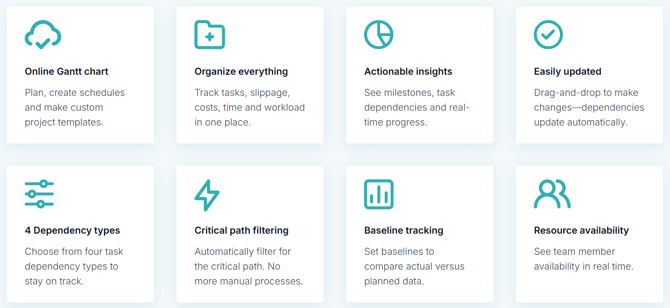
Le diagramme de Gantt offre de nombreuses fonctionnalités performantes pour vous aider à planifier vos projets, à programmer vos tâches et à suivre vos ressources. Gérez les finances, les responsables, les échéances et bien plus encore depuis cette vue unique.
**Conseil :** Les tâches créées dans d'autres vues de projet apparaîtront également dans la vue Diagramme de Gantt, et inversement. Utilisez les filtres et le tri pour trouver les tâches dont vous avez besoin dans n'importe quelle vue.
### Vidéo de présentation du diagramme de Gantt
Regardez notre vidéo pour en savoir plus sur l'ajout de phases, le détail des tâches et la comparaison des données planifiées et réelles pour votre projet. Activez les sous-titres en français sur la vidéo ci-dessous.
### Qu'est-ce qu'un diagramme de Gantt et comment fonctionne-t-il ?
Les diagrammes de Gantt sont des représentations visuelles du calendrier d'un projet. Les éléments clés comprennent les tâches, le calendrier, les dates de début et de fin, les dépendances, les jalons, le pourcentage d'avancement et les barres horizontales représentant la durée de chaque tâche.
Si des calendriers simples peuvent être utiles pour certains projets, les diagrammes de Gantt offrent une vue d'ensemble plus complète et détaillée. Ils sont également parfaits pour la collaboration en temps réel, car les modifications sont reflétées en temps réel.
### Démarrer avec le diagramme de Gantt
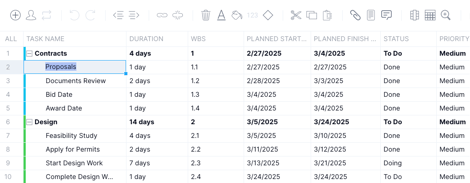
Dans la vue Gantt, un graphique de données s'affiche à gauche et la chronologie visuelle s'affiche à droite.
Pour commencer, saisissez les tâches dans la colonne « Nom de tâche » et appuyez sur Entrée pour créer une nouvelle tâche. Les tâches doivent être classées par ordre d'achèvement souhaité.
Cliquez ensuite sur une tâche pour saisir des informations telles que les dates d'échéance, les personnes responsables, etc.
### Navigation dans la chronologie
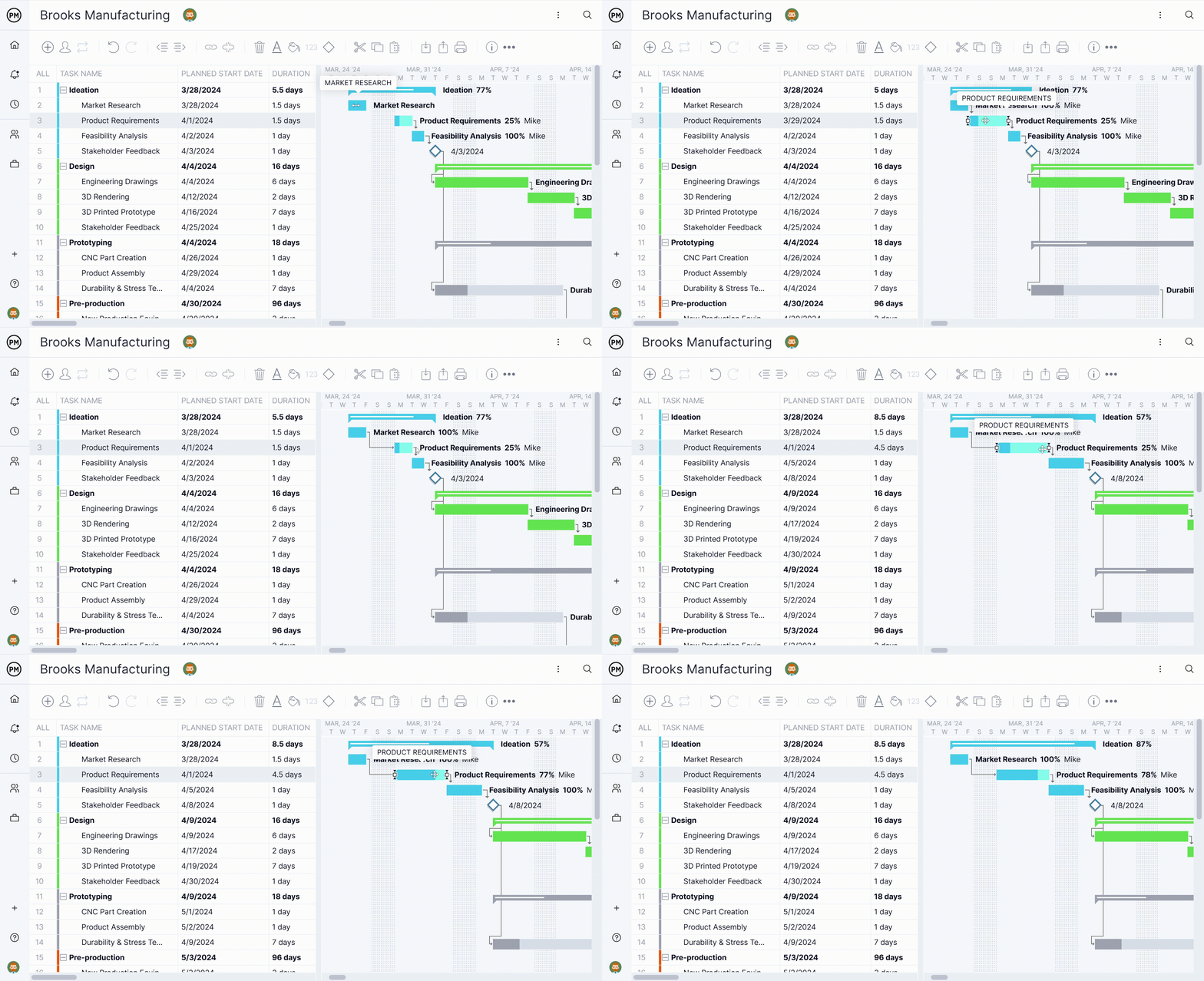
Une fois vos tâches saisies, vous pouvez gérer votre projet en ajustant les barres. Glissez-déposez simplement votre chronologie pour apporter des modifications. Les données à gauche se mettront à jour automatiquement, tout comme toutes les tâches dépendantes. Glissez-déposez la chronologie pour :
- Modifier la durée
- Ajouter des dépendances
- Ajuster la progression
- Modifier les dates de début et de fin des tâches
### Utilisation de la grille de données de Gantt
Le diagramme de Gantt de ProjectManager offre une quantité incroyable de données de projet détaillées. Grâce à ces données, vous pouvez planifier vos tâches en toute confiance, optimiser vos estimations et suivre l'exécution de vos ressources. Voici quelques types de données fréquemment utilisés par nos clients :
- Coûts prévus, Date de fin prévue, Heures prévues, Coût des ressources prévues
- Coût réel, Date de fin prévue, Heures prévues, Coût réel des ressources
- Début de référence, Fin de référence
- Durée
- Pourcentage d'avancement
- Schéma WBS
Regardez notre vidéo pour en savoir plus sur les données du diagramme de Gantt. [Vous pouvez également en apprendre davantage sur la personnalisation des colonnes du diagramme.](https://learn.projectmanager.com/gantt-sheet-columns)
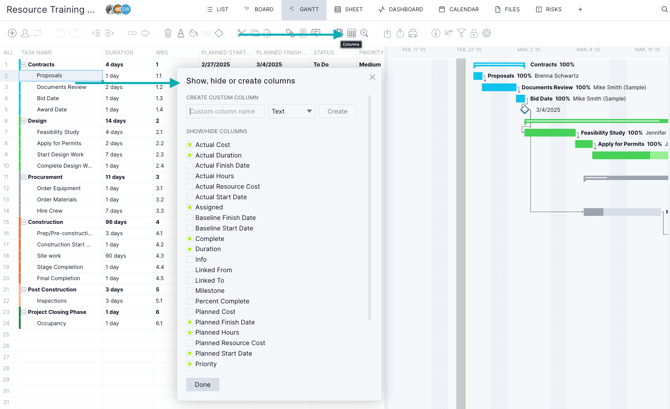
#### Masquer et personnaliser les colonnes
Activez ou désactivez des colonnes spécifiques selon les données que vous souhaitez afficher. Vous pouvez déplacer les colonnes à l'emplacement souhaité et créer des colonnes personnalisées.
#### Menu Gantt avec fonctions courantes
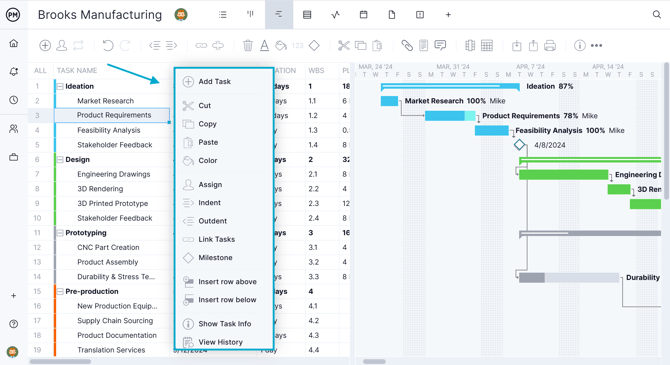
Un clic droit sur le diagramme de Gantt affichera un menu contenant les fonctions les plus fréquemment utilisées, telles que :
- Ajouter ou lier des tâches
- Retrait ou retrait progressif des tâches
- Ajouter un jalon
- Afficher les informations sur les tâches
- Verrouiller ou supprimer des tâches
- Afficher l'historique des tâches
Pour voir un exemple de diagramme de Gantt complet, démarrez un nouveau projet et choisissez l'un de [nos modèles.](https://learn.projectmanager.com/templates)
### Filtres et chemin critique
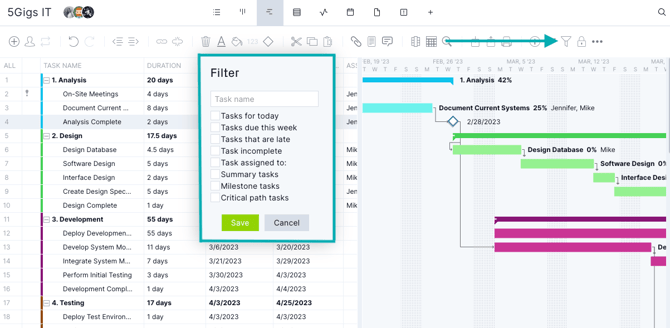
Cliquez sur l'icône pour accéder au filtre. Filtrez des tâches spécifiques sur le diagramme de Gantt, telles que :
- Tâches du jour ou de la semaine
- Tâches en retard
- Tâches incomplètes
- Tâches jalons
- Tâches récapitulatives et plus encore
Le chemin critique représente la durée maximale des activités d'un projet. En filtrant uniquement les tâches du chemin critique, la grille de données et la chronologie s'ajustent automatiquement. [Découvrez comment trouver votre chemin critique sur le diagramme de Gantt.](https://learn.projectmanager.com/criticalpath)
### Gestion des tâches et des ressources sur le diagramme de Gantt
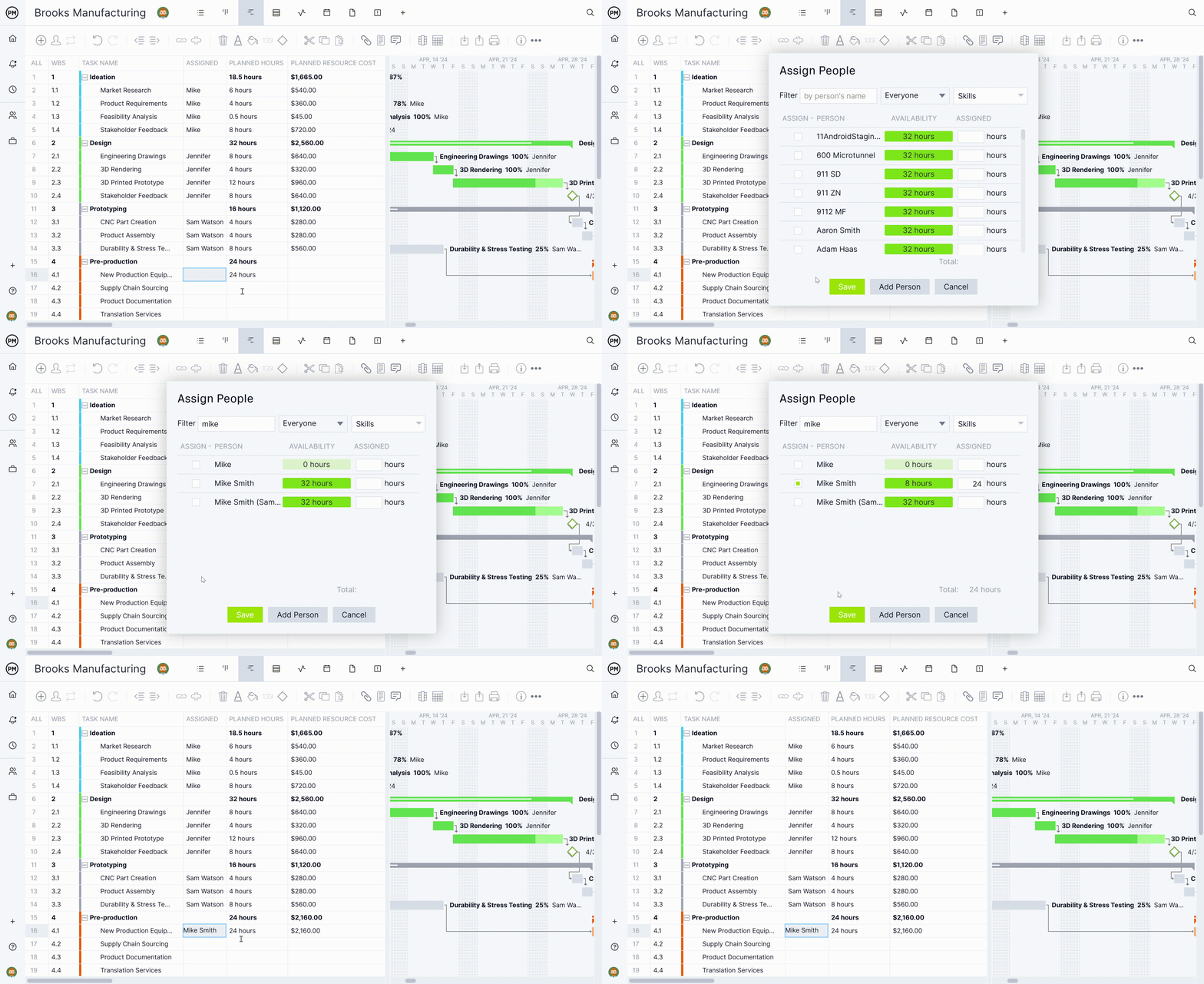
Le diagramme de Gantt se met à jour automatiquement à mesure que votre équipe saisit les données des tâches dans le logiciel.
- Si vous avez saisi un taux horaire par défaut ou personnalisé pour un membre de l'équipe et que vous lui avez attribué des heures, le coût prévu des ressources s'affichera.
- Une fois la tâche attribuée, vos heures prévues seront mises à jour.
- Lorsqu'un membre de l'équipe saisit ses heures sur une tâche ou une feuille de temps, le coût réel des ressources sera automatiquement mis à jour.
Ces informations sont automatiquement intégrées à vos tableaux de bord et rapports, vous permettant ainsi d'analyser vos projets en un coup d'œil, à tout moment.
#### Tâches et phases récapitulatives
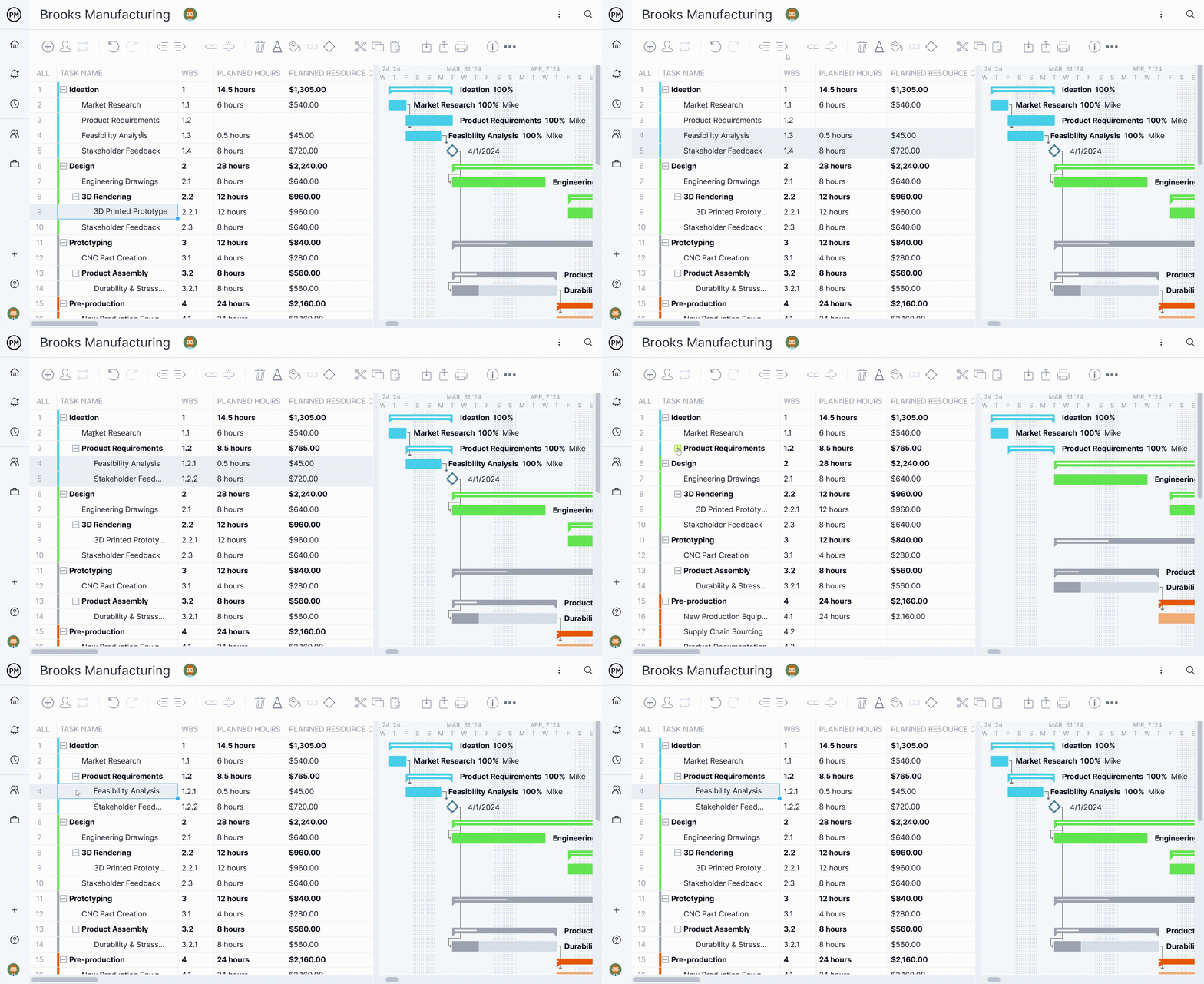
Pour créer une tâche récapitulative sur le diagramme de Gantt, saisissez les tâches dans le projet. Sélectionnez toutes les lignes sous la tâche récapitulative et cliquez sur le bouton de retrait. En savoir plus sur la création d'une tâche récapitulative sur le diagramme de Gantt.
#### Créer un jalon
Pour créer un jalon sur le diagramme de Gantt, cliquez sur le nom de la tâche dans la grille de données, puis sur le bouton jalon.
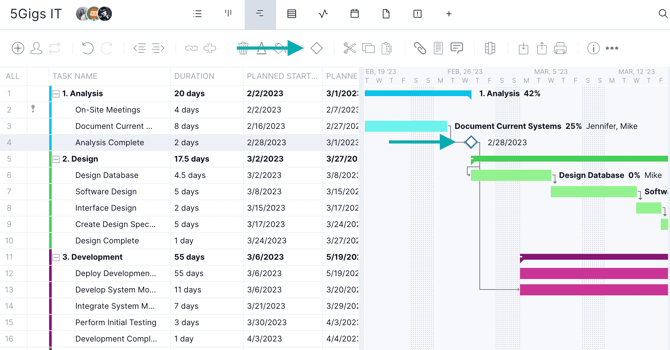
Utilisez les raccourcis clavier du diagramme de Gantt pour copier, coller, annuler, rétablir, imprimer, insérer des tâches, indenter, décrémenter, faire défiler et bien plus encore. [En savoir plus sur les raccourcis clavier du diagramme de Gantt](https://learn.projectmanager.com/gantt-sheet-shortcuts).
### Aperçu des fonctionnalités de Gantt
Voici un aperçu rapide des fonctionnalités de Gantt. Pour plus d'informations sur Gantt et ses fonctionnalités avancées, consultez les articles de la section Gantt de la base de connaissances.
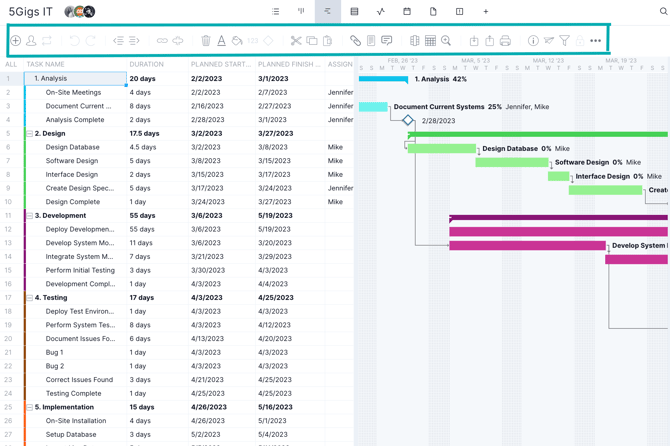
#### Ruban Gantt
Le ruban Gantt, en haut de la page, propose un ensemble d'options de menu pour la personnalisation et la saisie de données. Ces options vous permettent de créer de nouvelles tâches, d'affecter des ressources, de lier des tâches et de modifier votre affichage.
#### Graphique de données
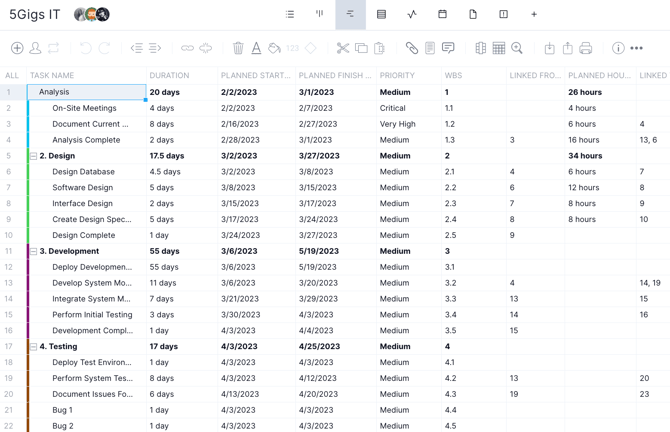
Le graphique de données affiche les données du projet que vous avez saisies dans les colonnes. Vous pouvez déplacer le curseur du diagramme de Gantt vers la droite pour afficher une plus grande partie du graphique de données et une plus petite partie du diagramme de Gantt.
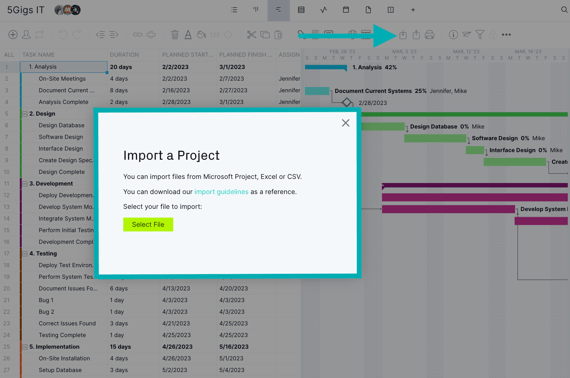
#### Importer un projet
Cliquez sur l'icône d'importation pour importer des fichiers depuis Microsoft Project, Excel ou CSV.
#### Exporter des tâches et des feuilles de temps
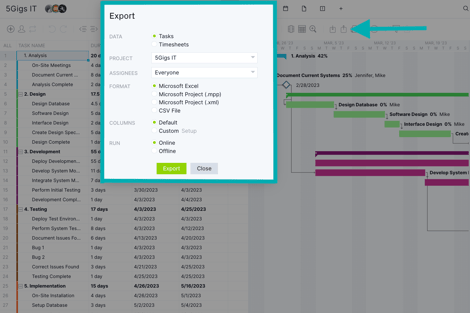
Cliquez sur l'icône d'exportation pour exporter des tâches ou des feuilles de temps. Choisissez le projet, les responsables, le format et les colonnes. En savoir plus sur les importations et exportations de diagrammes de Gantt.
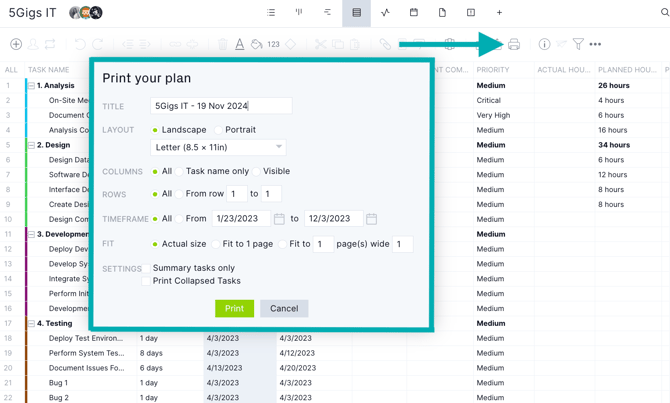
#### Imprimez le diagramme de Gantt
Imprimez le diagramme de Gantt tel qu'il apparaît à l'écran ou personnalisez-le pour afficher uniquement les données souhaitées. [En savoir plus sur l'impression du diagramme de Gantt.](https://learn.projectmanager.com/gantt-print)
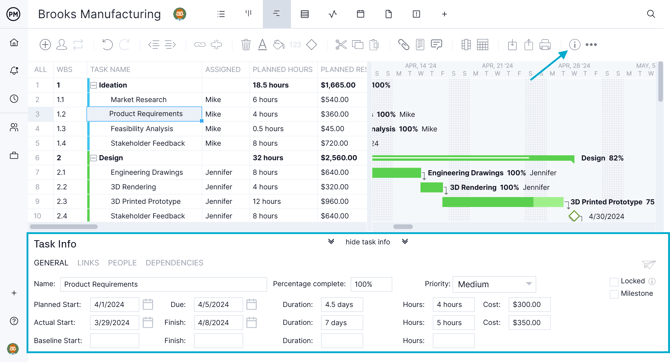
#### Panneau d'information des tâches
Vous pouvez accéder au panneau d'information des tâches en cliquant sur l'icône « i » du ruban Gantt. Le panneau apparaîtra alors en bas de votre écran.
- Le panneau d'information des tâches vous permet de consulter et de modifier facilement toutes les informations relatives à une tâche, telles que les dépendances, le décalage, etc.
- Créez facilement de nouvelles tâches et saisissez des informations détaillées à leur niveau grâce au panneau d'information des tâches.
- Explorez les différents sous-ensembles du panneau d'information des tâches en cliquant sur les liens, les personnes et les dépendances.
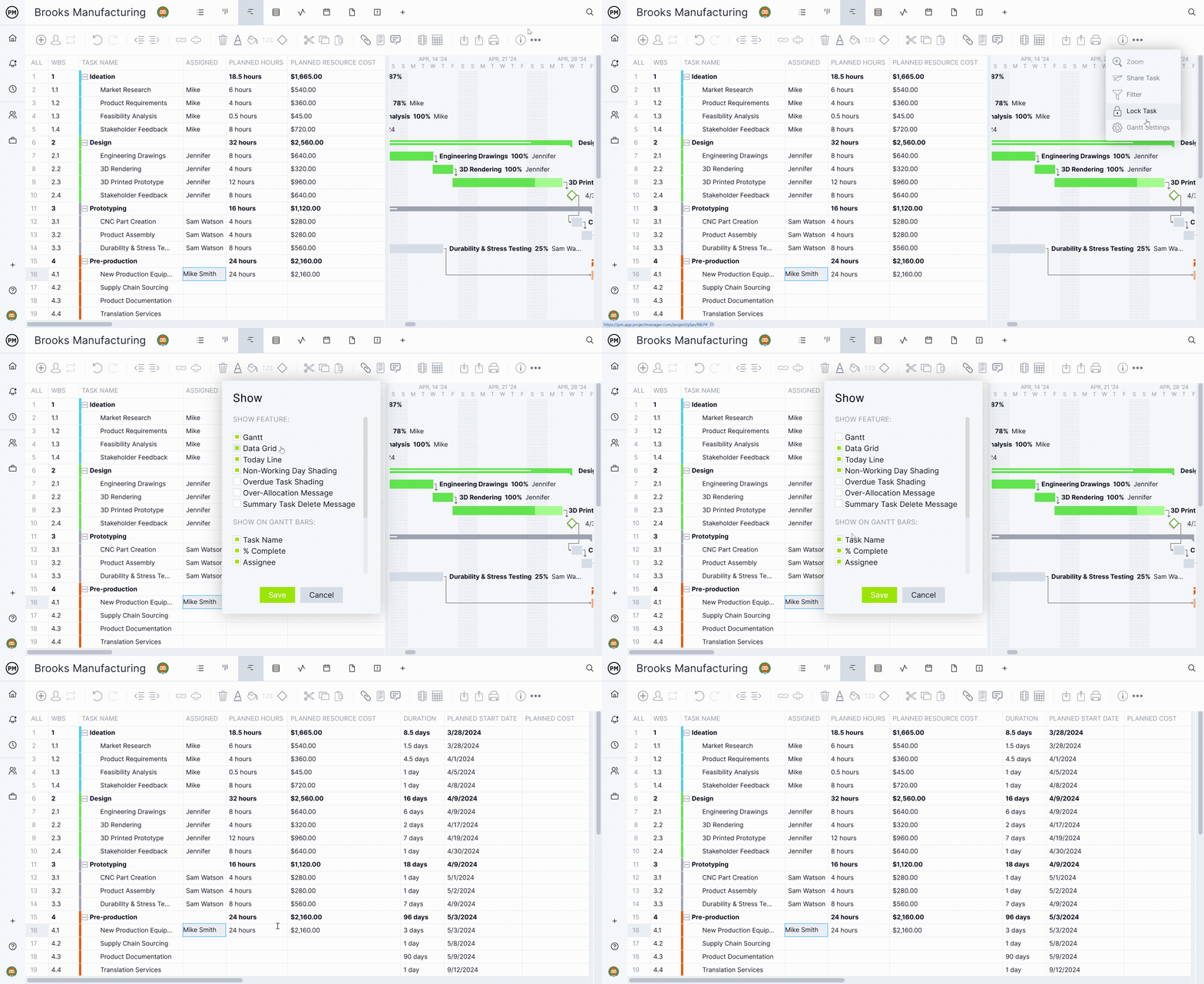
### Paramètres du diagramme de Gantt
Accédez aux paramètres de Gantt en cliquant sur la roue dentée à l'extrême droite du ruban Gantt. Vous pouvez y activer ou désactiver les fonctionnalités suivantes :
- Chronologie du Gantt
- Grille de données
- Ligne du jour
- Horloge des jours chômés
- Horloge des tâches en retard
- Message de suraffectation
Vous pouvez activer ou désactiver les fonctionnalités suivantes dans la chronologie du Gantt :
- Message récapitulatif de suppression de tâche
- Nom de la tâche
- % d'avancement
- Personne affectée
La chronologie du Gantt est une représentation visuelle des données saisies dans le projet. Si vous préférez n'afficher que le graphique de données, vous pouvez désactiver la chronologie du Gantt.
Conseil : Vous cherchez d'autres articles sur les diagrammes de Gantt ? [Consultez la catégorie « Diagrammes de Gantt ».](https://learn.projectmanager.com/project-views#gantt-view)
### Contactez l'assistance pour toute question !
Vous avez des questions sur notre diagramme de Gantt ? Nous sommes là pour vous aider ! Pour toute question, veuillez envoyer un e-mail à support@projectmanager.com.
- [Commencer](https://learn.projectmanager.com/fr/commencer#main-content)
- [Notions de base du compte](https://learn.projectmanager.com/fr/commencer#notions-de-base-du-compte)
- [Réaliser votre premier projet](https://learn.projectmanager.com/fr/commencer#réaliser-votre-premier-projet)
- [Gestion de projets](https://learn.projectmanager.com/fr/gestion-de-projets#main-content)
- [Modèles, importations et exportations](https://learn.projectmanager.com/fr/gestion-de-projets#modèles-importations-et-exportations)
- [Vues du projet](https://learn.projectmanager.com/fr/vues-du-projet#main-content)
- [Vues Liste, Tableau et Calendrier](https://learn.projectmanager.com/fr/vues-du-projet#vues-liste-tableau-et-calendrier)
- [Vue Gantt](https://learn.projectmanager.com/fr/vues-du-projet#vue-gantt)
- [Vue Feuille](https://learn.projectmanager.com/fr/vues-du-projet#vue-feuille)
- [Tâches et équipes](https://learn.projectmanager.com/fr/t%C3%A2ches-et-%C3%A9quipes#main-content)
- [Organisation de l'équipe](https://learn.projectmanager.com/fr/t%C3%A2ches-et-%C3%A9quipes#organisation-de-léquipe)
- [Gestion des ressources](https://learn.projectmanager.com/fr/gestion-des-ressources#main-content)
- [Disponibilité des ressources](https://learn.projectmanager.com/fr/gestion-des-ressources#disponibilité-des-ressources)
- [Gestion du temps](https://learn.projectmanager.com/fr/gestion-des-ressources#gestion-du-temps)
- [Tableaux de bord, rapports et PPM](https://learn.projectmanager.com/fr/tableaux-de-bord-rapports-et-ppm#main-content)
- [Tableaux de bord](https://learn.projectmanager.com/fr/tableaux-de-bord-rapports-et-ppm#tableaux-de-bord)
- [Gestion de portefeuille de projets](https://learn.projectmanager.com/fr/tableaux-de-bord-rapports-et-ppm#gestion-de-portefeuille-de-projets)
- [Rapports](https://learn.projectmanager.com/fr/tableaux-de-bord-rapports-et-ppm#rapports)
- [Compte, sécurité et utilisateurs](https://learn.projectmanager.com/fr/compte-s%C3%A9curit%C3%A9-et-utilisateurs#main-content)
- [Sécurité des comptes et des projets](https://learn.projectmanager.com/fr/compte-s%C3%A9curit%C3%A9-et-utilisateurs#sécurité-des-comptes-et-des-projets)
- [Gestion des utilisateurs](https://learn.projectmanager.com/fr/compte-s%C3%A9curit%C3%A9-et-utilisateurs#gestion-des-utilisateurs)
- [Gestion des comptes](https://learn.projectmanager.com/fr/compte-s%C3%A9curit%C3%A9-et-utilisateurs#gestion-des-comptes)
- [Intégrations](https://learn.projectmanager.com/fr/int%C3%A9grations#main-content)
- [ERP / Comptabilité](https://learn.projectmanager.com/fr/int%C3%A9grations#erp-comptabilité)
- [Développement](https://learn.projectmanager.com/fr/int%C3%A9grations#développement)
[](https://www.projectmanager.com)
Get organized. Do amazing things.
[mailto:support@projectmanager.com](mailto:support@projectmanager.com)
[Login](https://software.projectmanager.com/login) | [Ask a Question](https://learn.projectmanager.com/kb-tickets/new) | [Tutorial Videos](https://www.projectmanager.com/product-videos)
```json
{
"@context" : "https://schema.org",
"@type" : "VideoObject",
"contentUrl" : "https://6111124.fs1.hubspotusercontent-na1.net/hubfs/6111124/Marketing%20Content/Training%20Academy/Training%20Academy%20-%20Gantt%20Tasks.mp4",
"dateModified" : "2024-01-09T15:03:12.947Z",
"duration" : "PT3M13.259S",
"height" : 720,
"name" : "Training Academy - Gantt Tasks",
"thumbnailUrl" : "https://6111124.fs1.hubspotusercontent-na1.net/hubfs/6111124/Marketing%20Content/Training%20Academy/Training%20Academy%20-%20Gantt%20Tasks.mp4/medium.jpg",
"uploadDate" : "2023-09-25T13:53:49.252Z",
"width" : 1280
}
```
```json
{
"@context" : "https://schema.org",
"@type" : "VideoObject",
"contentUrl" : "https://6111124.fs1.hubspotusercontent-na1.net/hubfs/6111124/Marketing%20Content/Training%20Academy/Training%20Academy%20-%20Understand%20Gantt%20Columns.mp4",
"dateModified" : "2024-01-09T15:04:34.094Z",
"duration" : "PT4M8.96S",
"height" : 720,
"name" : "Training Academy - Understand Gantt Columns",
"thumbnailUrl" : "https://6111124.fs1.hubspotusercontent-na1.net/hubfs/6111124/Marketing%20Content/Training%20Academy/Training%20Academy%20-%20Understand%20Gantt%20Columns.mp4/medium.jpg",
"uploadDate" : "2023-09-25T17:22:27.134Z",
"width" : 1280
}
```