---
title: Présentation de la vue Feuille
description: Travaillez dans un format de grille personnalisable pour une planification organisée et un suivi détaillé des projets.
---
[Passer au contenu](https://learn.projectmanager.com/fr/vue-feuille#main-content)
- [Français](https://learn.projectmanager.com/fr/vue-feuille)
- [English](https://learn.projectmanager.com/sheet-view)
- [Español](https://learn.projectmanager.com/es/vista-de-hoja-de-calculo)
Français
Afficher le sous-menu pour les traductions
[Ask a Question](https://learn.projectmanager.com/fr/kb-tickets/new)

- [ProjectManager Knowledge Base](https://learn.projectmanager.com/)
Ouvrir la navigation principale
Fermer la navigation principale
- [ProjectManager Knowledge Base](https://learn.projectmanager.com/)
- - [Français](https://learn.projectmanager.com/fr/vue-feuille)
- [English](https://learn.projectmanager.com/sheet-view)
- [Español](https://learn.projectmanager.com/es/vista-de-hoja-de-calculo)
Français
Afficher le sous-menu pour les traductions
- [Ask a Question](https://learn.projectmanager.com/fr/kb-tickets/new)
Comment pouvons-nous vous aider aujourd'hui ?
- Il n'y a aucune suggestion car le champ de recherche est vide.
1. [ProjectManager Knowledge Base](https://learn.projectmanager.com/fr)
2. [Vues du projet](https://learn.projectmanager.com/fr/vues-du-projet)
3. [Vue Feuille](https://learn.projectmanager.com/fr/vues-du-projet#vue-feuille)
# Présentation de la vue Feuille
## Travaillez dans un format de grille personnalisable pour une planification organisée et un suivi détaillé des projets.
L'affichage en mode feuille permet d'utiliser la grille de données Gantt sans le graphique à barres. Ce mode d'affichage ne fonctionne pas comme une feuille de calcul classique (Excel ou Google Sheets).
L'affichage en mode feuille permet de personnaliser la mise en page des colonnes différemment de celle du diagramme de Gantt. Cela facilite l'analyse et le suivi des éléments clés, tels que les ressources ou les coûts, sans affecter l'affichage du diagramme de Gantt.
Les données saisies dans l'affichage en mode feuille apparaissent dans tous les autres affichages du logiciel, ainsi que dans les tableaux de bord et les rapports.
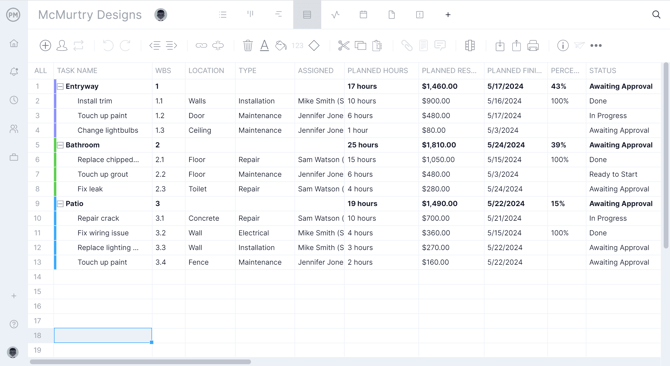
**Conseil :** Faites preuve de créativité dans l’organisation des colonnes de la vue Feuille pour révéler des informations sur le projet que vous auriez pu manquer dans la vue Gantt. Créez des colonnes personnalisées pour approfondir votre analyse.
### Présentation vidéo de l'affichage Feuille
L'affichage Feuille conserve toutes les fonctionnalités robustes du diagramme de Gantt, notamment la liaison des tâches, l'attribution du travail et la création de colonnes personnalisées.
Pour une présentation rapide de l'affichage Feuille, regardez notre vidéo ci-dessous.
### Introduction à la mise en forme des données de feuille de calcul
Toute mise en forme est appliquée au niveau du projet ; les modifications seront donc visibles par tous les membres de l’équipe.
Les collaborateurs ne pourront pas modifier les données des tâches elles-mêmes, mais ils pourront appliquer des modifications de couleur, de texte et de formatage numérique.
Dans n’importe quelle colonne, cliquez sur la flèche permettant d’insérer, de masquer ou de gérer les colonnes. Vous pouvez mettre en forme le texte, les cellules ou les lignes à l’aide des icônes « A », « Pinceau » et « 123 ».
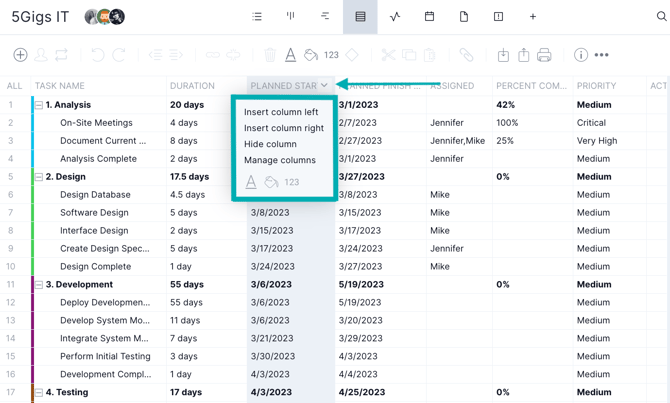
Voici les options de mise en forme disponibles pour la feuille :
- Mise en forme couleur : Appliquez une couleur au texte, aux cellules ou aux lignes.
- Mise en forme du texte : Modifiez la police, la taille, le style et l’alignement.
- Mise en forme numérique : Mettez en forme les colonnes Date, Pourcentage, Décimal et Monétaire.
- Paramètres Date, Décimal et Pourcentage : Sélectionnez la colonne et cliquez sur l’icône « 123 » pour modifier ces paramètres.
- Devise : Si vous avez accès aux paramètres du compte, vous pouvez modifier la devise globale du compte.
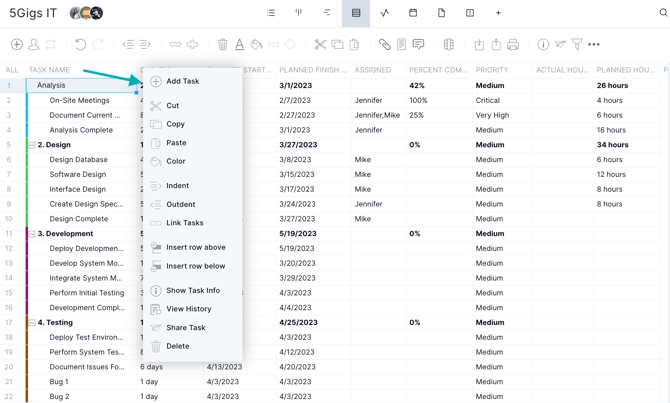
Menu de la feuille avec fonctions courantes
- Ajouter une tâche
- Lier une tâche
- Indenter/désindenter
- Couper et coller
- Définir la récurrence
- Ajouter une étape clé et plus encore
### Aperçu des fonctionnalités de la feuille
Voici un bref aperçu des principales fonctionnalités.
#### Ruban de la feuille
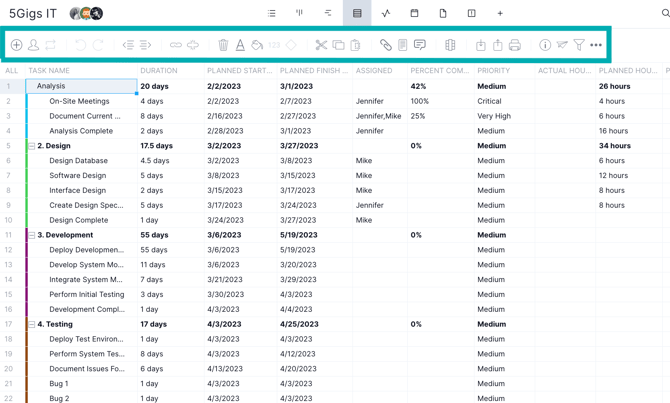
Semblable au ruban Gantt, le ruban de la feuille propose des options de menu pour la personnalisation et la saisie de données. Vous pouvez y créer des tâches, affecter des ressources, lier des dépendances, personnaliser ou ajouter des colonnes, imprimer, modifier l'affichage, etc.
#### Données de la vue Feuille
La vue Feuille contient des données détaillées permettant d'établir des plannings de projet plus précis, de suivre les ressources et de générer des rapports performants. Voici quelques types de données courants :
- Coûts réels et prévisionnels
- Heures réelles et prévisionnelles
- Responsable
- Dates de début et de fin de référence
- Jalons
- Dates de début et de fin prévisionnelles
- Coûts des ressources
- Organigramme des tâches (WBS)
#### Comment afficher, masquer ou créer des colonnes dans une feuille de calcul
Vous pouvez afficher plus de colonnes dans la feuille en cliquant sur le bouton Colonne du ruban ou en cliquant sur le bouton Plus situé à l'extrême droite de la grille de données.
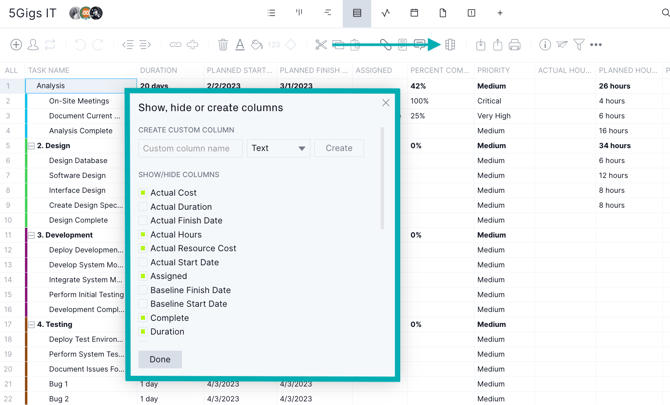
Vous pouvez sélectionner les colonnes à afficher ou créer une colonne personnalisée. Notez que les colonnes sélectionnées sur la feuille ne s'afficheront pas dans le diagramme de Gantt.
#### Panneau d'informations sur les tâches
Accédez au panneau d'informations sur les tâches en cliquant sur l'icône « i » du ruban. Le panneau apparaîtra alors en bas de votre écran.
#### Impression de la feuille
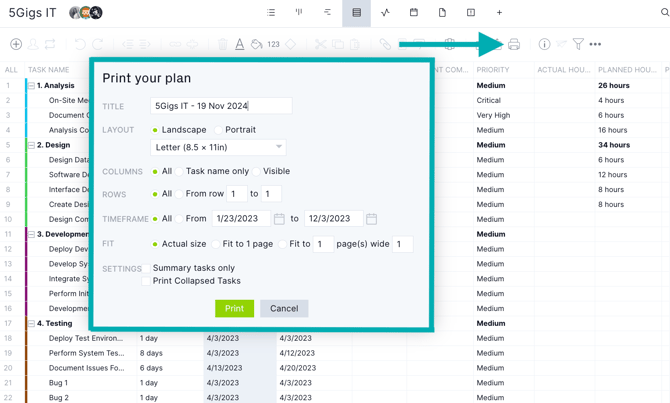
Vous pouvez facilement imprimer votre feuille en cliquant sur l'icône d'impression du ruban ou en appuyant sur Ctrl+Impr. Vous pouvez sélectionner les informations à afficher à l'impression, telles que les colonnes, les lignes et la période. Vous pouvez également choisir d'imprimer uniquement le récapitulatif des tâches.
### Attribution des tâches et suivi des ressources
Lorsque votre équipe saisit des données relatives aux tâches dans le logiciel, les données de la vue Feuille sont automatiquement mises à jour.
Si vous avez défini un taux horaire par défaut ou un taux horaire personnalisé pour un membre de l'équipe et que vous lui avez attribué des heures, le coût prévisionnel de la ressource s'affiche. Une fois la tâche attribuée, le nombre d'heures prévues est également mis à jour.
Dès qu'un membre de l'équipe enregistre des heures sur une feuille de temps ou une tâche, le coût réel de la ressource est automatiquement mis à jour. Ces informations sont automatiquement ajoutées à vos rapports et tableaux de bord.
### Basculer entre les vues Gantt et Feuille
Vous pouvez travailler exclusivement en vue Feuille ou basculer entre les vues Gantt et Feuille pour afficher simultanément le diagramme de Gantt et la grille de données en plein écran.
En vue Feuille, les mêmes données sont affichées qu'en vue Gantt. Toutefois, vous pouvez activer des colonnes différentes et définir un ordre d'affichage différent entre les deux vues.
- [Commencer](https://learn.projectmanager.com/fr/commencer#main-content)
- [Notions de base du compte](https://learn.projectmanager.com/fr/commencer#notions-de-base-du-compte)
- [Réaliser votre premier projet](https://learn.projectmanager.com/fr/commencer#réaliser-votre-premier-projet)
- [Gestion de projets](https://learn.projectmanager.com/fr/gestion-de-projets#main-content)
- [Modèles, importations et exportations](https://learn.projectmanager.com/fr/gestion-de-projets#modèles-importations-et-exportations)
- [Vues du projet](https://learn.projectmanager.com/fr/vues-du-projet#main-content)
- [Vues Liste, Tableau et Calendrier](https://learn.projectmanager.com/fr/vues-du-projet#vues-liste-tableau-et-calendrier)
- [Vue Gantt](https://learn.projectmanager.com/fr/vues-du-projet#vue-gantt)
- [Vue Feuille](https://learn.projectmanager.com/fr/vues-du-projet#vue-feuille)
- [Tâches et équipes](https://learn.projectmanager.com/fr/t%C3%A2ches-et-%C3%A9quipes#main-content)
- [Organisation de l'équipe](https://learn.projectmanager.com/fr/t%C3%A2ches-et-%C3%A9quipes#organisation-de-léquipe)
- [Gestion des ressources](https://learn.projectmanager.com/fr/gestion-des-ressources#main-content)
- [Disponibilité des ressources](https://learn.projectmanager.com/fr/gestion-des-ressources#disponibilité-des-ressources)
- [Gestion du temps](https://learn.projectmanager.com/fr/gestion-des-ressources#gestion-du-temps)
- [Tableaux de bord, rapports et PPM](https://learn.projectmanager.com/fr/tableaux-de-bord-rapports-et-ppm#main-content)
- [Tableaux de bord](https://learn.projectmanager.com/fr/tableaux-de-bord-rapports-et-ppm#tableaux-de-bord)
- [Gestion de portefeuille de projets](https://learn.projectmanager.com/fr/tableaux-de-bord-rapports-et-ppm#gestion-de-portefeuille-de-projets)
- [Rapports](https://learn.projectmanager.com/fr/tableaux-de-bord-rapports-et-ppm#rapports)
- [Compte, sécurité et utilisateurs](https://learn.projectmanager.com/fr/compte-s%C3%A9curit%C3%A9-et-utilisateurs#main-content)
- [Sécurité des comptes et des projets](https://learn.projectmanager.com/fr/compte-s%C3%A9curit%C3%A9-et-utilisateurs#sécurité-des-comptes-et-des-projets)
- [Gestion des utilisateurs](https://learn.projectmanager.com/fr/compte-s%C3%A9curit%C3%A9-et-utilisateurs#gestion-des-utilisateurs)
- [Gestion des comptes](https://learn.projectmanager.com/fr/compte-s%C3%A9curit%C3%A9-et-utilisateurs#gestion-des-comptes)
- [Intégrations](https://learn.projectmanager.com/fr/int%C3%A9grations#main-content)
- [ERP / Comptabilité](https://learn.projectmanager.com/fr/int%C3%A9grations#erp-comptabilité)
- [Développement](https://learn.projectmanager.com/fr/int%C3%A9grations#développement)
[](https://www.projectmanager.com)
Get organized. Do amazing things.
[mailto:support@projectmanager.com](mailto:support@projectmanager.com)
[Login](https://software.projectmanager.com/login) | [Ask a Question](https://learn.projectmanager.com/kb-tickets/new) | [Tutorial Videos](https://www.projectmanager.com/product-videos)
```json
{
"@context" : "https://schema.org",
"@type" : "VideoObject",
"caption" : {
"@type" : "MediaObject",
"contentUrl" : "https://learn.projectmanager.com/media-transcripts/107527951365/en.vtt",
"inLanguage" : "en",
"name" : "en Captions"
},
"contentUrl" : "https://6111124.fs1.hubspotusercontent-na1.net/hubfs/6111124/Sheet%20View%20-%20New%20V3.mp4",
"dateModified" : "2026-06-03T20:20:00.993Z",
"duration" : "PT2M16.1S",
"height" : 2160,
"name" : "Sheet View - New V3",
"thumbnailUrl" : "https://6111124.fs1.hubspotusercontent-na1.net/hubfs/6111124/Sheet%20View%20-%20New%20V3.mp4/medium.jpg",
"uploadDate" : "2023-03-22T15:43:10.395Z",
"width" : 3840
}
```