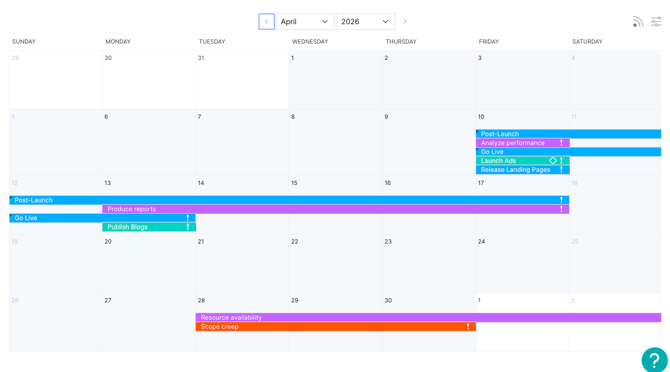
Die Kalenderansicht bietet eine visuelle Darstellung Ihrer aktuellen Arbeitslast und Ihrer Projekte. Sie können ein Projekt direkt über den Kalender starten, wenn Sie eine visuelle Kalenderansicht bevorzugen und keine spezifischen Gantt-Funktionen – wie etwa Abhängigkeiten – sofort hinzufügen müssen.
Sehen Sie sich unten unser kurzes Video zur Kalenderansicht an.
Optionen für die Kalenderansicht
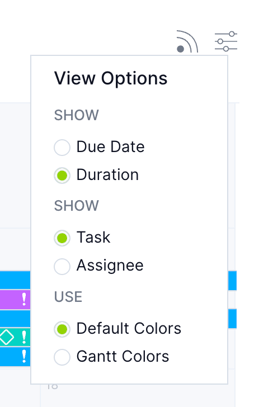
Der Kalender stellt Termine und Zeiträume übersichtlich dar. Die Kalenderansicht ist hilfreich, wenn Sie Ihre Projekte monatsweise planen oder sehen möchten, wie sich Termine über Tage und Wochen hinweg verteilen. Sie können die Ansicht ändern, indem Sie auf die drei horizontalen Linien oben rechts im Kalender klicken.
Für die Darstellung der Kalenderansicht stehen drei Optionen zur Verfügung:
-
Fälligkeitsdatum und Dauer: In dieser Ansicht wird ein Aufgabenbalken angezeigt – entweder am Fälligkeitsdatum der Aufgabe oder über deren gesamte Dauer.
-
Aufgabe und Verantwortlicher: Hier wird entweder der Name der Aufgabe oder der Name des Verantwortlichen angezeigt.
-
Standard- oder Gantt-Farben: Sie können festlegen, ob Aufgaben in den Standardfarben oder in Gantt-Farben dargestellt werden sollen.
Aufgaben und Besprechungen im Kalender erstellen und anzeigen
Unterstützen Sie eine effiziente Planung, indem Sie Aufgaben und Besprechungen direkt über die Kalenderansicht erstellen und die zugehörigen Karten mit weiteren Details ergänzen.
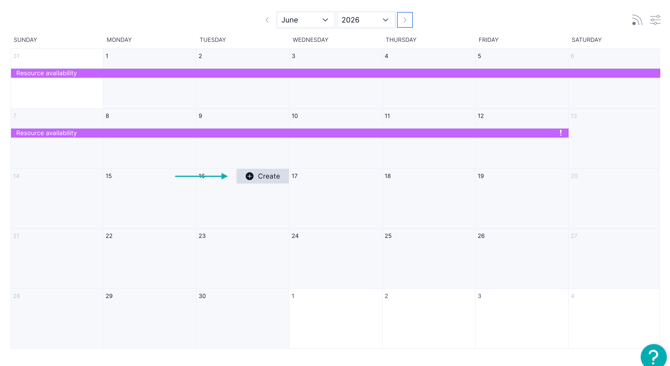
Fahren Sie mit der Maus über das Kalenderfeld des gewünschten Startdatums für die Aufgabe oder Besprechung und klicken Sie auf „+ erstellen“, um das Pop-up-Fenster „Neu erstellen“ zu öffnen.
Hier können Sie eine Aufgabe oder ein Meeting erstellen und dabei die erforderlichen Details angeben, wie etwa den Namen, die zugewiesenen Personen bzw. Teilnehmenden sowie das Projekt, dem das Element zugeordnet ist.
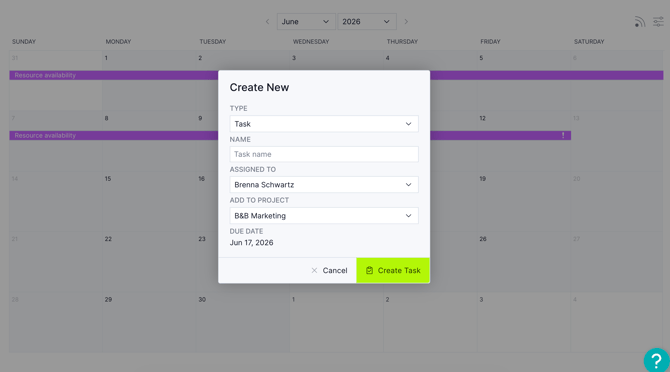
Ihre Aufgaben und Besprechungen werden in Ihrer Kalenderansicht angezeigt. Fahren Sie mit der Maus über den Namen des Elements, um eine Kurzübersicht der Details zu erhalten, oder klicken Sie darauf, um die zugehörige Karte zu öffnen, die weitere, detaillierte Informationen ermöglicht.
Drag-and-Drop
Ziehen Sie Ihre Aufgaben und Besprechungen einfach per Drag-and-Drop, um das Startdatum zu ändern.
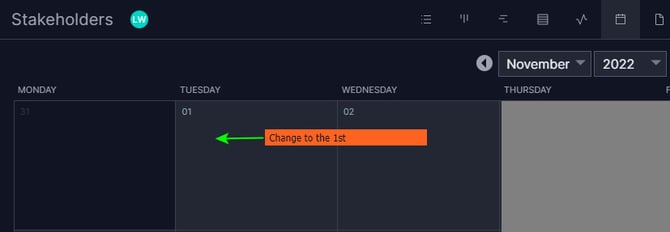
Hinweis: Wenn Sie Ihren Aufgaben Abhängigkeiten hinzugefügt haben, werden diese durchgesetzt, sobald Sie eine abhängige Aufgabe im Kalender verschieben.
Zusammenfassungs- und Meilensteinvorgänge
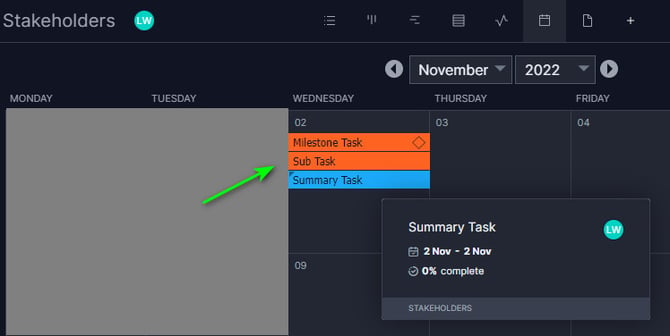
Zusammenfassungsvorgänge werden im Kalender durch ein kleines dreieckiges Symbol gekennzeichnet, das in der oberen linken Ecke des Vorgangsbalkens angezeigt wird. Meilensteine werden durch ein Rautensymbol markiert, das an der rechten Seite des Vorgangsbalkens erscheint.
Filtern
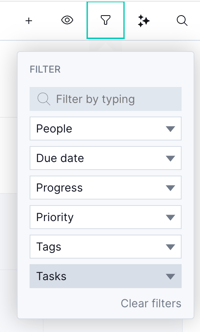
Legen Sie in Ihrer Kalenderansicht Filter fest, um Aufgaben nach bestimmten Verantwortlichen, Fälligkeitsdaten, Fortschritt, Priorität, Tags und Aufgabentypen anzuzeigen. Mit einem einfachen Klick auf die Option „Filter löschen“ wird die gefilterte Ansicht bereinigt und zurückgesetzt.
Synchronisierung mit anderen Kalendern
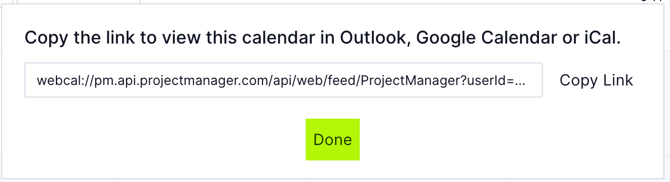
Sie können Ihren Projektkalender mit Kalendern von Drittanbietern wie Outlook, Google oder Apple Mail synchronisieren. Klicken Sie einfach oben rechts auf das Symbol zum Teilen, wählen Sie die Schaltfläche „Link kopieren“ und fügen Sie den Link anschließend in Ihre E-Mail-App ein.