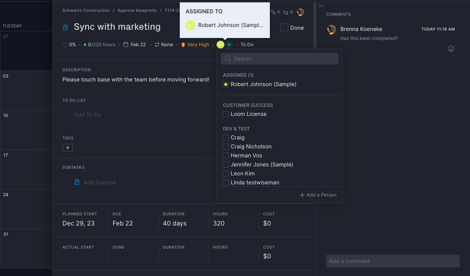
Asigna un usuario a una tarea al crearla o después de crearla en la vista de Gantt, Hoja de cálculo, Tablero, Lista, Calendario o Equipo.
Una vez asignada una tarea, el usuario recibirá un correo electrónico con su asignación (a menos que haya desactivado manualmente las alertas).
Puedes asignar tareas a un usuario individual o a varios. Si una tarea se asigna a varios usuarios, cada uno recibirá una alerta por correo electrónico independiente (si las alertas están activadas) y podrá ver la tarea en la vista de Lista de su pantalla de inicio.
Consejo: Si una tarea se asigna a varios usuarios, se marcará como completada en cuanto un usuario la marque.
Si asignas un esfuerzo planificado, cada usuario puede registrar individualmente su número de horas en una tarea, y el total de horas registradas será visible en el tablero y la lista.
En el diagrama de Gantt, puedes ver el desglose de las horas registradas de varios usuarios.
Además, puedes generar un informe de horas para ver el número de horas asignadas y registradas en todo el equipo.
¿Cómo asigno una tarea a todo mi equipo?
Si ha organizado a sus usuarios en equipos, puede asignar una tarea a cada uno. Puede organizar a sus usuarios por departamento, región o puesto.
En el diagrama de Gantt, puede ver a todos, un equipo o usuarios individuales. Seleccione el equipo al que desea asignar la tarea y solo aparecerán los usuarios que pertenecen a él. Puede seleccionar a cada miembro del equipo para asignarle esa tarea.
En las vistas de lista, tablero y calendario, los usuarios se organizarán automáticamente por equipo, lo que le facilitará la selección de todos los miembros del equipo para asignarlos a una tarea.
Consejo: utilice la página del equipo para ver rápidamente todas las tareas asignadas a los miembros de su equipo.
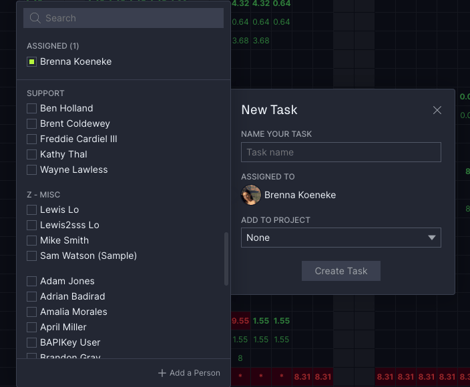
Crea una tarea con el botón "+Nuevo"
Si creas una tarea con el botón "+Nuevo", puedes asignarla a un miembro de tu equipo en la misma ventana emergente. El software te asignará la tarea automáticamente. Simplemente haz clic en tu nombre para asignarla a otro miembro de tu equipo o invitar a alguien más a trabajar contigo.
Asignación de tareas en el diagrama de Gantt
En el diagrama de Gantt, puede asignar una tarea a un miembro del equipo mediante la columna "Asignado". Haga clic en la celda y verá aparecer la ventana emergente de disponibilidad. Seleccione a las personas que desea asignar y haga clic en "Guardar".
Si usa el esfuerzo planificado para asignar tareas, puede ver cuántas horas tiene disponibles el usuario en la columna de disponibilidad. Si el usuario está disponible, el cuadro aparecerá en verde.
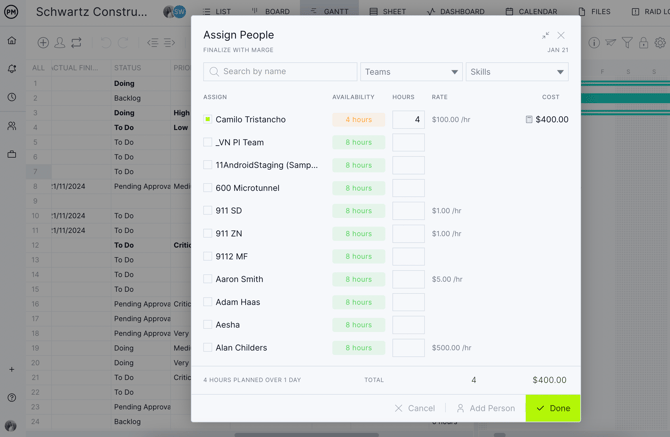
Si el usuario no está disponible durante todas las horas, se mostrarán las horas en las que sí está disponible. Puede pasar el cursor sobre el cuadro para ver las demás tareas que tiene asignadas durante ese periodo.
¡Consejo! Supongamos que completa el esfuerzo planificado antes de asignar tareas a su equipo. En ese caso, el sistema anulará automáticamente el esfuerzo planificado ingresado previamente con las horas planificadas predeterminadas definidas en la ventana emergente de vacaciones, a menos que haya ingresado un valor predeterminado por persona en dicha ventana.
Para solucionar esto, deberá anular el número predeterminado de horas asignadas en la ventana emergente de asignado si ya ha ingresado el esfuerzo planificado.
Una vez asignada, el usuario recibirá un correo electrónico si las alertas están activadas. Si asignó un esfuerzo planificado, lo verá reflejado en la columna de Gantt y en otras áreas como la carga de trabajo y los informes. Para obtener más información sobre el esfuerzo planificado en el Gantt, visite nuestra página de gestión de recursos.
Asignación de tareas en la vista de lista y tablero
En la lista y el tablero, puede asignar una tarea a un miembro mediante el campo "Asignado". Tanto en la lista como en el tablero, verá el avatar del usuario o un color personalizado junto a su nombre.
Para asignar o reasignar una tarea, haga clic en el menú desplegable junto a su nombre y marque los usuarios que desea asignar. Una vez asignada, el usuario recibirá un correo electrónico si las alertas están activadas y el avatar del nuevo usuario aparecerá junto a su nombre.
Asignar tareas en el calendario
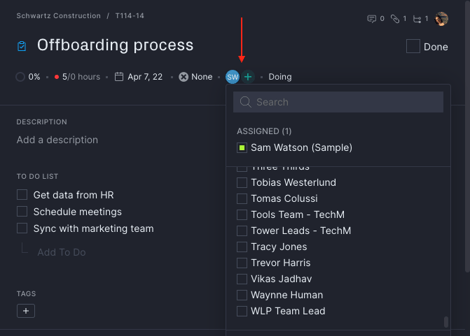
En el calendario, puedes asignar un miembro del equipo a una tarea existente o asignar uno mientras creas una nueva. Para asignar un miembro del equipo a una tarea existente, haz clic en la tarea y aparecerá la ventana emergente con sus detalles. Elige a un miembro del equipo para asignarle la tarea, igual que en las vistas de lista o tablero.
Si estás creando una tarea desde cero, coloca el cursor sobre una fecha y haz clic en "Añadir tarea". Podrás completar la asignación durante el proceso de creación de la tarea.