
Las hojas de horas solo están disponibles en la edición Business y superiores, obtenga más información
Las hojas de horas ofrecen un lugar optimizado para registrar las horas dedicadas a las tareas. Agregue horas directamente en el diagrama de Gantt, la lista de tareas o el tablero Kanban del proyecto.
Ingrese los datos de la hoja de horas para:
- Agregar horas de tareas directamente desde diferentes proyectos
- Copiar hojas de horas de semanas anteriores
- Autocompletar hojas de horas
Las horas registradas en las hojas de horas en las vistas del proyecto se rellenan automáticamente en la hoja de horas.
Navegación a la vista de tiempo
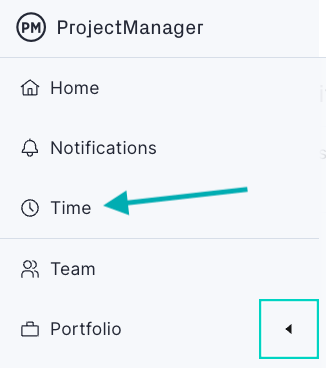
Si el seguimiento de tiempo forma parte de su edición actual (disponible en las ediciones Business y Enterprise), localice la sección "Tiempo" en el menú de la izquierda, como se muestra a continuación.
Cómo registrar horas
Para registrar horas, primero debe agregar tareas a su hoja de horas. Hay tres maneras de agregar tareas a su hoja de horas.

A continuación, se muestra un desglose del menú anterior:
- Añadir tareas: Utilice este botón para añadir tareas manualmente. También puede añadir tiempo para actividades administrativas en las categorías de vacaciones, reuniones, baja por enfermedad y otros. Para añadir tareas, seleccione el proyecto y, a continuación, las tareas que desee añadir a su parte de horas.
- Copiar la semana pasada: Este botón le permite copiar la parte de horas de la semana anterior a la semana actual.
- Autocompletar: Este botón rellena automáticamente su lista de tareas con todas las tareas asignadas en los proyectos para esa semana. Si hace clic en esta opción y no ocurre nada, las tareas que normalmente aparecerían ya estarán añadidas a la lista.
Consejo: ¡Asegúrese de registrar las horas en las tarjetas de tareas si desea aprovechar al máximo el llenado automático de sus horas trabajadas!
Funciones de la hoja de horas
Selección del usuario
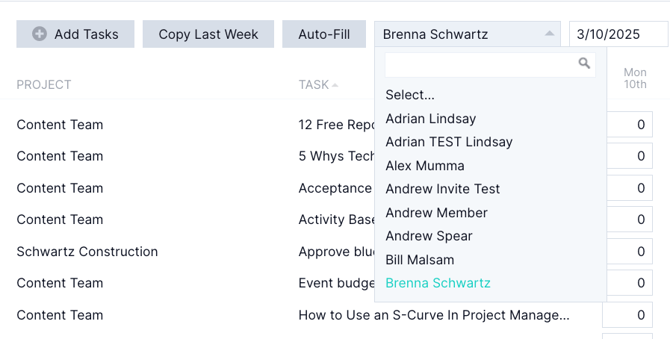
A la derecha del autocompletado, verá un campo desplegable que le permite seleccionar la hoja de horas de un miembro del equipo. Los usuarios con permisos suficientes pueden seleccionar las hojas de horas de otros usuarios.
Selección del rango de fechas
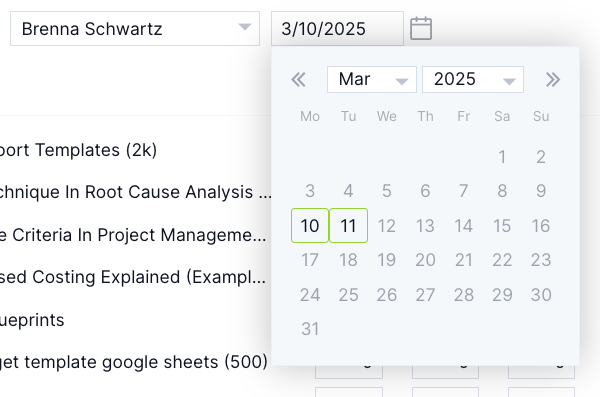
Usando el campo de selección de fechas, puede elegir la semana en la que desea ingresar las hojas de horas o ver las hojas de horas enviadas anteriormente. Si una hoja de horas ya no se puede editar, significa que ha sido aprobada.
Añadir notas a la hoja de horas
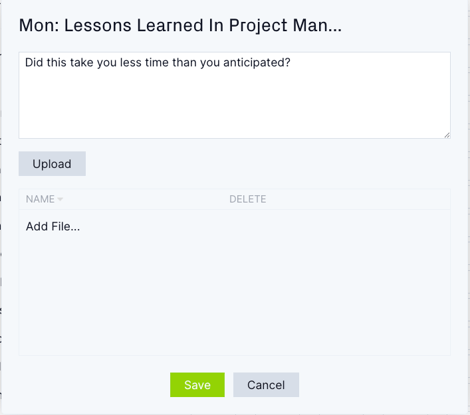
Puede añadir comentarios y archivos (como documentos o imágenes) a cualquier entrada de la hoja de horas haciendo clic en el globo de comentarios que aparece al pasar el cursor sobre una fecha específica de la tarea. Aparecerá una ventana emergente donde podrá añadir un comentario.
Exportación de la hoja de horas
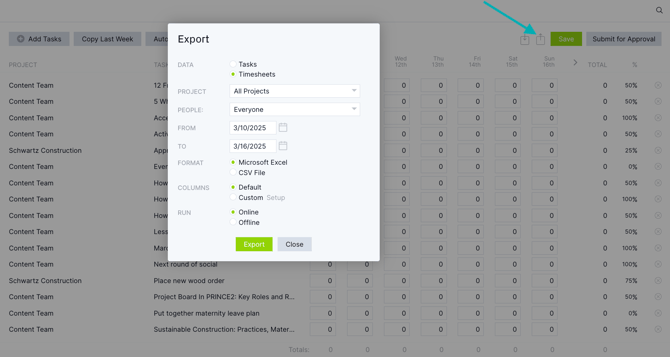
Con el botón de exportación, puede exportar los datos de la hoja de horas (filtrados por persona, proyecto y período de tiempo, y con las columnas seleccionadas) a formatos Microsoft Excel o CSV.
No olvides guardar
El botón Guardar se encuentra en la parte superior derecha de la hoja de horas y estará verde cuando haya actualizaciones que deban guardarse.
Aprobación de la hoja de horas
Si se le ha asignado un aprobador de hojas de horas, verá "Enviar al aprobador" junto al botón Guardar. Una vez que haya completado su hoja de horas semanal, haga clic en "Enviar al aprobador".
Una vez que haya hecho clic en "Enviar al aprobador", su hoja de horas semanal no podrá editarse (a menos que este la rechace).
Si usted es el aprobador de hojas de horas, recibirá un correo electrónico indicando que una hoja de horas necesita aprobación. Al seleccionar el enlace para ver la hoja de horas, verá un menú desplegable con las personas cuyas hojas de horas deben aprobarse.
Una vez seleccionado un miembro del equipo, aparecerán las opciones para aprobar o rechazar.
Cómo configurar un aprobador
Para configurar un aprobador de hojas de horas, acceda a su perfil. Puede hacerlo en el menú de configuración de la cuenta, en la parte inferior izquierda, o mediante el icono de puntos suspensivos en la página Equipo o en la página Administrar usuarios.
Allí verá el campo "Aprobador". Seleccione en el menú desplegable quién debe aprobar las hojas de horas de ese usuario.
Generación de informes de hojas de horas
Puede generar un informe de hojas de horas que sirva como registro del tiempo ingresado. Esto es útil para equipos que necesitan contabilizar el tiempo trabajado en las tareas. Por ejemplo, podría necesitar exportar datos para importarlos al software de nóminas.
Para generar un informe de hojas de horas, vaya a Portafolio > Informes. Para ello, simplemente haga clic en "Portafolio" en la parte izquierda de la pantalla y seleccione el icono de "Informes" en la barra de menú superior. En la página de informes, seleccione "Hoja de horas" en el menú de la izquierda.
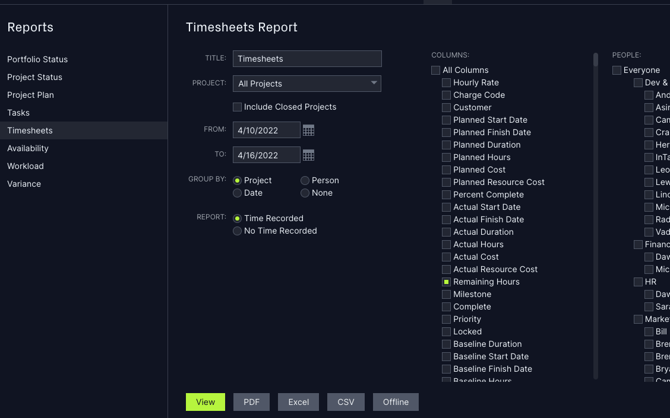
Aquí podrá personalizar las columnas que desee en el informe, así como las personas que desee incluir. ¡Consulte nuestra página correspondiente para obtener más información sobre los informes de partes de horas!
Horas redondeadas
Tanto las horas planificadas como las reales se muestran en horas, pero puede usar decimales para registrar unidades más específicas. Por ejemplo, puede registrar una hora y media ingresando 1,5 en su parte de horas. Es fácil ingresar el tiempo de esta manera, pero es importante comprender las advertencias si usa partes de horas a gran escala.
Veamos algunos ejemplos:
- Acaba de terminar una hora de trabajo, que consistió en tres tareas de 20 minutos; la registra como tres entradas de tiempo de 0,33 horas. Si suma estas entradas, obtendrá 0,99 horas, que ya no es la hora completa que intentaba registrar. Matemáticamente, 0,01 horas equivalen a 0,6 minutos, lo que se redondea a 1 minuto, pero 0,02 horas equivalen a 1,2 minutos... ¡lo que también se redondea a 1 minuto!
- Por lo tanto, lo matemáticamente correcto no siempre es lógico. En estos casos, nos inclinamos por cálculos lógicos que representan la intención del usuario. Consideramos que 1 minuto es la unidad de tiempo mínima que debe registrarse.
- Si hay tres entradas de 0,33 horas, consideramos que cada entrada dura 20 minutos, por lo que se mostrará como una hora completa en total en lugar de 0,99 horas.
- Si alguien introduce 0,01 horas en una hoja de horas, cambiará a 0,02 horas porque se acerca más a un minuto completo.
Restricciones
Las tareas de resumen no tienen valores propios; muestran el valor combinado de todas sus subtareas. Por lo tanto, no se puede registrar el tiempo directamente en una tarea de resumen, pero sí en sus subtareas.
Si se registró tiempo para una tarea que posteriormente se convirtió en una tarea de resumen, esas horas registradas ya no aparecerán en la tarea de resumen. Sin embargo, las entradas de tiempo originales se conservarán en las hojas de horas.
Lo mismo ocurre con las tareas eliminadas. Si se elimina una tarea, el tiempo registrado para esa tarea ya no se reflejará en el proyecto (ya que la tarea se ha eliminado). Sin embargo, este tiempo se conservará en las hojas de horas. Esto garantiza que las hojas de horas sigan siendo un registro preciso de cómo los miembros del equipo emplearon su tiempo, independientemente de los cambios realizados en el plan del proyecto.
Para cualquier pregunta, envíe un correo electrónico a support@projectmanager.com.