
La impresión de Gantt solo está disponible con una suscripción paga, obtenga más información
Imprima el diagrama de Gantt o guarde el PDF generado en su computadora. Puede imprimirlo en dos formatos:
- Imprima la vista actual tal como aparece en pantalla.
- Personalice el archivo PDF para cambiar el título, el diseño, las columnas, las filas, el marco temporal, el ajuste y la configuración del diagrama de Gantt.
Para imprimir el diagrama de Gantt, haga clic en el botón "Imprimir" en la cinta de opciones de Gantt, a la derecha del botón "Exportar".
Verá dos opciones para imprimir: "Imprimir vista actual" y "Personalizar opciones de impresión". Si hace clic en "Imprimir vista actual", descargará un archivo PDF listo para impresión. Si hace clic en "Personalizar opciones de impresión" una ventana emergente se abrirá con más detalles.
Una vez que haya decidido qué vista imprimir, su computadora descargará automáticamente el PDF. Es posible que deba esperar unos segundos para que se descargue el archivo. Alternativamente, puede usar las teclas "Control + P" en su teclado, este comando abrirá la ventana de "Personalizar opciones de impresión".
Imprimir vista actual del diagrama de Gantt
Si desea una versión PDF del diagrama de Gantt exactamente como aparece en la pantalla de su navegador, seleccione Imprimir vista actual. Piense en esto como imprimir una captura de pantalla del diagrama de Gantt tal como lo ve en su pantalla.
Puede preparar su diagrama de Gantt para imprimir realizando ajustes directamente en la pestaña "Gantt": reordenar las columnas, cambiar su tamaño, ajustar el tamaño del diagrama de Gantt visible, desplazarse para que el área de impresión deseada esté visible, etc. Cuando esté satisfecho con la vista, haga clic en "Imprimir vista actual" y ProjectManager generará un archivo PDF exactamente igual a lo que se muestra en la pantalla de su navegador.
Requisitos del navegador: La opción "Imprimir vista actual" no está disponible actualmente en Safari ni Firefox. Recomendamos usar el navegador de Google Chrome o Microsoft Edge para aprovechar esta función.
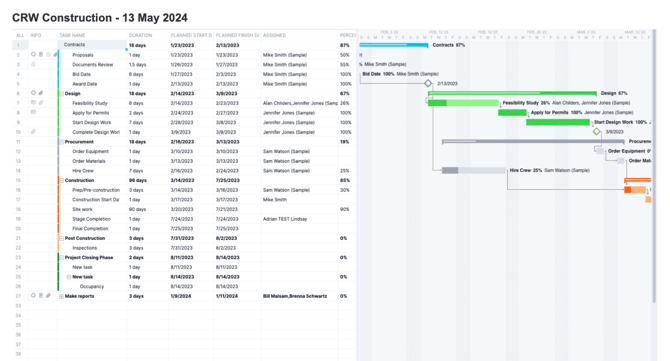
Una vez generado el PDF, se verá así:
Personalizar opciones de impresión
Seleccione "Personalizar opciones de impresión" si desea una impresión que no represente exactamente lo que aparece en la pantalla de su navegador. Con esta opción, puede ajustar varios ajustes para generar un PDF que se ajuste a sus necesidades.
Imprima a tamaño real (varias páginas) o imprima en una sola página y controle el ancho del plan. Si imprime en una sola página, el tamaño de la fuente se reducirá automáticamente para adaptarse a todo el proyecto. Una vez descargado, puede ampliar el PDF para facilitar su lectura. Si desea ampliar el ancho a varias páginas, escriba el número de páginas en el cuadro.
Si su plan es más extenso (12 meses o más), le recomendamos ajustar el cronograma de Gantt haciendo clic en el icono del calendario. Esto le permite ajustar las fechas que se muestran en el cronograma de forma condensada.
Puede cambiar la línea de tiempo del Gantt haciendo clic en el botón de fechas y configurando el nivel superior en meses y el nivel inferior en trimestres. Esto condensará el Gantt para reducir el ancho y facilitar la lectura de la impresión. Esta configuración funciona para planes de 12 meses o más.
Nota: Editar las fechas en la ventana emergente de la línea de tiempo no afectará las fechas de su proyecto, solo su línea de tiempo visible para la impresión.
Al imprimir una versión personalizada del diagrama de Gantt, aparecerá esta ventana emergente. Aquí podrá ajustar el título, el diseño, las columnas, las filas, etc.
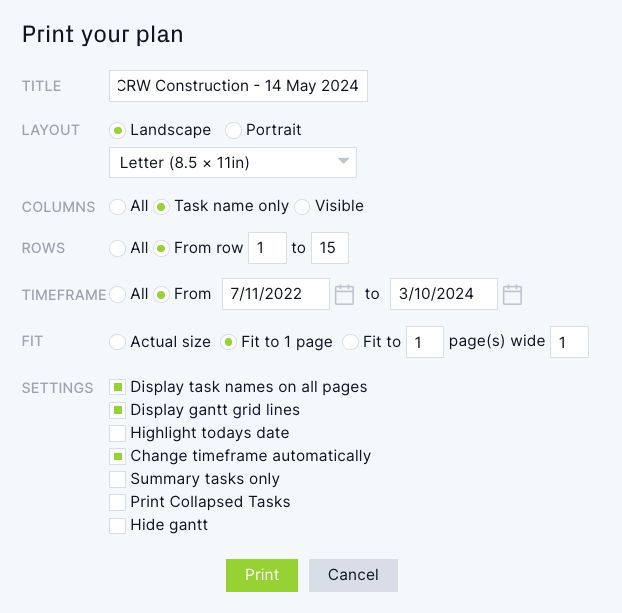
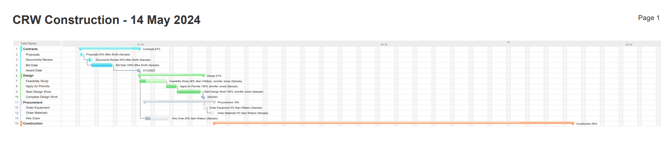
En el ejemplo anterior, ajustamos el rango de fechas y el número de filas visibles. Como resultado, la página impresa se ve así:
Además del ajuste del Gantt, puede realizar los siguientes ajustes antes de imprimir.
Título
El título de su impresión será el del proyecto por defecto. Puede asignarle otro nombre a su copia impresa; por ejemplo, "Rediseño del sitio web, versión 2".
Diseño
Puede imprimir tu plan en horizontal o vertical, y personalizar el tamaño de la impresión.
Columnas
Al imprimir, puede imprimir todas las columnas, solo los nombres de las tareas o solo las columnas que tenga activadas en el Gantt.
Filas
Puede seleccionar las filas que quiera incluir.
Periodo temporal
Puede seleccionar un período de impresión personalizado basado en fechas de proyecto; por ejemplo, puede imprimir una sección del diagrama de Gantt que vaya desde el 1 de agosto de 2025 hasta el 1 de septiembre de 2025 si así lo desea.
Si una tarea se encuentra fuera de las fechas seleccionadas, una flecha apuntará a la izquierda o a la derecha indicando que la tarea comienza o termina fuera de las fechas seleccionadas. Esta mejora le proporciona más información en su impresión sin añadir fechas adicionales.
Más configuraciones de impresión personalizada
Mostrar nombres de tareas en todas las páginas
Si esta casilla no está marcada, el nombre de la tarea aparecerá solo en la primera página de la impresión.
Mostrar líneas de cuadrícula de Gantt
Las líneas de cuadrícula de Gantt aparecerán al marcar esta casilla.
Resaltar la fecha de hoy
La fecha de hoy se resaltará en la impresión.
Cambiar el plazo automáticamente
La escala de tiempo del Gantt se ajustará automáticamente para adaptarse mejor al ajuste de impresión y al plazo seleccionados.
Solo tareas de resumen
Si esta casilla está marcada, solo verá las tareas de resumen sin el desglose cada una de sus subtareas.
Imprimir tareas contraídas
Si esta casilla está marcada, las tareas de resumen contraídas se mostrarán en la impresión.
Ocultar la línea de tiempo del diagrama de Gantt
De forma similar a la vista del proyecto, puede optar por ocultar el Gantt por completo, de modo que solo aparezca la cuadrícula de datos.
Una vez personalizada su impresión, haga clic en Imprimir para exportar su plan a PDF. Su impresión coincidirá con los colores, el estilo y la fuente de su proyecto. Si necesita volver a imprimir su proyecto o imprimir otro, se guardará la configuración.
Nota: Si elige mostrar el nombre de la tarea, el porcentaje completado o el asignado en las barras de Gantt, en Configuración de Gantt, verá esa información en la impresión.
Compatibilidad con idiomas
Puede copiar caracteres no ingleses, como árabe y chino, en el software. Si pega caracteres no ingleses en el Gantt, se mostrarán correctamente en la vista previa de impresión.
Siempre puede enviarnos un correo electrónico a support@projectmanager.com con cualquier pregunta que tenga.