---
title: "Création de rapports : Comment créer des rapports d’état, des rapports d’écart, des rapports de feuilles de temps, etc."
description: The Reports page allows you to easily collect and analyze specific data from your projects and portfolios. Reports are customizable, so you can easily see the information you are looking for.
---
[Passer au contenu](https://learn.projectmanager.com/fr/creer-un-rapport#main-content)
- [Français](https://learn.projectmanager.com/fr/creer-un-rapport)
- [English](https://learn.projectmanager.com/create-report)
- [Español](https://learn.projectmanager.com/es/informes)
Français
Afficher le sous-menu pour les traductions
[Ask a Question](https://learn.projectmanager.com/fr/kb-tickets/new)

- [ProjectManager Knowledge Base](https://learn.projectmanager.com/)
Ouvrir la navigation principale
Fermer la navigation principale
- [ProjectManager Knowledge Base](https://learn.projectmanager.com/)
- - [Français](https://learn.projectmanager.com/fr/creer-un-rapport)
- [English](https://learn.projectmanager.com/create-report)
- [Español](https://learn.projectmanager.com/es/informes)
Français
Afficher le sous-menu pour les traductions
- [Ask a Question](https://learn.projectmanager.com/fr/kb-tickets/new)
Comment pouvons-nous vous aider aujourd'hui ?
- Il n'y a aucune suggestion car le champ de recherche est vide.
1. [ProjectManager Knowledge Base](https://learn.projectmanager.com/fr)
2. [Tableaux de bord, rapports et PPM](https://learn.projectmanager.com/fr/tableaux-de-bord-rapports-et-ppm)
3. [Rapports](https://learn.projectmanager.com/fr/tableaux-de-bord-rapports-et-ppm#rapports)
# Création de rapports : Comment créer des rapports d’état, des rapports d’écart, des rapports de feuilles de temps, etc.
## Collectez et analysez facilement des données spécifiques issues de vos projets ou de l'ensemble de votre portefeuille.
Les rapports avancés sont uniquement disponibles pour les abonnements Business et supérieurs. [En savoir plus.](https://www.projectmanager.com/pricing)
Huit rapports peuvent être générés et partagés en quelques minutes : état du portefeuille, état des projets, plan de projet, tâches, feuilles de temps, disponibilités, charge de travail et écarts.
Les rapports sont personnalisables : vous pouvez ainsi afficher les informations pertinentes et masquer celles qui ne vous sont pas utiles. Prévisualisez le rapport dans votre navigateur ou enregistrez-le au format PDF ou Excel.
Visionnez notre courte vidéo de présentation des rapports ci-dessous ou poursuivez votre lecture pour en savoir plus.
**Conseil :** Utilisez les rapports de feuilles de temps et de tâches pour établir des factures précises pour vos clients ou de meilleures estimations pour vos projets futurs.
### Accès à la page des rapports
Pour trouver des rapports, cliquez sur « Portfolio » dans le menu de gauche, puis sur « Rapports » dans le menu du haut. Vous y trouverez tous les rapports de projet disponibles dans le système.

### Rapport d'état du portefeuille
Ce rapport vous donne un aperçu de l'état de votre portefeuille en fonction du temps, du budget, des ressources et des tâches. La colonne « Notes » apparaîtra dans ce rapport si elle est sélectionnée. Vous pouvez configurer les paramètres suivants :
- Titre : Saisissez le nom que vous souhaitez donner au rapport.
- Trier par : Les projets peuvent être triés par nom, pourcentage d'achèvement, date de début ou date de fin.
- Groupes : Sélectionnez des dossiers personnalisés contenant les projets que vous y avez placés. Ces dossiers se trouvent sur la page des projets du portefeuille.
- Responsable : Choisissez d'inclure tous les responsables, un seul ou plusieurs. Définissez les responsables de projet sur la page des projets du portefeuille ou dans les paramètres du projet.
- Client : Choisissez d'inclure tous les clients, un seul ou plusieurs. Attribuez un client à un projet sur la page des projets du portefeuille ou dans les paramètres du projet.
- Priorité : Vous pouvez inclure tous les niveaux de priorité, un seul niveau ou plusieurs. Les niveaux de priorité personnalisés s'afficheront dans la liste.
- Statut : Choisissez de filtrer le rapport de portefeuille par statut de projet, y compris les statuts personnalisés que vous avez créés. Sélectionnez les statuts que vous souhaitez inclure dans votre rapport. Inclure : Vous pouvez inclure le graphique de santé, les coûts ou des colonnes personnalisées.
- Colonnes : Vous pouvez inclure des colonnes personnalisées de la page des projets du portefeuille dans le rapport.
Une fois les paramètres du rapport définis, cliquez sur « Afficher » pour le visualiser dans votre navigateur Web ou sur « PDF » ou « Excel » pour le télécharger.
Une fois les paramètres du rapport définis, cliquez sur « Afficher » pour le consulter dans votre navigateur web ou sur « PDF » ou « Excel » pour le télécharger.
Après l'exécution du rapport, le graphique de santé par projet s'affichera si vous avez choisi de l'inclure. Les couleurs du graphique correspondent à celles du tableau de bord. Après le résumé de santé, la liste des projets et des colonnes sélectionnées s'affichera.
-JPG.jpeg?width=670&height=337&name=Portfolio%20Status%20(1)-JPG.jpeg)
### Rapport d'état du projet
Ce rapport offre une vue d'ensemble détaillée de l'état d'avancement de votre projet. Un graphique de santé vous permet de déterminer si votre projet est actuellement dans les délais et le budget impartis, en incluant les tâches à réaliser cette semaine et celles en retard.
Il inclut également l'état des jalons et des tâches récapitulatives, si vous avez choisi de les inclure. La colonne « Notes » apparaîtra dans ce rapport si elle est sélectionnée dans les options. Vous pouvez configurer les paramètres suivants :
- Titre : Saisissez le nom que vous souhaitez donner au rapport.
- Projet : Choisissez le projet à inclure dans le rapport. Sous ce champ, vous trouverez une option permettant d'inclure les projets clôturés. Ces derniers seront clairement indiqués comme suit : FERMÉ : NOM DU PROJET.
- Inclure : Vous pouvez choisir d'inclure le graphique de santé, les coûts et d'autres informations récapitulatives.
- Colonnes : Vous pouvez choisir d'inclure des colonnes dans votre rapport, y compris des colonnes personnalisées.
Une fois les paramètres du rapport définis, cliquez sur « Afficher » pour le consulter dans votre navigateur web ou sur « PDF » ou « Excel » pour le télécharger.
Si vous avez sélectionné l'option « État », vous verrez le temps, la charge de travail et le coût. Les couleurs de l'indicateur d'état correspondent à celles du tableau de bord.
Ensuite, vous verrez le récapitulatif. Si vous avez sélectionné les options « Charge de travail », « Effort », « Planification », « Budget » et « Coût », vous verrez les indicateurs clés du projet sous la section « État ». Ces indicateurs comprennent : statut, pourcentage d'achèvement, client, code de facturation, date de début, effort réel, coût réel, temps restant, priorité, planification, chef de projet, budget, date de fin, effort planifié et coût planifié.
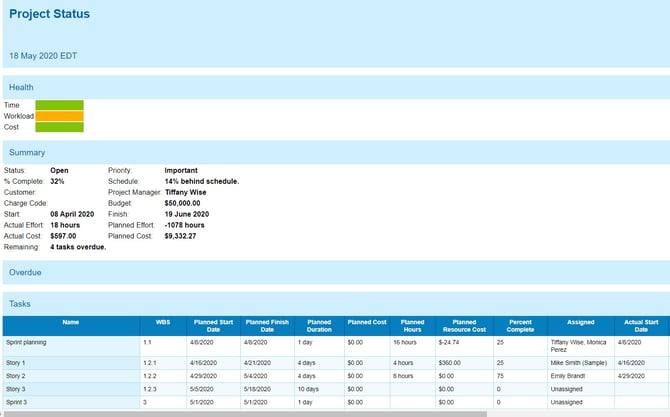
Si des données sont vides, cela signifie que vous n'avez pas saisi de données pour cet indicateur. Vous pouvez désélectionner les indicateurs qui ne s'appliquent pas à vos projets, comme le budget et le coût, dans les paramètres du rapport.
Après le récapitulatif, vous verrez les types de tâches que vous avez sélectionnés : tâches en retard, tâches à réaliser cette semaine, jalons et résumé. Si vous décochez une case lors de la création du rapport, ce type de tâche n'apparaîtra pas à l'affichage.
### Rapport de planification de projet
Similaire au rapport d'état du projet, le rapport de planification de projet offre une vue d'ensemble d'un projet unique. Contrairement au rapport d'état du projet, il ne comprend ni récapitulatif des tâches ni graphique de santé. De plus, il ne distingue pas les tâches à échéance, comme le rapport d'état du projet.
Le rapport de planification de projet vous permet de sélectionner des dates spécifiques plutôt que l'ensemble du projet. Il est donc utile si vous souhaitez n'afficher qu'une partie d'un projet. Si vous souhaitez exporter vos données depuis l'outil et les filtrer dans Excel, le rapport de planification de projet facilite cette opération. La colonne « Notes » apparaîtra dans ce rapport si elle est sélectionnée. Vous pouvez configurer les paramètres suivants :
- Titre : Saisissez le nom que vous souhaitez donner au rapport.
- Projet : Sélectionnez le projet à inclure dans le rapport. Sous ce champ, vous trouverez une option permettant d'inclure les projets clôturés. Les projets clôturés seront marqués comme suit : FERMÉ : NOM DU PROJET.
- Inclure : Vous pouvez choisir d'inclure uniquement les données réelles, le budget, le coût à ce jour, la date cible ou les jalons.
- Dates : Sélectionnez les dates à inclure dans le rapport. Colonnes : Vous pouvez choisir d’inclure des colonnes dans votre rapport, y compris des colonnes personnalisées.
Une fois les paramètres du rapport définis, cliquez sur « Afficher » pour le consulter dans votre navigateur web ou sur « PDF » ou « Excel » pour le télécharger.
Après exécution, vous verrez les tâches comprises dans la période sélectionnée, ainsi que les colonnes choisies. Si certaines colonnes sont vides, cela signifie que vous n'avez pas saisi d'informations pour ce projet.
.png?width=670&height=476&name=Project%20Plan%20%20(1).png)
### Rapport des tâches
Ce rapport répertorie toutes les tâches incluses dans le ou les projets sélectionnés. Vous pouvez également y inclure des tâches hors projet. La colonne « Notes » apparaîtra dans ce rapport si elle est activée. Vous pouvez configurer les paramètres suivants :
- Titre : Saisissez le titre du rapport.
- Projet : Choisissez le ou les projets à inclure dans le rapport. Si vous souhaitez inclure des tâches hors projet, sélectionnez-les ici. Sous ce champ, vous trouverez une option permettant d’inclure les projets clôturés. Les projets clôturés seront marqués comme suit : FERMÉ : NOM DU PROJET.
- Étiquettes : Vous pouvez choisir d’inclure toutes les tâches avec des étiquettes ou seulement certaines en cochant les étiquettes souhaitées. Si aucune étiquette n’est sélectionnée, les tâches sans étiquette seront incluses dans le rapport.
- Inclure : Vous pouvez choisir d’inclure les tâches spéciales, les tâches à échéance et les tâches en cours d’exécution. La définition de chaque type de tâche est disponible ici.
- Étapes clés : Inclut les tâches d’étape.
- Résumé : Inclut les tâches récapitulatives.
- Tâches à échéance : Choisissez d’afficher les tâches selon leur date d’échéance : aujourd’hui, cette semaine, ce mois-ci, à tout moment ou une période personnalisée.
- Démarrées : Inclut les tâches commencées (avancement entre 1 % et 99 %).
- Non commencées : Inclut les tâches non commencées (avancement à 0 %).
- Terminées : Inclut les tâches terminées à 100 %.
- En retard : Inclut les tâches non terminées et dont la date d’échéance est dépassée.
- Colonnes : Vous pouvez sélectionner les colonnes à inclure dans votre rapport, y compris les colonnes personnalisées.
- Personnes : Vous pouvez choisir les membres de l’équipe à inclure dans le rapport. Si vous sélectionnez un membre spécifique, le rapport affichera uniquement les tâches qui lui sont assignées.
Ce rapport peut être prévisualisé ou exporté aux formats PDF, Microsoft Excel ou CSV, et consulté hors ligne. Si vous choisissez l’option hors ligne, le rapport vous sera envoyé par courriel.

### Rapport des feuilles de temps
Ce rapport vous permet d'exporter les feuilles de temps des utilisateurs et projets sélectionnés sur une période que vous spécifiez. Ceci est utile si vous exportez vos données de feuilles de temps vers un autre logiciel tel que QuickBooks ou votre logiciel de paie.
- Titre : Saisissez le nom que vous souhaitez donner au rapport.
- Projet : Sélectionnez le projet à inclure dans le rapport. Vous pouvez également inclure tous les projets, les tâches hors projet et les tâches administratives. Sous ce champ, vous trouverez une option permettant d'inclure les projets clôturés. Les projets clôturés seront clairement indiqués comme suit : FERMÉ : NOM DU PROJET.
- Dates : Sélectionnez les dates à inclure dans le rapport.
- Grouper par : Vous pouvez regrouper par projet, personne, date ou sans critère. Par exemple, si vous choisissez de regrouper par projet, les noms des projets apparaîtront en en-tête, suivis des noms des personnes.
- Rapport : Vous pouvez générer ce rapport pour les périodes sans enregistrement de temps afin de vérifier les feuilles de temps manquantes. Si vous sélectionnez « Aucun temps enregistré », seules les colonnes « Projet », « Personne », « Date » et « Heures individuelles » s'afficheront ; toutes les autres seront masquées.
- Colonnes : Choisissez les colonnes à inclure dans votre rapport, y compris les colonnes personnalisées. Vous verrez des colonnes spécifiques à ce rapport, telles que « Approuvé par », « Statut d'approbation », etc. La colonne « Notes » fait référence aux notes de la feuille de temps.
- Personnes : Choisissez les feuilles de temps des utilisateurs dont vous souhaitez inclure les données dans ce rapport.
Ce rapport peut être prévisualisé ou exporté aux formats PDF, Microsoft Excel ou CSV, et consulté hors ligne. Si vous choisissez l'option hors ligne, le rapport vous sera envoyé par courriel.
Une fois généré, le rapport affichera le nombre d'heures enregistrées par tâche pour les utilisateurs sélectionnés, sur la période définie. Les colonnes que vous avez choisies d'inclure seront également affichées.

### Disponibilité
Ce rapport indique les personnes disponibles et celles qui sont trop occupées pour prendre en charge de nouvelles tâches, en fonction du nombre de tâches et de la charge de travail qui leur est attribuée. Si vous avez attribué moins de travail à une personne que ce que son agenda lui permet de gérer, elle est disponible pour des tâches supplémentaires pendant cette période. Chaque fois qu'une personne est affectée à une tâche, sa disponibilité est mise à jour dans ce rapport. Vous pouvez configurer les paramètres suivants :
- Titre : Nommez le rapport.
- Résumé de la disponibilité : Affiche le nombre d'heures disponibles pour chaque utilisateur, le nombre d'heures affectées aux tâches et, par conséquent, le nombre d'heures disponibles pour de nouvelles tâches.
- Détail de la disponibilité : Affiche la disponibilité semaine par semaine. Vous pouvez consulter le nombre d'heures disponibles chaque semaine, le nombre d'heures affectées aux tâches et le nombre d'heures disponibles pour de nouvelles tâches.
- Projet : Sélectionnez le projet à inclure dans le rapport.
- Dates : Sélectionnez les dates à inclure dans le rapport.
Une fois les paramètres du rapport définis, cliquez sur « Afficher » pour le consulter dans votre navigateur web ou cliquez sur « PDF » ou « Excel » pour le télécharger. Veuillez noter que les informations de disponibilité ne sont disponibles qu'au format Excel. Voici un exemple de rapport récapitulatif et détaillé de la disponibilité.
Rapport détaillé de disponibilité :

Rapport récapitulatif de disponibilité :

### Charge de travail
Si les fonctionnalités de gestion de portefeuille font partie de votre abonnement, la page « Charge de travail » s'affiche dans la vue d'ensemble. Ce rapport présente l'effort planifié de chaque utilisateur sélectionné dans un format exportable. Il diffère du rapport de disponibilité car il affiche les heures affectées dans une vue quotidienne sous forme de calendrier.
Vous pouvez consulter le nombre total d'heures affectées aux tâches de chaque personne, tous projets confondus. Vous pouvez ainsi identifier rapidement et facilement les personnes sous-chargées ou surchargées chaque jour de la semaine et modifier leurs tâches sur la page « Charge de travail ». Vous pouvez configurer les paramètres suivants :
- Titre : Nommez le rapport.
- Niveau : Le niveau « Résumé » affiche une vue quotidienne du nombre total d'heures affectées aux tâches de chaque personne, tous projets confondus. Vous pouvez consulter le nombre d'heures détaillées par projet et par jour pour chaque personne. Le niveau « Tâche » offre une ventilation encore plus détaillée du niveau « Résumé ». Vous pouvez consulter le nombre d'heures détaillées affectées à chaque tâche et par jour.
- Affichage : Choisissez un affichage quotidien, hebdomadaire ou mensuel. Dates : Choisissez les dates à inclure dans le rapport.
- Personnes : Choisissez les membres de l’équipe à inclure dans le rapport.
Une fois les paramètres du rapport définis, vous pouvez le consulter hors ligne ou dans Excel. Voici un exemple de rapport synthétique, affiché mensuellement.

### Rapport d'écart
Ce rapport compare l'avancement réel de votre projet aux prévisions et à la situation de référence. Il vous permet ainsi de déterminer si votre projet prend du retard. Vous pouvez configurer les paramètres suivants :
- Titre : Nommez le rapport.
- Projet : Sélectionnez le projet à inclure dans le rapport. Une option permet d'inclure les projets clôturés. Ces derniers seront clairement indiqués : FERMÉ : NOM DU PROJET.
- Inclure : Affichez uniquement les tâches récapitulatives ou incluez le pourcentage d'avancement.
- Écart entre le réel et le prévu : Différence entre l'avancement réel et le prévu.
- Écart entre le réel et la situation de référence : Différence entre l'avancement réel et la situation de référence.
- Écart entre le prévu et la situation de référence : Différence entre l'avancement prévu et la situation de référence.
Les options « Écart entre le réel et la situation de référence » et « Écart entre le prévu et la situation de référence » ne sont disponibles que si vous avez défini une situation de référence pour votre projet. Vous pouvez ajouter une ligne de base à votre projet dans la vue Gantt en cliquant sur l'icône d'engrenage à droite du cadenas.
Une fois les paramètres du rapport définis, cliquez sur « Afficher » pour le consulter dans votre navigateur web ou cliquez sur « PDF » ou « Excel » pour le télécharger.
Le rapport affichera les dates de début et de fin, ainsi que les heures et la durée. Les valeurs S1 et S2 y seront indiquées pour faciliter l'interprétation des données.
### Besoin d'aide ?
N'hésitez pas à nous contacter par e-mail à l'adresse support@projectmanager.com si vous avez encore des questions concernant nos fonctionnalités de reporting !
- [Commencer](https://learn.projectmanager.com/fr/commencer#main-content)
- [Notions de base du compte](https://learn.projectmanager.com/fr/commencer#notions-de-base-du-compte)
- [Réaliser votre premier projet](https://learn.projectmanager.com/fr/commencer#réaliser-votre-premier-projet)
- [Gestion de projets](https://learn.projectmanager.com/fr/gestion-de-projets#main-content)
- [Modèles, importations et exportations](https://learn.projectmanager.com/fr/gestion-de-projets#modèles-importations-et-exportations)
- [Vues du projet](https://learn.projectmanager.com/fr/vues-du-projet#main-content)
- [Vues Liste, Tableau et Calendrier](https://learn.projectmanager.com/fr/vues-du-projet#vues-liste-tableau-et-calendrier)
- [Vue Gantt](https://learn.projectmanager.com/fr/vues-du-projet#vue-gantt)
- [Vue Feuille](https://learn.projectmanager.com/fr/vues-du-projet#vue-feuille)
- [Tâches et équipes](https://learn.projectmanager.com/fr/t%C3%A2ches-et-%C3%A9quipes#main-content)
- [Organisation de l'équipe](https://learn.projectmanager.com/fr/t%C3%A2ches-et-%C3%A9quipes#organisation-de-léquipe)
- [Gestion des ressources](https://learn.projectmanager.com/fr/gestion-des-ressources#main-content)
- [Disponibilité des ressources](https://learn.projectmanager.com/fr/gestion-des-ressources#disponibilité-des-ressources)
- [Gestion du temps](https://learn.projectmanager.com/fr/gestion-des-ressources#gestion-du-temps)
- [Tableaux de bord, rapports et PPM](https://learn.projectmanager.com/fr/tableaux-de-bord-rapports-et-ppm#main-content)
- [Tableaux de bord](https://learn.projectmanager.com/fr/tableaux-de-bord-rapports-et-ppm#tableaux-de-bord)
- [Gestion de portefeuille de projets](https://learn.projectmanager.com/fr/tableaux-de-bord-rapports-et-ppm#gestion-de-portefeuille-de-projets)
- [Rapports](https://learn.projectmanager.com/fr/tableaux-de-bord-rapports-et-ppm#rapports)
- [Compte, sécurité et utilisateurs](https://learn.projectmanager.com/fr/compte-s%C3%A9curit%C3%A9-et-utilisateurs#main-content)
- [Sécurité des comptes et des projets](https://learn.projectmanager.com/fr/compte-s%C3%A9curit%C3%A9-et-utilisateurs#sécurité-des-comptes-et-des-projets)
- [Gestion des utilisateurs](https://learn.projectmanager.com/fr/compte-s%C3%A9curit%C3%A9-et-utilisateurs#gestion-des-utilisateurs)
- [Gestion des comptes](https://learn.projectmanager.com/fr/compte-s%C3%A9curit%C3%A9-et-utilisateurs#gestion-des-comptes)
- [Intégrations](https://learn.projectmanager.com/fr/int%C3%A9grations#main-content)
- [ERP / Comptabilité](https://learn.projectmanager.com/fr/int%C3%A9grations#erp-comptabilité)
- [Développement](https://learn.projectmanager.com/fr/int%C3%A9grations#développement)
[](https://www.projectmanager.com)
Get organized. Do amazing things.
[mailto:support@projectmanager.com](mailto:support@projectmanager.com)
[Login](https://software.projectmanager.com/login) | [Ask a Question](https://learn.projectmanager.com/kb-tickets/new) | [Tutorial Videos](https://www.projectmanager.com/product-videos)
```json
{
"@context" : "https://schema.org",
"@type" : "VideoObject",
"contentUrl" : "https://6111124.fs1.hubspotusercontent-na1.net/hubfs/6111124/Project%20Reports.mp4",
"dateModified" : "2025-11-11T16:44:43.894Z",
"duration" : "PT2M54.667S",
"height" : 2160,
"name" : "Project Reports",
"thumbnailUrl" : "https://6111124.fs1.hubspotusercontent-na1.net/hubfs/6111124/Project%20Reports.mp4/medium.jpg",
"uploadDate" : "2021-04-28T18:25:00.905Z",
"width" : 3840
}
```