
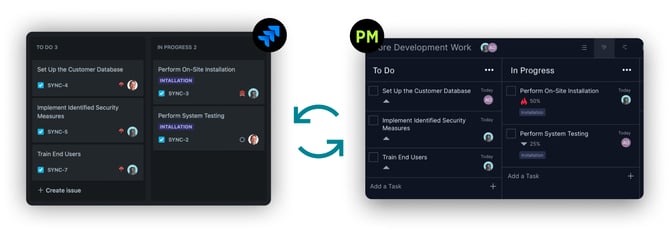
Si vos développeurs apprécient Jira, vous pouvez tout de même utiliser ProjectManager pour les feuilles de route stratégiques, les tableaux de bord et le reporting. Nous proposons deux options principales pour l'intégration avec Jira :
-
Copie ponctuelle d'un projet ou d'une « epic » Jira vers ProjectManager
-
Synchronisation bidirectionnelle en temps réel entre un projet Jira et ProjectManager
Mise en route
Pour configurer l'intégration avec Jira pour la première fois, vous devez disposer d'un accès de haut niveau à vos comptes ProjectManager et Jira. Veuillez vérifier que vous remplissez les conditions spécifiques ci-dessous avant d'activer l'intégration.
Côté ProjectManager, vous aurez besoin de :
Un compte de type Business ou Enterprise (pour voir le menu « Intégrations »)
L'autorisation « Gérer les intégrations » (les administrateurs en disposent par défaut)
Côté Jira, vous aurez besoin de :
Un accès à votre compte Jira
L'autorisation de créer des jetons d'API Jira
Un jeton d'API créé par un utilisateur disposant de l'autorisation de créer des webhooks Jira
Actuellement, cela signifie que la personne créant le jeton d'API doit disposer de l'autorisation globale « Administrer Jira » (également appelée « Administrateur de l'organisation » ou *Org Admin*). Pour vérifier cela, l'utilisateur qui créera le jeton d'API peut suivre ces instructions pour accéder à la page des webhooks de Jira. S'il peut accéder à cette page, il est en mesure de créer un jeton d'API pour configurer l'intégration. Si vous ne pouvez pas accéder à cette page, veuillez contacter votre administrateur de l'organisation Jira pour lui demander de créer un jeton d'API.
Notez que les membres de votre équipe n'ont pas besoin de ce niveau d'accès pour utiliser l'intégration au quotidien ; il est uniquement requis pour l'activation initiale.
Activation de Jira dans la place de marché des intégrations
Pour commencer, vous devrez activer Jira dans notre place de marché des intégrations.
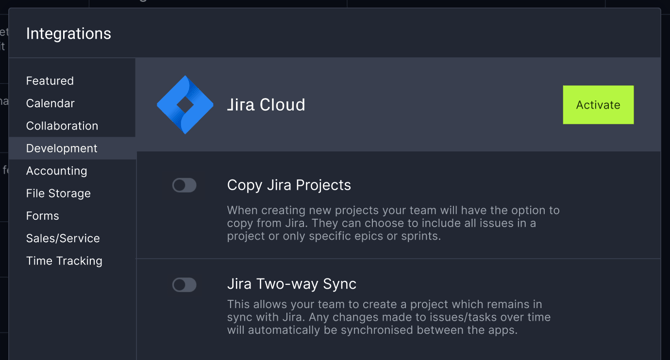
Accédez à l'intégration Jira
Cliquez sur « Activer » en haut à droite (l'affichage de l'écran suivant peut prendre 30 secondes)
Saisissez vos identifiants Jira
E-mail du compte Jira : l'adresse e-mail que vous utilisez pour vous connecter à Jira
Jeton d'API Jira : trouvez vos jetons d'API Jira ici
Domaine du compte Jira : trouvez votre domaine Jira ici
Il s'agit de l'URL que vous utilisez pour accéder à votre compte Jira ; vous n'avez besoin de saisir que la partie située entre les barres obliques :
Vous pouvez désormais activer ou désactiver les intégrations de copie et de synchronisation Jira.
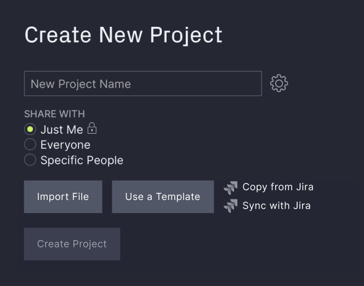
Une fois activées, votre équipe verra de nouvelles options Jira lors de la création de nouveaux projets :
La première fois que les membres de votre équipe choisissent de copier des données depuis Jira ou de les synchroniser avec cet outil, ils devront se connecter à leur propre compte Jira. Cela permet à ProjectManager d'accéder en toute sécurité à leurs projets Jira spécifiques. Cette étape de connexion ne s'effectue qu'une seule fois.
Copie ponctuelle depuis Jira
Vous pouvez copier un projet Jira dans son intégralité ou une seule « epic » (épopée). Les modifications apportées ultérieurement aux tickets Jira ne sont pas synchronisées entre les systèmes ; vous obtenez une copie statique de votre travail à un instant T. Cela vous permet de :
Copier des « epics » à venir pour planifier votre feuille de route dans la vue Gantt de ProjectManager
Copier des sprints terminés pour visualiser l'avancement dans vos tableaux de bord ProjectManager
Copier un projet Jira complet pour planifier vos prochains travaux ou migrer d'un outil à l'autre
Lors de la création d'un nouveau projet, choisissez l'option de copie depuis Jira. L'écran suivant vous permet de choisir de copier tous les tickets du projet ou uniquement des « epics » spécifiques :
En cliquant sur « Créer un projet avec ces tickets », vous créez un nouveau projet et copiez les tickets sélectionnés sous forme de tâches. Le projet créé sera automatiquement nommé en fonction de vos sélections, mais vous pourrez modifier ce nom ultérieurement si nécessaire.
Toutes les règles de sécurité habituelles au niveau du projet s'appliquent à ce nouveau projet.
Synchronisation Jira en temps réel
Cette fonctionnalité fait partie de notre pack de collaboration avancée.
Besoin d'y accéder ? Achetez le module complémentaire.
Cette intégration importe un projet Jira complet dans ProjectManager ; ensuite, toute modification effectuée dans l'un des systèmes est automatiquement répercutée dans l'autre. Par exemple :
À mesure que les développeurs progressent dans Jira, les changements de statut apparaissent dans ProjectManager.
Si vous modifiez les priorités des tâches dans ProjectManager, les développeurs le voient sur leur tableau Jira.
Le nom du projet est modifié dans Jira.
Lors de la création d'un nouveau projet, choisissez l'option de synchronisation avec Jira. L'écran suivant vous permet de sélectionner le projet Jira sur lequel vous souhaitez travailler :
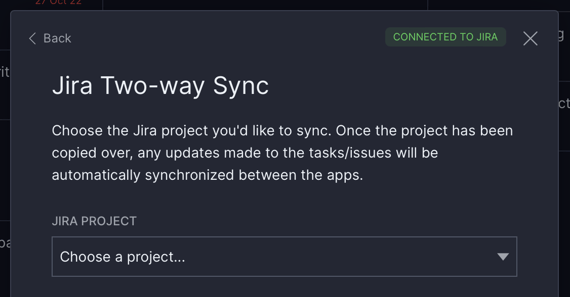
En cliquant sur « Synchroniser ce projet », vous créez un nouveau projet et y copiez les tickets sous forme de tâches. Le projet lui-même est créé instantanément, mais l'importation des tickets en tant que tâches peut prendre un certain temps, selon la taille du projet.
Les tâches ajoutées, supprimées ou modifiées dans ce projet sont immédiatement répercutées dans le projet Jira, et inversement. Une icône figure à côté du nom du projet pour indiquer au reste de l'équipe que ce projet présente ce comportement particulier :
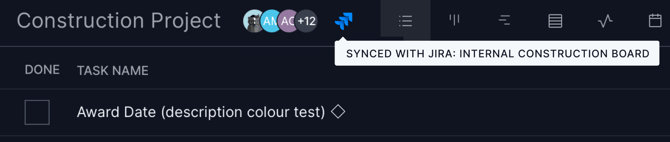
Le propriétaire et le gestionnaire du projet peuvent désactiver la synchronisation à tout moment : il suffit de cliquer sur l'icône ci-dessus, puis sur le bouton « Arrêter la synchronisation »
Si vous choisissez d'arrêter la synchronisation avec Jira, le projet lui-même ainsi que toutes ses tâches resteront disponibles à la fois dans Jira et dans ProjectManager ; toutefois, les modifications ultérieures ne seront plus synchronisées entre les deux systèmes. Il est impossible de relancer la synchronisation d'un projet une fois celle-ci arrêtée, mais vous pouvez repartir de zéro en créant un nouveau projet et en sélectionnant l'option « Synchroniser avec Jira ».
Quels champs sont synchronisés ?
De nombreux champs correspondent directement entre Jira et ProjectManager :
Nom de la demande (Issue name) → Nom de la tâche
Résumé de la demande (Issue summary) → Description de la tâche
Priorité de la demande (Issue priority) → Priorité de la tâche
Libellés de la demande (Issue labels) → Étiquettes de la tâche
Statut de la demande (Issue status) → Statut de la tâche (colonne du tableau)
Veuillez noter les cas particuliers suivants :
Les demandes Jira ne comportent pas de dates de début et de fin ; par défaut, la date de création de la demande est utilisée.
Nous faisons notre possible pour associer les responsables (assignees) entre les systèmes en fonction de leur nom. Pour éviter toute confusion, nous recommandons de créer des utilisateurs portant les mêmes noms dans chaque système ; toutefois, si aucune correspondance n'est trouvée, nous procédons comme suit :
De Jira vers ProjectManager → Un nouvel utilisateur est créé sans rôle ; cela n'entraîne aucun coût.
De ProjectManager vers Jira → La demande apparaîtra comme non attribuée.
Jira ne permet qu'un seul responsable par demande ; si vous affectez plusieurs personnes à une tâche dans ProjectManager, une seule sera prise en compte pour la demande Jira correspondante.
Jira utilise des statuts pour indiquer l'avancement, tandis que ProjectManager prend en charge les statuts mais intègre également la notion de pourcentage d'achèvement. Nous procédons donc ainsi :
Si une demande Jira est marquée comme terminée, nous la définissons à 100 % d'achèvement dans ProjectManager, ce qui vous donne une représentation approximative de l'avancement dans vos tableaux de bord et rapports.
Les modifications de l'avancement effectuées dans ProjectManager ne sont pas transmises à Jira.
Les changements de statut sont synchronisés entre les systèmes ; vous pouvez donc utiliser l'automatisation des flux de travail pour créer une correspondance plus avancée entre statut et avancement, par exemple : « si le statut passe à "En cours", définir l'avancement à 50 % ».
Les tableaux Jira peuvent contenir plusieurs statuts par colonne, alors que dans ProjectManager, chaque statut possède sa propre colonne. Par conséquent, même si les statuts sont synchronisés, l'affichage des tableaux peut varier légèrement.
Si vous utilisez les priorités par défaut de Jira, elles correspondront aux priorités de ProjectManager comme indiqué ci-dessous. Notez que si vous supprimez une priorité par défaut de votre compte Jira, la modification de la priorité d'une tâche ProjectManager risque de ne plus être synchronisée avec le ticket Jira correspondant.
- La plus élevée → Très élevée
-
Élevée → Élevée
-
Moyenne → Moyenne
-
Basse → Basse
-
La plus basse → Très basse
-
Priorités personnalisées → Moyenne
Les étiquettes Jira ne peuvent pas contenir d'espaces. Si vous appliquez une étiquette contenant des espaces depuis ProjectManager, une nouvelle étiquette sans espaces sera créée et utilisée à la place afin de permettre la poursuite de la synchronisation.
Le modèle parent/enfant de Jira n'est pas compatible avec notre modèle de tâches récapitulatives. Dans ProjectManager, les tâches récapitulatives ne possèdent pas de valeurs propres ; leurs données résultent de la consolidation de celles de toutes leurs sous-tâches.
- Dans Jira, les tickets parents et enfants sont totalement indépendants. Pour éviter toute altération des données, nous conservons les tâches telles quelles, mais vous trouverez un champ personnalisé nommé « Parent Issue ID » (ID du ticket parent) vous permettant de comprendre les relations entre elles.
-
Nous utilisons des champs personnalisés pour stocker des données spécifiques à Jira, telles que :
-
ID du ticket (Issue ID)
-
Lien vers le ticket (Issue Link)
-
Type de ticket (Issue Type)
-
ID du ticket parent (Parent Issue ID)
-