
La page « Équipe » regroupe toutes les tâches attribuées aux utilisateurs pour la journée ou la semaine en cours. Il s'agit d'une fonctionnalité de gestion des ressources qui vous permet de suivre et de gérer la charge de travail d'équipes ou d'individus spécifiques.
-
Cliquez sur un membre de l'équipe pour afficher ses tâches, ainsi que leur priorité, leur avancement, les heures estimées, les heures saisies, les étiquettes, le nom du projet et bien plus encore, selon les filtres appliqués.
-
Cliquez sur une tâche pour ouvrir sa fiche et effectuer des modifications sans quitter la vue actuelle.
-
Vous pouvez également réattribuer des tâches directement depuis la page « Équipe » par simple glisser-déposer, sans avoir à changer de vue.
Les modifications apportées aux tâches sur la page « Équipe » sont répercutées sur toutes les autres vues de projet et tous les rapports.
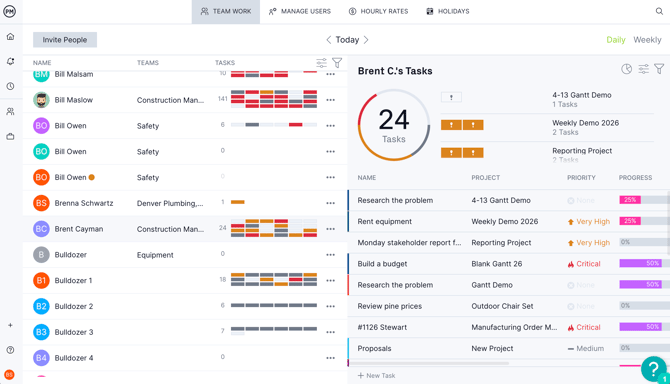
Comment consulter la page de l'équipe
Accéder à la page de l'équipe est très simple ! Il vous suffit de cliquer sur « Équipe » dans le menu de gauche. Vous serez alors redirigé vers la page de l'équipe. Consultez l'onglet « Travail d'équipe » sur cette page pour voir comment la charge de travail est répartie.
Choisissez une vue journalière ou hebdomadaire
À l'extrême droite de la page, une option vous permet de passer à une vue journalière ou hebdomadaire. La vue journalière est celle affichée par défaut ; elle présente les tâches à accomplir aujourd'hui.
Si vous marquez une tâche comme étant terminée à 100 % le jour de son échéance, elle disparaîtra de la liste dès le lendemain. Si une tâche a été marquée comme terminée à 100 % avant aujourd'hui, elle n'apparaîtra pas dans la liste. Vous pouvez utiliser les flèches situées de part et d'autre de la mention « aujourd'hui » pour passer à la journée d'hier ou à celle de demain.
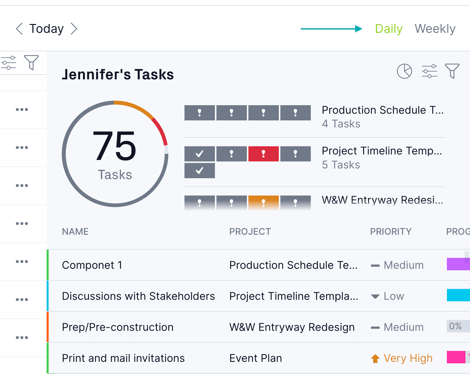
Remarque : La semaine s'étend du dimanche au samedi. Les jours chômés globaux ne s'affichent pas sous forme de colonnes pour les tâches.
Navigation sur la page Équipe
Sur la droite de la page se trouve un tableau de bord des tâches indiquant le nombre total de tâches par priorité. Le cercle entourant le nombre de tâches utilise un code couleur correspondant aux cases qui représentent les tâches individuelles.
Survolez chaque case pour afficher les détails de la tâche. Vous pouvez masquer le graphique en cliquant sur l'icône située à gauche du bouton de colonne.
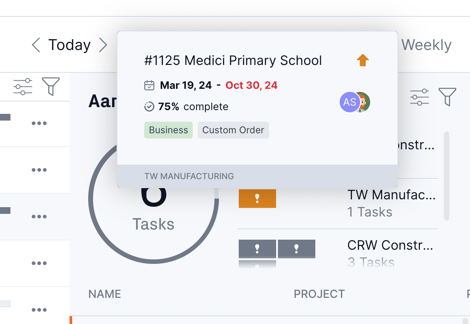
Vous pouvez également attribuer de nouvelles tâches aux membres de l'équipe en les saisissant dans le champ « + Nouvelle tâche » situé en bas de l'écran.
Personnalisation des colonnes sur la page de l'équipe
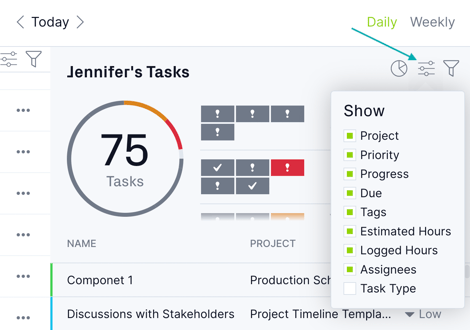
Affichez ou masquez les colonnes suivantes en cliquant sur les trois lignes horizontales situées en haut à droite :
Projet : Le projet auquel la tâche est rattachée. Si ce champ est vide, il s'agit d'une tâche hors projet.
Priorité : Le niveau de priorité de la tâche.
Progression : L'état d'avancement de la tâche. Une tâche marquée comme étant terminée à 100 % est considérée comme achevée.
Non commencée : La barre de progression reste grise et aucun pourcentage d'avancement n'est indiqué.
-
Commencée : La barre de progression devient rose et affiche 25 %.
-
À mi-parcours : La barre de progression devient violette et affiche 50 %.
-
Presque terminée : La barre de progression devient bleue et affiche 75 %.
-
Terminée : La barre de progression devient verte et affiche 100 %.
Échéance : La date limite de la tâche. Si une tâche est en retard, elle s'affiche en rouge et un point d'exclamation apparaît sur le tableau de bord des tâches.
Étiquettes : Les étiquettes saisies s'affichent ici.
Heures estimées : Également appelé « effort prévu » dans le diagramme de Gantt.
Heures saisies : Également appelé « effort réel » dans le diagramme de Gantt.
Responsables : L'utilisateur ou les utilisateurs affectés à la tâche.
Tâches récapitulatives : L'indicateur coloré de tâche récapitulative apparaît à côté du nom de la tâche. La couleur correspond à celle choisie pour le diagramme de Gantt. Si aucune couleur n'est sélectionnée, la couleur par défaut est le bleu sarcelle.
Astuce ! Si vous modifiez des champs sur cette page, les données seront mises à jour dans l'ensemble du logiciel.
Les tâches peuvent être filtrées par priorité, progression, projet, étiquettes ou date d'échéance afin de vous permettre de visualiser les informations qui vous intéressent.
Invitez de nouvelles personnes à rejoindre votre projet
Vous pouvez également inviter de nouveaux membres depuis la page de l'équipe. Il vous suffit de cliquer sur « Inviter des personnes » dans la partie supérieure gauche de la page et d'ajouter les nouveaux membres, soit un par un, soit plusieurs à la fois. Si votre édition actuelle inclut des licences « invité », vous pouvez attribuer le rôle d'invité.
Veuillez envoyer un e-mail à support@projectmanager.com pour toute question concernant la page de l'équipe !