
La page de l'équipe vous permet de voir facilement qui est disponible pour travailler sur des tâches, par équipe ou par utilisateur. Outre la consultation des affectations, vous pouvez créer des tâches sur cette page et les réattribuer à d'autres membres de l'équipe sans avoir à revenir au projet.
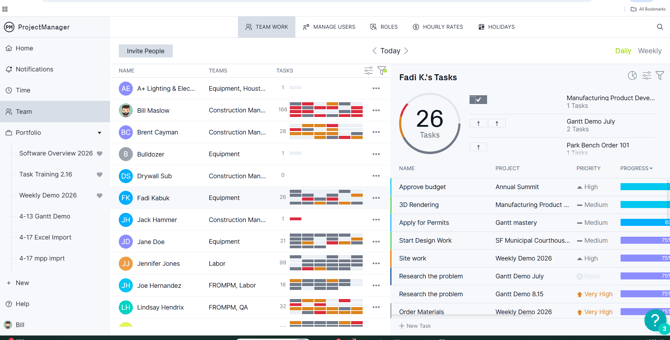
Tâches de l'équipe
Sur le côté gauche de la page, vous trouverez la liste des utilisateurs ajoutés à votre compte, ainsi que les tâches qui leur sont attribuées pour la période sélectionnée. Au-dessus de la liste des membres de l'équipe, vous pouvez cliquer sur le bouton de filtrage pour rechercher un nom ou filtrer par équipe.
Si vous n'avez pas encore créé d'équipe, vous pouvez le faire en cliquant sur « Ajouter une équipe » sous la colonne correspondante. Une fenêtre contextuelle apparaîtra, vous permettant de créer une nouvelle équipe sans quitter la page.
À droite de la liste des noms, vous trouverez la colonne « Équipes », qui indique à quelles équipes vos utilisateurs ont été affectés. Ensuite, vous verrez une liste de tâches en affichage journalier ou hebdomadaire. Vous pouvez masquer ces colonnes en cliquant sur le bouton correspondant, situé à gauche du filtre. Les tâches sont codées par couleur selon leur priorité ; la couleur grise indique qu'aucune priorité n'a été définie.
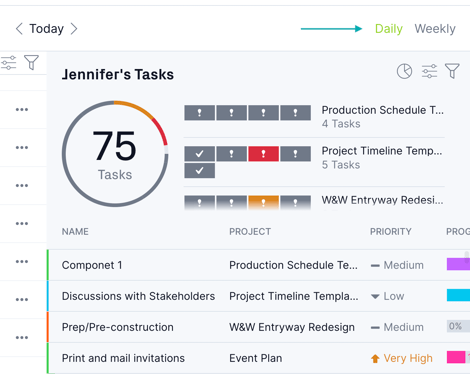
Gestion des colonnes
Les tâches attribuées à l'utilisateur sélectionné s'affichent sur la partie droite de la page pour la période choisie. Vous pouvez afficher ou masquer plusieurs colonnes, notamment :
Projet
Priorité
Progression
Échéance
Étiquettes
Heures estimées
Heures saisies
Responsables
Vous pouvez également filtrer les informations affichées à droite en cliquant sur l'icône de filtre. Il est possible d'effectuer un filtrage selon la priorité, la progression, les projets, les étiquettes et la date d'échéance. Si la tâche correspond à une étape clé (jalon), un losange s'affiche à droite de son nom.
Réaffecter des tâches par glisser-déposer
Une fois un utilisateur sélectionné, ses tâches apparaissent sur la partie droite de la page. Repérez la tâche à réaffecter et faites-la glisser vers le nouveau responsable. Dès que vous relâchez la tâche, celle-ci est attribuée au nouvel utilisateur. Vous constaterez qu'elle n'est plus affectée à l'utilisateur précédent. Si vous souhaitez affecter les deux utilisateurs à la même tâche, utilisez la colonne « Responsables » située à droite de la page plutôt que de faire glisser la tâche.
Si un utilisateur n'a pas reçu l'autorisation d'accéder au projet, une fenêtre contextuelle s'affichera pour vous inviter à l'ajouter au projet avant de pouvoir lui attribuer la tâche.
Une fois la tâche attribuée au nouvel utilisateur, toutes les données du projet sont transférées (niveau de priorité, avancement, heures saisies, etc.). Si une charge de travail prévue avait été attribuée à l'utilisateur précédent, ces heures seront également transférées au nouvel utilisateur. La mise à jour du responsable de la tâche sera également répercutée ailleurs dans le logiciel, notamment au niveau du projet.
Inviter de nouveaux membres de l'équipe
Vous trouverez un bouton « Inviter des personnes » en haut à gauche de l'interface, vous permettant d'ajouter de nouveaux membres directement depuis la page de l'équipe. Dès qu'un utilisateur est invité, il accède immédiatement au logiciel ainsi qu'aux projets pour lesquels il a été convié.