
Importe datos al crear un nuevo proyecto o en la vista de Gantt para añadir datos de tareas a un proyecto existente. Los archivos de Microsoft Project, Excel y CSV son compatibles con el proceso de importación.
Exporte datos de proyectos y hojas tiempo desde la vista de Gantt con solo unos clics, lo que le permite analizar y manipular datos en otras herramientas.
Consejo: solo puede importar o exportar desde un proyecto existente en las vistas de Gantt o de Hoja de cálculo.
Tipos de archivos compatibles
Nuestra interfaz está diseñada para importar archivos de MS Project, XML, Excel o CSV. Tenga en cuenta que solo admitimos archivos XML de Microsoft Project; no se admiten archivos XML de ningún otro software. Admitimos cualquier versión más reciente de MS Project, desde la publicada en 2003 hasta la versión más reciente, publicada en 2019.
Dado que nuestro software incluye una fecha de inicio y una fecha de finalización planificadas, estas fechas se establecen de forma predeterminada en la fecha de hoy con una duración de un día.
Admitimos varias configuraciones personalizables de MS Project para facilitar la importación. Por ejemplo, si exporta un proyecto a MS Project o XML, notará que el software conserva los colores automáticamente al volver a importarlo. Nuestro software seleccionará el calendario adecuado para su proyecto entre los múltiples calendarios de MS Project.
Además, admitimos la importación de líneas base de Microsoft Project. Si el plan que se importa tiene varias líneas base, tomaremos la línea base más reciente y la aplicaremos.
Dos maneras de importar
Las importaciones se pueden realizar de dos maneras: al crear un nuevo proyecto o desde la vista de Gantt de un proyecto existente.
1. Importar al crear un nuevo proyecto
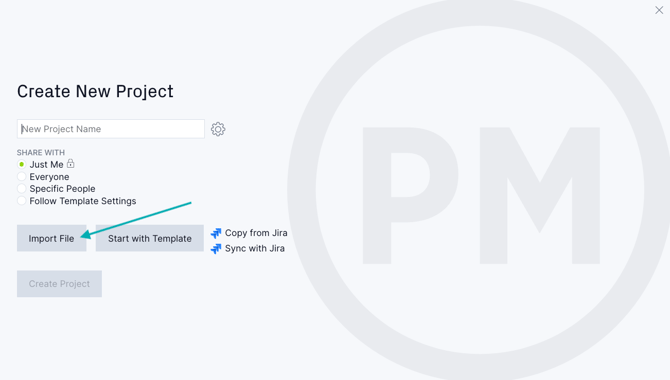
Para empezar, haga clic en "+ Nuevo" en el menu de navegación vertical de la izquierda. Luego, haga clic en "Proyecto" y seleccione la opción de "Importar archivo" y seleccione el archivo que desea cargar. Siga las instrucciones para completar la importación.
2. Importar desde el diagrama de Gantt de un proyecto existente
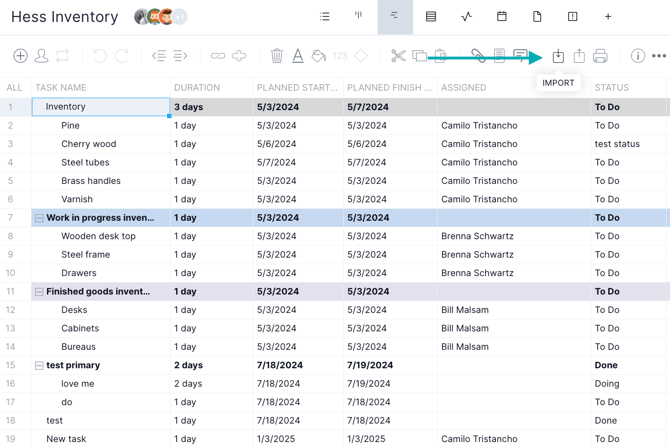
Para importar un archivo desde la vista de Gantt, utilice el icono de importación de la cinta de opciones de Gantt como se muestra en la imagen.
Instrucciones de importación
Al hacer clic en "Importar archivo", aparecerá la ventana emergente de importación.
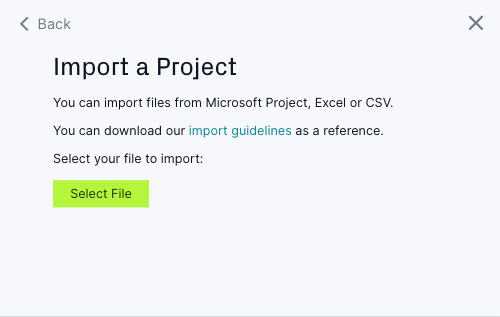
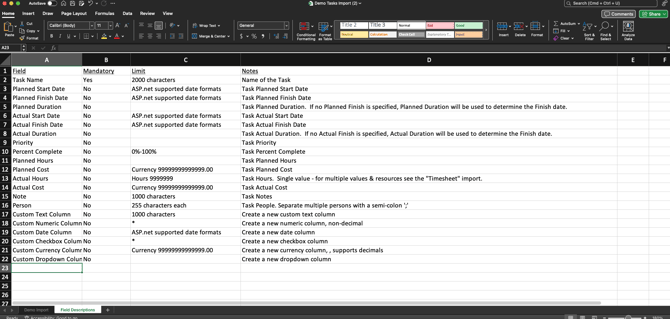
Aquí encontrará las pautas de importación que le ayudarán a aplicar el formato correcto. Esta es una hoja de Excel con el formato correcto para los encabezados de las columnas. Si usted formatea su archivo de Excel de esta misma manera, su archivo se importará correctamente. Puede usar el archivo de pautas de importación y editarlo directamente o usarlo como guía para dar formato a sus archivos de Excel existentes.
Haga clic en "Pautas de importación" en la ventana emergente para descargar el archivo. Hay dos pestañas: una para la importación de demostración y otra para las descripciones de los campos. Cada pestaña contiene información para ayudarle a completar los datos de su proyecto en el formato correcto para que se puedan cargar sin problemas en el software.
Importación de formatos Excel y CSV
- Para empezar, haga clic en "+ Nuevo" en el menu de navegación vertical de la izquierda. Luego, haga clic en "Proyecto".
- Seleccione "Importar archivo" al crear un nuevo proyecto o haga clic en el icono de importación en la cinta de opciones de Gantt de un proyecto existente.
- Haga clic en "Seleccionar archivo" y cargue su archivo Excel o CSV.
- Descargue las instrucciones de importación para que su archivo tenga el formato correcto. La ventana emergente le indica que seleccione un archivo de su ordenador. Una vez seleccionado, haga clic en "Siguiente".
- Tras hacer clic en "Siguiente" en la ventana emergente, verá la opción para importar a un proyecto nuevo o existente.
- Si selecciona "Existente", seleccione el proyecto que desea importar en el menú desplegable.
- Si selecciona un nuevo proyecto, puede asignarle un nombre y se creará uno nuevo al finalizar la importación. No es necesario crear un nuevo proyecto antes de seleccionar "Importar".
- Si va a importar a un proyecto existente, seleccione "Conservar y anexar con los datos importados" o "Reemplazar con los datos importados". Si selecciona "Reemplazar", se eliminarán todos los datos existentes.
- Asigne sus columnas a las columnas disponibles en la vista de Gantt. Si hay columnas que no desea que se asignen, ignórelas. No es necesario seleccionar "no importar".
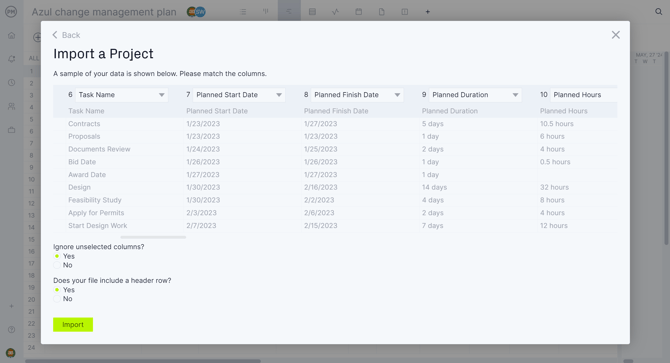
- El software detectará una fila de encabezado. Si usa nuestra plantilla de importación o si importa un proyecto previamente exportado, el software asignará un nombre a esas columnas para facilitar la asignación. Las columnas están numeradas para que pueda corregir errores mediante números.
- Puede importar columnas personalizadas, como una columna de moneda o de texto. Tenga en cuenta que los archivos adjuntos y las etiquetas no se importan al software.Haga clic en "Importar" para finalizar el proceso. Si la columna de asignado está asignada, aparecerá una ventana emergente para invitar a nuevos asignados, donde podrá agregar a cualquier miembro del equipo que no se haya agregado previamente. Puede agregar su dirección de correo electrónico y rol en la misma ventana emergente.
Consejo: También puede seguir estas instrucciones para importar recursos fácilmente en lugar de usar el botón de invitación del software. Si importa recursos al software y ya tiene recursos ingresados, asegúrese de que el nombre del recurso esté escrito correctamente para evitar perfiles duplicados.
Importación de formatos de Microsoft Project y XML
- Para empezar, haga clic en "+ Nuevo" en el menu de navegación vertical de la izquierda. Luego, haga clic en "Proyecto"
- Seleccione "Importar archivo" al crear un nuevo proyecto o haga clic en el icono de importación en la cinta de opciones de Gantt de un proyecto existente.
- Haga clic en "Seleccionar archivo" y cargue su archivo de MS Project o XML.
- Al hacer clic en "Siguiente" en la ventana emergente, verá la opción de importar a un proyecto nuevo o existente.
- Si selecciona "existente", seleccione el proyecto que desea importar en el menú desplegable.
- Si selecciona un nuevo proyecto, puede asignarle un nombre y se creará uno nuevo al finalizar la importación. No es necesario crear un nuevo proyecto antes de seleccionar "Importar".
- Si importa a un proyecto existente, seleccione "Conservar y adjuntar con los datos importados" o "Reemplazar con los datos importados". Si hace clic en "Reemplazar", se eliminarán todos los datos existentes.
- Tiene la opción de importar solo la lista de tareas o todos los datos. Todos los datos incluirán tareas, asignados, dependencias y datos de tareas planificadas asociadas. No se importarán los datos de las tareas, los archivos adjuntos ni los comentarios.
- Al hacer clic en "Siguiente", recibirá un mensaje indicando que el proyecto se importó correctamente. Si encuentra algún error, envíe un correo electrónico a nuestro Equipo de Soporte para que podamos intentar resolverlo.
Consejo: consulte nuestro artículo sobre cómo importar archivos de Microsoft Project.
Exportar su proyecto
Mire nuestro breve video para obtener más información sobre cómo exportar sus proyectos.
Exporte su plan haciendo clic en el icono de exportación en el diagrama de Gantt. Accederá a una ventana emergente donde podrá elegir la información y el formato de exportación. Si solo desea exportar el diagrama de Gantt, seleccione "Imprimir" en la cinta de opciones para guardarlo en PDF.
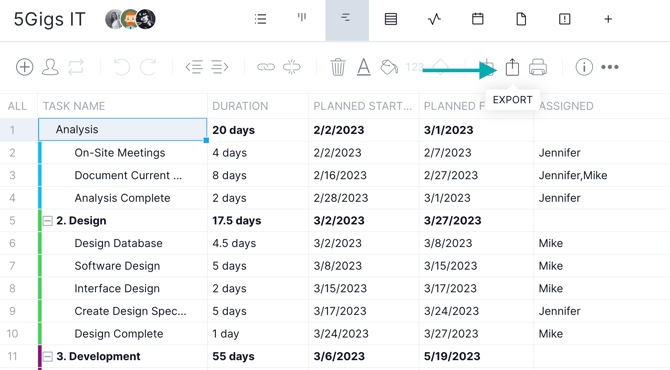
Ejemplo de un proyecto exportado
A continuación, se muestra un ejemplo de cómo se ve un proyecto exportado desde el diagrama de Gantt como un archivo de Excel.

Asignados
Elija ver las tareas asignadas a todos o a una persona o equipo específico.
Formato
Admitimos la exportación a XML, MPP, Excel, CSV o PDF. Si exporta a MPP, todos los datos se exportarán correctamente, pero verá una columna personalizada en MSP para el porcentaje de finalización o el trabajo. Esta columna se denomina porcentaje de finalización del trabajo planificado. Registra el porcentaje de finalización del software. Si vuelve a importar el proyecto al software, esta columna se asignará al porcentaje de finalización a menos que cambie el valor; el software usará sus datos automáticamente.
Columnas
Elija exportar nuestras columnas predeterminadas o seleccione las columnas que desee exportar.
Ejecutar
Si elige la opción sin conexión, le enviaremos su plan por correo electrónico.
Casos especiales de importación y exportación
Filas en blanco
Puede crear filas en blanco en su plan de proyecto, importando y exportando filas en blanco, excepto para Excel. Esto incluye MPP, XML e impresión en PDF.
Columnas personalizadas
Puede crear seis tipos de columnas personalizadas: texto, número, moneda, casilla de verificación y lista desplegable. Estas columnas personalizadas se pueden importar y exportar. La importación y exportación de columnas personalizadas es compatible con archivos XML y MPP. Al importar, la columna personalizada de la lista desplegable aparecerá en Excel delimitada por comas.
Horas reales y partes de horas
Importe las horas reales sin problemas utilizando cualquier tipo de archivo compatible. Sin embargo, las horas reales no se asignarán automáticamente a las partes de horas. El esfuerzo real importado debe añadirse manualmente a la parte de horas (o introducirse manualmente en el diagrama de Gantt) para asignarlo a la parte de horas. Obtenga más información sobre la exportación de partes de horas.