
Algunas de las funciones que se indican a continuación solo están disponibles en ciertas ediciones. Obtén más información.
Comienza viendo nuestro útil video de la Academia de Capacitación sobre cómo personalizar tu espacio.
Acceder al menú de la cuenta
Para acceder al menú de la cuenta, navega hasta tu avatar y haz clic en la opción "Cuenta."
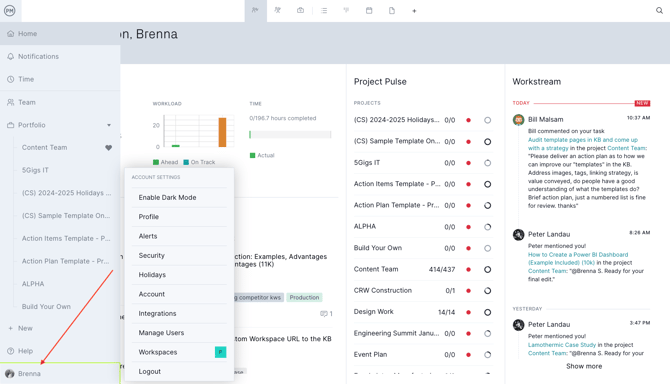
Aquí verás las siguientes configuraciones:
Activar modo claro/oscuro
Disponemos de modos claro y oscuro según tus preferencias. El tema se configura automáticamente con la configuración actual de tu sistema operativo, pero puedes cambiarlo tantas veces como quieras.
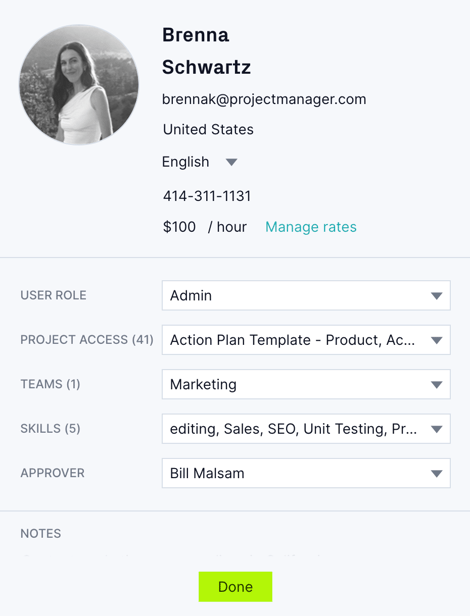
Actualiza tu foto de perfil y añade habilidades
Sube una foto de perfil o elige un avatar.
También puedes cambiar los colores de tu colaboración en la sección de perfil para que otros sepan en qué celda estás trabajando en el Gantt.
Al actualizar su cuenta, también podrá agregar detalles de habilidades, aprobador, notas, tarifa por hora, etc. Ofrecemos múltiples tarifas de mano de obra y puede hacer clic en "Administrar tarifas" para ir directamente a la página de tarifas por hora y realizar ajustes.
Alertas
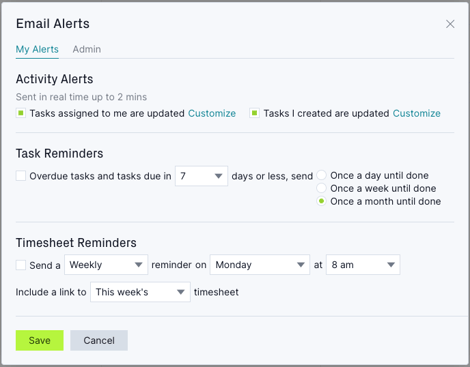
Determina con qué frecuencia quieres recibir alertas sobre actividad, recordatorios de tareas y recordatorios de horas trabajadas. Aquí también puedes configurar tus alertas. Para personalizar tus alertas, haz clic en el enlace verde "Personalizar".
Seguridad de roles
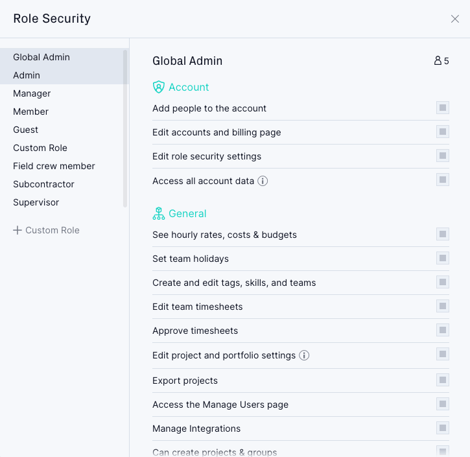
En la sección de seguridad de la información de tu cuenta, puedes realizar cambios de administrador global. Añade personas a tu cuenta, edita la configuración de seguridad de roles y ajusta la página de cuentas y facturación.
También puedes establecer vacaciones para el equipo, editar/aprobar hojas de horas, establecer tarifas por hora y más. Además del administrador global, en esta sección puedes determinar los roles de administrador, gerente, miembro e invitado.
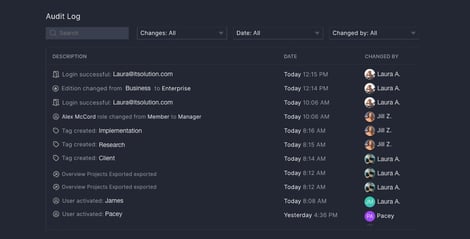
Registro de auditoría
Los usuarios de nuestra edición Enterprise pueden acceder y editar su registro de auditoría a través del menú de la cuenta. El registro de auditoría es un registro de seguridad completo que incluye registros de inicio de sesión de usuarios, cambios en la configuración de seguridad y cambios a nivel de cuenta.
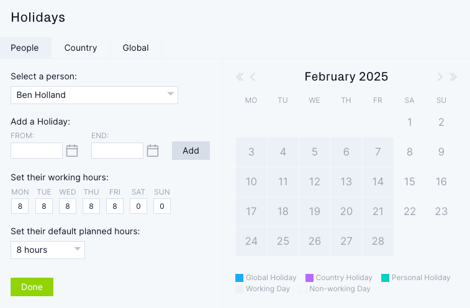
Días festivos
Establezca un día festivo individual, nacional o global navegando entre las pestañas de la sección de días festivos. Puede ser tan corto o largo como desee. También puede ajustar las horas planificadas que puedan verse afectadas por los días festivos en esta sección. Obtenga más información sobre los días festivos.
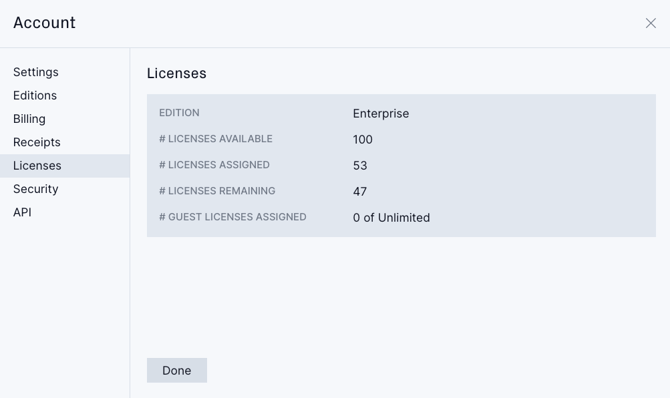
Ventana emergente de la cuenta
En la ventana emergente de la cuenta, puede ver y editar su configuración, incluyendo el nombre de su empresa, número de teléfono, titular de la cuenta, país, moneda y código postal. También hay pestañas para ver y ajustar su edición, facturación, recibos, licencias, seguridad e integración con API.
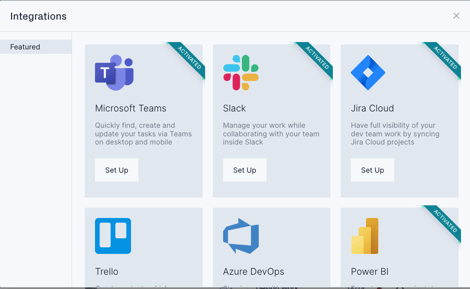
Integraciones y complementos
Si has adquirido algún complemento de nuestro paquete de integración, verás cuáles están activados en la sección de integraciones. Obtén más información sobre los complementos.
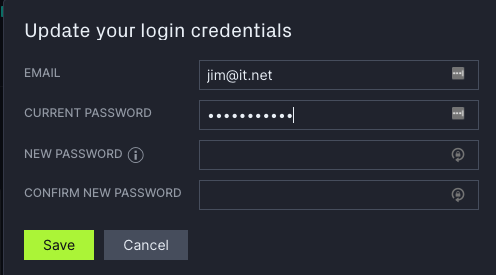
Contraseña
Actualice sus credenciales de inicio de sesión en cualquier momento.
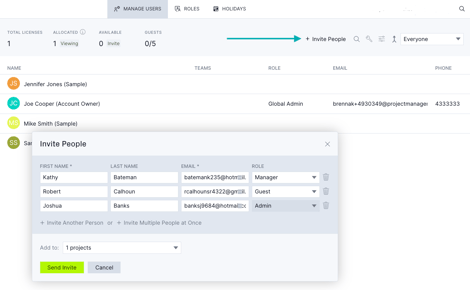
Administrar usuarios
Consulta tu equipo actual y consulta información sobre su rol, correo electrónico y número de teléfono. También puedes ver los perfiles de cada miembro del equipo o desactivarlos según tus permisos. Obtén más información sobre cómo administrar usuarios.
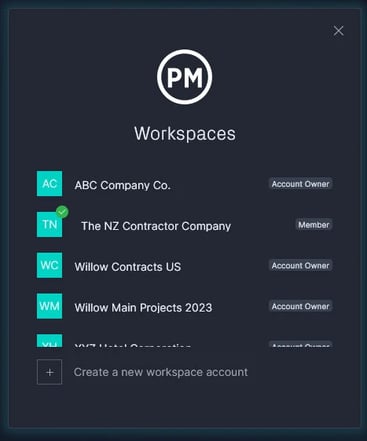
Espacios de trabajo
Si tiene varios espacios de trabajo configurados, aquí es donde podrá navegar entre ellos. Los espacios de trabajo son áreas seguras para trabajar y son ideales para departamentos u organizaciones individuales. Los datos se mantienen privados dentro de cada espacio de trabajo y puede cambiar de uno a otro sin cerrar sesión.
Exportación de cuentas
Nuestros clientes empresariales pueden exportar todos los datos de proyectos, tareas y hojas de horas para almacenar copias de seguridad sin conexión de información importante de la cuenta.
Cerrar sesión
Para cerrar sesión en su cuenta, utilice el menú de cuenta.
Si tiene alguna pregunta sobre cómo ver o editar la información de su cuenta, envíe un correo electrónico a support@projectmanager.com. ¡Con gusto le ayudaremos!