
Comment réduire le nombre d’utilisateurs avant de souscrire à un forfait payant
Si votre essai incluait un nombre d’utilisateurs supérieur à celui dont vous avez besoin dans le cadre d’un abonnement payant, vous devez désactiver les utilisateurs en trop avant de procéder au paiement. Cet article vous explique comment procéder en trois étapes.
Si vous avez démarré un essai avec huit utilisateurs, mais que vous n’en avez besoin que d’une partie pour votre abonnement payant, vous devrez désactiver les utilisateurs superflus avant de finaliser votre achat. Lorsque vous cliquez sur « Acheter maintenant » (Buy Now) dans le coin supérieur droit, le processus de paiement préremplit automatiquement le nombre d’utilisateurs en fonction de vos utilisateurs actifs actuels — soit, dans ce cas, huit utilisateurs.
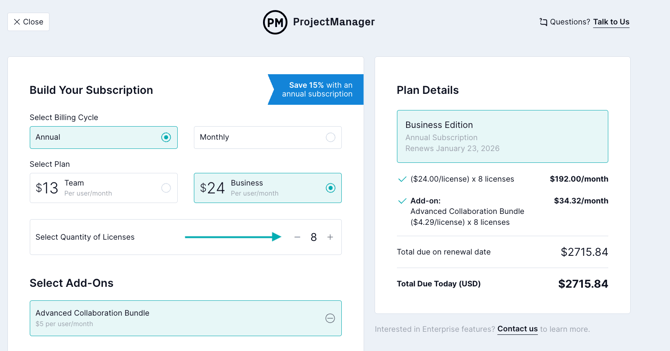
Important : si vous réduisez manuellement le nombre d’utilisateurs lors du paiement sans avoir préalablement désactivé les utilisateurs concernés, le système ne sera pas en mesure de déterminer quels utilisateurs supprimer. Vous devez désactiver les utilisateurs sur la page « Gérer les utilisateurs » avant de procéder au paiement.
Étape 1 : avant d’effectuer votre achat, rendez-vous sur la page « Utilisateurs et équipes » pour procéder aux ajustements nécessaires. Pour accéder à cette page, cliquez sur « Utilisateurs et équipes » dans le menu du compte.

Étape 2 : Sur la page « Utilisateurs et équipes », cliquez sur l’icône … (plus d’options) située à côté de chaque utilisateur que vous souhaitez désactiver. Un menu s’affiche. Dans ce menu, sélectionnez « Rendre inactif ». Cette action retire l’utilisateur du décompte de vos licences actives. Répétez cette opération pour chaque utilisateur dont vous n’avez plus besoin dans le cadre de votre abonnement payant.
Étape 3 : Une fois que vous avez désactivé les utilisateurs qui n’ont pas besoin d’un accès payant, retournez sur la page de paiement et cliquez sur « Acheter maintenant ». Le nombre d’utilisateurs prendra alors uniquement en compte vos utilisateurs actifs, et le montant total à régler sera mis à jour en conséquence. Dans l’exemple ci-dessus, la désactivation de trois utilisateurs aboutit à cinq licences payantes lors du paiement.
Si vous avez d’autres questions, contactez notre équipe d’assistance à l’adresse support@projectmanager.com.