
Importez des données lors de la création d'un nouveau projet ou directement depuis la vue Gantt pour ajouter des données de tâches à un projet existant. Les fichiers Microsoft Project, Excel et CSV sont compatibles avec le processus d'importation.
Exportez les données de projet et de feuilles de temps depuis la vue Gantt en quelques clics seulement, afin de les analyser et de les manipuler dans d'autres outils.
Conseil : Vous pouvez uniquement importer ou exporter un projet existant dans les vues Gantt ou Feuille.
Types de fichiers pris en charge
Notre interface est conçue pour importer des fichiers MS Project, XML, Excel ou CSV. Veuillez noter que seuls les fichiers XML provenant de Microsoft Project sont pris en charge ; les fichiers XML provenant d’autres logiciels ne sont pas compatibles. Nous prenons en charge toutes les versions de MS Project, de la version 2003 à la version 2019.
Notre logiciel incluant une date de début et une date de fin planifiées, ces dernières sont par défaut définies sur la date du jour pour une durée d’un jour.
Nous proposons plusieurs paramètres MS Project personnalisables pour faciliter l’importation. Par exemple, si vous exportez un projet au format MS Project ou XML, les couleurs seront automatiquement conservées lors de la réimportation. Notre logiciel sélectionnera le calendrier approprié parmi les différents calendriers de MS Project.
De plus, nous prenons en charge l’importation des références de projet Microsoft Project. Si le plan importé comporte plusieurs références, la plus récente sera appliquée.
Remarque : Cette fonctionnalité n'est pas disponible pour les utilisateurs bénéficiant d'un essai gratuit.
Deux méthodes d'importation
L'importation peut se faire de deux manières : lors de la création d'un nouveau projet ou directement depuis le diagramme de Gantt d'un projet existant.
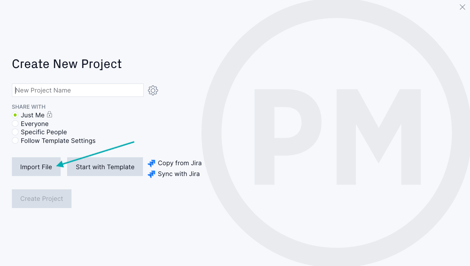
1. Importer lors de la création d'un nouveau projet
Cliquez sur l'option « Importer un fichier », sélectionnez le fichier à importer et suivez les instructions à l'écran.
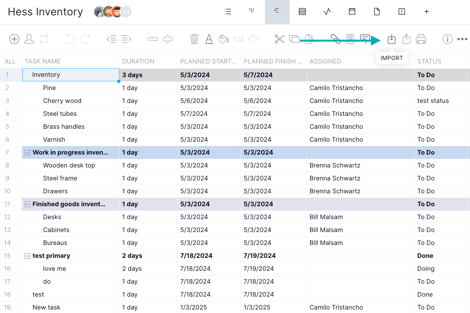
2. Importer depuis le diagramme de Gantt d'un projet existant
Utilisez l'icône d'importation du ruban Gantt, dans un projet existant.
Instructions d'importation
Lorsque vous cliquez sur « Importer un fichier », la fenêtre contextuelle d'importation s'affiche.
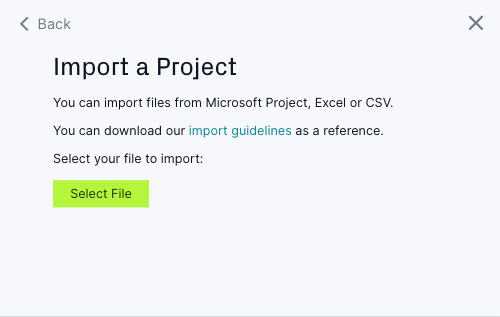
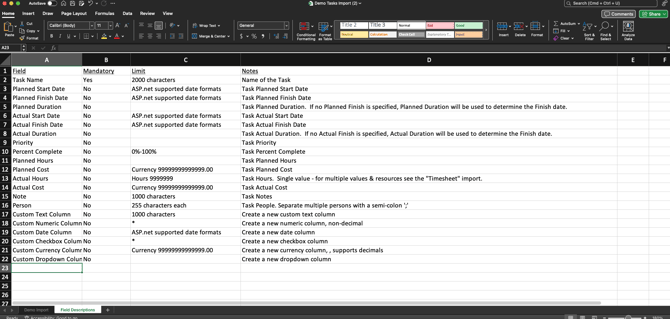
Vous trouverez ici des instructions d'importation pour vous aider à formater correctement vos données. Il s'agit d'une feuille Excel déjà formatée. Vous pouvez soit utiliser ce fichier et le modifier directement, soit vous en servir comme guide pour formater vos fichiers Excel existants.
Cliquez sur « Instructions d'importation » dans la fenêtre contextuelle pour télécharger le fichier. Il comporte deux onglets : l'un pour l'exemple d'importation et l'autre pour la description des champs. Chaque onglet contient des informations vous permettant de saisir les données de votre projet au format approprié afin qu'elles puissent être importées facilement dans le logiciel.
Importation de fichiers Excel et CSV
- Lors de la création d'un projet, sélectionnez « Importer un fichier » ou cliquez sur l'icône d'importation dans l'onglet Gantt d'un projet existant.
- Cliquez sur « Sélectionner un fichier » et importez votre fichier Excel ou CSV.
- Téléchargez les instructions d'importation pour vous assurer que votre fichier est au bon format. Une fenêtre contextuelle vous invite à sélectionner un fichier sur votre ordinateur. Cliquez ensuite sur « Suivant ».
- Vous pourrez alors importer le fichier dans un projet nouveau ou existant.
- Si vous choisissez « Projet existant », sélectionnez le projet à importer dans le menu déroulant.
- Si vous choisissez « Nouveau projet », vous pouvez le nommer. Un nouveau projet sera créé une fois l'importation terminée. Il n'est pas nécessaire de créer un projet au préalable.
- Si vous importez des données dans un projet existant, sélectionnez « Conserver et ajouter les données importées » ou « Remplacer par les données importées ». Si vous choisissez « Remplacer », toutes vos données existantes seront supprimées.
- Associez vos colonnes aux colonnes disponibles dans la vue Gantt. Si certaines colonnes ne doivent pas être mappées, ignorez-les. Il est inutile de sélectionner « Ne pas importer ».
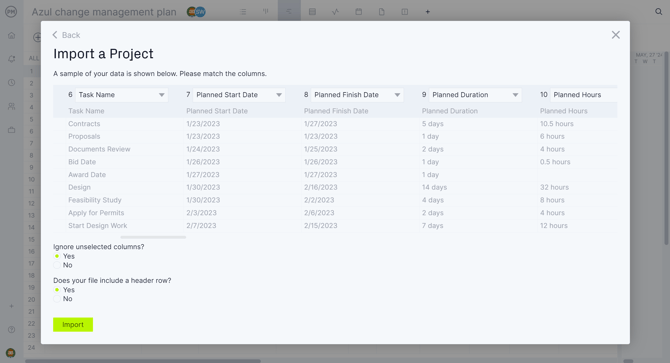
- Le logiciel détectera la ligne d'en-tête. Si vous utilisez notre modèle d'importation ou si vous importez un projet précédemment exporté, le logiciel nommera ces colonnes pour faciliter leur association. Les colonnes sont numérotées afin de vous permettre de résoudre les erreurs par numéro.
- Vous pouvez importer des colonnes personnalisées, notamment une colonne de devise personnalisée, une colonne de texte personnalisée, etc. Veuillez noter que les pièces jointes et les étiquettes ne sont pas importées dans le logiciel.
- Cliquez sur « Importer » pour terminer le processus. Si la colonne « Assigné à » est associée, une fenêtre contextuelle « Inviter de nouveaux assignés » apparaîtra afin que vous puissiez ajouter les membres d'équipe qui n'ont pas encore été ajoutés. Vous pouvez ajouter leur adresse e-mail et leur rôle dans cette même fenêtre.
Astuce ! : Vous pouvez également suivre ces instructions pour importer facilement des ressources au lieu d'utiliser le bouton « Inviter » du logiciel. Si vous importez des ressources et que des ressources existent déjà, assurez-vous que leur nom est correctement orthographié afin d'éviter les doublons.
Importation de fichiers Microsoft Project et XML
- Lors de la création d'un projet, sélectionnez « Importer un fichier » ou cliquez sur l'icône d'importation dans l'onglet Gantt d'un projet existant.
- Cliquez sur « Sélectionner un fichier » et chargez votre fichier MS Project ou XML.
- Une fois que vous aurez cliqué sur Suivant dans la fenêtre contextuelle, vous pourrez importer le fichier dans un projet nouveau ou existant.
- Si vous choisissez un projet existant, sélectionnez-le dans le menu déroulant.
- Si vous choisissez un nouveau projet, vous pouvez lui donner un nom. Un nouveau projet sera alors créé une fois l'importation terminée. Il n'est pas nécessaire de créer un projet au préalable.
- Si vous importez des données dans un projet existant, sélectionnez « Conserver et ajouter les données importées » ou « Remplacer par les données importées ». Si vous choisissez « Remplacer », toutes les données existantes seront supprimées.
- Vous pouvez importer uniquement la liste des tâches ou toutes les données. Toutes les données incluent les tâches, les responsables, les dépendances et les données de tâches planifiées associées. Les données de tâches réelles, les pièces jointes et les commentaires ne seront pas importés.
- Après avoir cliqué sur « Suivant », un message vous confirmera que le projet a été importé avec succès. En cas d'erreur, veuillez contacter notre équipe d'assistance par e-mail afin que nous puissions tenter de résoudre le problème.
Exporter votre projet
Exportez votre plan en cliquant sur l'icône d'exportation du diagramme de Gantt. Une fenêtre contextuelle s'ouvrira, vous permettant de choisir les informations et le format d'exportation. Si vous souhaitez exporter uniquement le diagramme de Gantt, sélectionnez « Imprimer » dans le ruban Gantt pour l'enregistrer au format PDF.
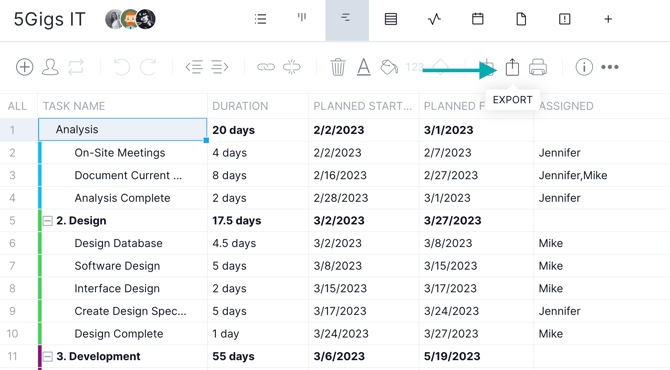
Exemple de projet exporté
Voici un exemple de ce à quoi ressemble un projet exporté du diagramme de Gantt sous forme de fichier Excel.

Assignés
Choisissez d'afficher les tâches assignées à tous, à une personne ou à une équipe en particulier.
Format
Nous prenons en charge l'exportation aux formats XML, MPP, Excel, CSV ou PDF. Si vous exportez au format MPP, toutes les données seront exportées correctement, mais une colonne personnalisée apparaîtra dans MSP pour le pourcentage d'avancement. Cette colonne, intitulée « Pourcentage d'avancement du travail planifié », correspond au pourcentage d'avancement calculé par le logiciel. Si vous réimportez le projet dans le logiciel, cette colonne affichera le pourcentage d'avancement, sauf si vous modifiez la valeur. Dans ce cas, le logiciel utilisera automatiquement vos données.
Colonnes
Choisissez d'exporter nos colonnes par défaut ou sélectionnez les colonnes que vous souhaitez exporter.
Exécution
Si vous choisissez l'option hors ligne, votre plan vous sera envoyé par e-mail.
Cas particuliers d'importation et d'exportation
Lignes vides
Vous pouvez créer des lignes vides dans votre plan de projet et les importer ou les exporter, à l'exception des fichiers Excel. Cela inclut les formats MPP, XML et PDF (impression).
Colonnes personnalisées
Vous pouvez créer six types de colonnes personnalisées : texte, nombre, devise, case à cocher et liste déroulante. Ces colonnes personnalisées peuvent être importées et exportées. L'importation et l'exportation de colonnes personnalisées sont prises en charge pour les fichiers XML et MPP. À l'importation, la colonne personnalisée de type liste déroulante apparaîtra dans Excel sous forme de liste à virgule flottante.
Heures réelles et feuilles de temps
Importez facilement les heures réelles à partir de n'importe quel type de fichier compatible. Cependant, les heures réelles ne seront pas automatiquement associées aux feuilles de temps. L'effort réel importé doit être ajouté manuellement à la feuille de temps (ou saisi manuellement dans le diagramme de Gantt) pour y être associé. En savoir plus sur l'exportation des feuilles de temps.