
La vue liste des tâches organise toutes les tâches du projet dans un format de liste familier. C’est une vue idéale pour l’exécution des tâches, car un membre de l’équipe peut utiliser le tri et le filtrage pour trouver les tâches et accomplir son travail.
Utilisez le tri et le filtrage pour organiser les tâches par responsable, date d’échéance, priorité, étiquettes, et plus encore. Les tâches créées dans cette vue apparaîtront dans toutes les autres vues du projet, et les données ajoutées aux tâches se mettront automatiquement à jour dans le diagramme de Gantt, le tableau de bord et les rapports.
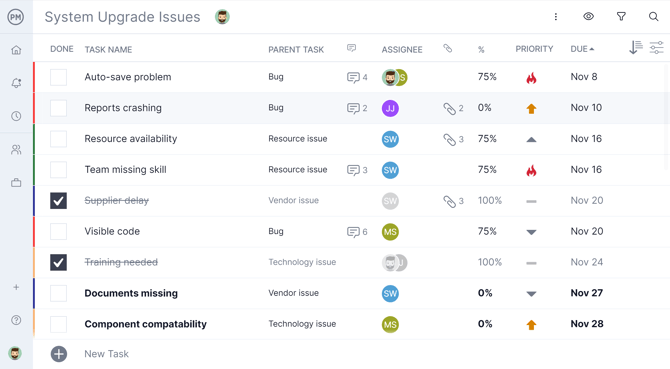
Astuce : Cliquez sur le symbole en haut à droite de la liste pour masquer les tâches terminées.
Vidéo d'introduction à la liste des tâches
Accéder à la vue Liste
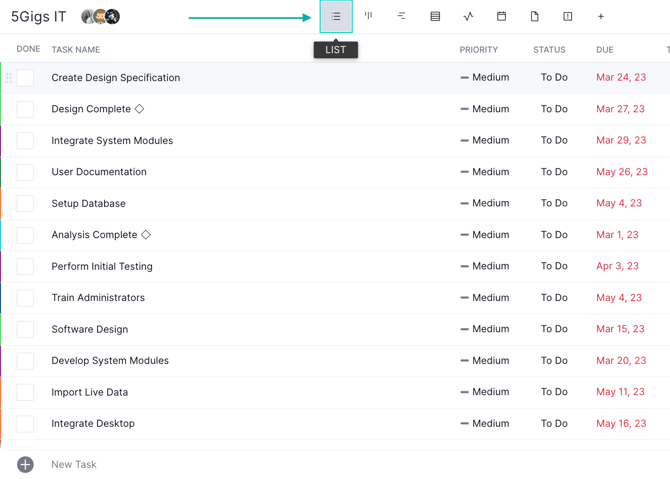
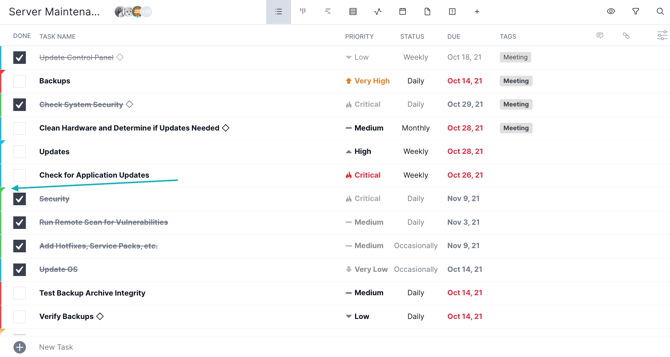
Pour commencer, utilisez le menu de gauche pour trouver le projet de votre choix. Cliquez dessus et assurez-vous que la barre de menu supérieure est bien réglée sur l'icône « Liste », comme illustré ci-dessous.
Ajouter des tâches à la liste
Pour ajouter une nouvelle tâche, cliquez sur « Nouvelle tâche » en bas de la liste des projets. Pour ajouter d'autres tâches, appuyez plusieurs fois sur Entrée et saisissez un autre nom.
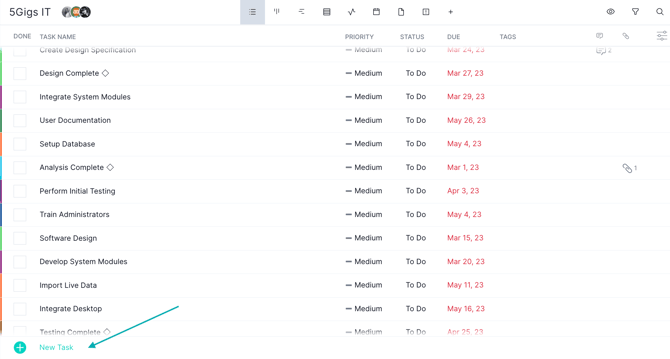
Bientôt, votre liste de tâches s'allongera. Une fois les tâches ajoutées, vous pourrez indiquer les échéances, les responsables et d'autres informations pour la rendre plus complète.
Personnalisation des colonnes de la liste
Une fois vos tâches saisies dans la liste, vous pouvez déplacer les colonnes ou en ajouter. Pour déplacer une colonne, cliquez dessus jusqu'à ce qu'elle devienne grise, puis faites-la glisser à l'emplacement souhaité.
Pour ajuster les colonnes visibles, cliquez sur les trois lignes horizontales en haut à droite de la liste. Si vous désélectionnez une colonne, comme « Fichiers », par exemple, le fichier joint ne s'affichera plus. Cette fonctionnalité est très pratique si vous n'avez pas besoin de certaines colonnes.
Vous pouvez choisir d'afficher les colonnes suivantes :
- Terminé : Si la tâche est terminée à 100 %, une coche apparaîtra dans l'icône correspondante.
- Responsable : Visualisez les personnes responsables de chaque tâche.
- Statut : Cette colonne indique le statut de la tâche dans le flux de travail.
- Avancement : L'avancement de la tâche s'affiche en pourcentage.
- Priorité : Le niveau de priorité de la tâche, indiqué par un code couleur, s'affiche. Si aucun niveau de priorité n'est sélectionné, la colonne est vide.
- Date d'échéance : La date d'échéance de la tâche s'affiche ici.
- Étiquettes : Les étiquettes attribuées à la tâche s'affichent ici. Si la tâche possède plusieurs étiquettes, des points de suspension apparaissent ; toutes les étiquettes s'affichent au survol de la souris.
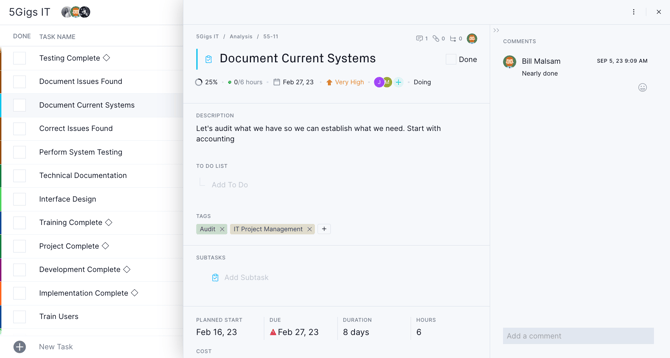
- Commentaires : Le nombre de commentaires s'affiche à côté d'une bulle de dialogue. Pour consulter les commentaires, cliquez sur la tâche ; ils apparaîtront à droite. Si les commentaires ne sont pas visibles, ils sont peut-être réduits : cliquez sur la flèche en haut à droite de la tâche pour les afficher. Fichiers : Comme pour les commentaires, le nombre de fichiers joints s’affiche à côté d’une icône de trombone. Pour les consulter, cliquez sur la tâche ; ils apparaîtront alors en bas de sa fiche.
- Tâches parentes : Le nom récapitulatif de la tâche s’affiche ici.
Affichage des tâches récapitulatives dans la vue Liste
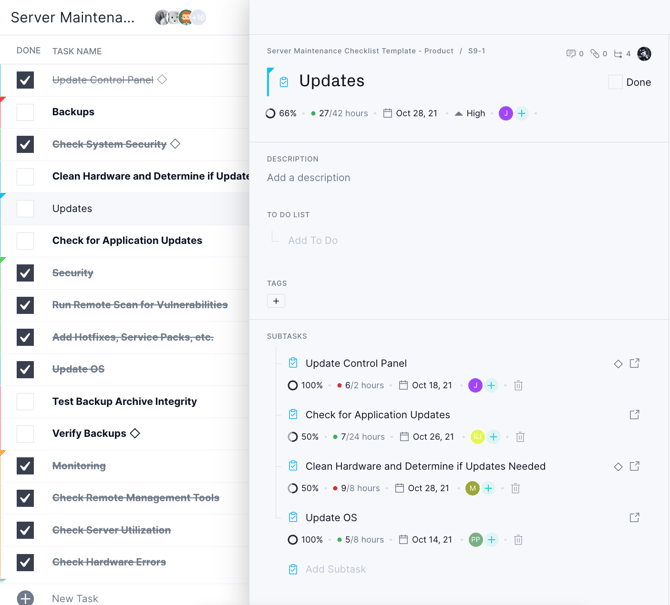
Si vous avez créé des tâches récapitulatives dans le diagramme de Gantt, vous pourrez les visualiser dans la liste (en plus des sous-tâches correspondantes). Une tâche récapitulative est indiquée par un triangle situé à l'extrême gauche de la ligne de la tâche.
Une fois sélectionnée, la fiche récapitulative de la tâche affichera la progression totale, ainsi que celle de chaque sous-tâche. Lorsqu'une sous-tâche est une étape importante, un losange apparaît à côté de l'icône de la sous-tâche ouverte.
Les responsables sont indiqués sous le nom de la tâche. En cliquant sur le bouton « Afficher les tâches parentes » du filtre, toutes les tâches non récapitulatives seront masquées afin de vous permettre de visualiser les tâches récapitulatives de votre projet.
Filtrer la liste
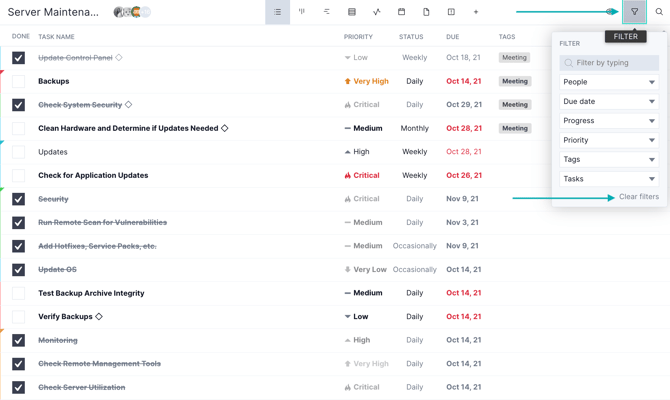
Vous pouvez filtrer la liste des projets en cliquant sur l'icône de filtre en haut à droite. Filtrez la liste par personnes, date d'échéance, avancement, priorité, étiquettes et tâches. Pour utiliser le filtre, cochez les paramètres que vous souhaitez afficher.
Par exemple, si vous souhaitez afficher toutes les tâches terminées, sélectionnez « Terminé » dans le filtre d'avancement.
Tri de la liste
Vous pouvez trier les colonnes de la liste en survolant leur nom et en cliquant sur l'icône de flèche vers le haut ou vers le bas. Un premier clic trie la colonne par ordre décroissant, un deuxième clic par ordre croissant.
Cette fonctionnalité est disponible pour les colonnes Projet, Nom de la tâche, Responsable, Avancement, Échéance, Priorité et Étiquettes. Lorsqu'une colonne est triée, une flèche vers le haut ou vers le bas apparaît à sa droite pour indiquer que le tri est effectif.
Pour toute question concernant notre liste de tâches, veuillez nous contacter à l'adresse support@projectmanager.com.