
La page « Projets du portefeuille » regroupe tous vos projets. Organisez-les dans des sous-dossiers pour une gestion optimisée ou pour un suivi par département, client, etc.
Cette vue affiche également des informations clés pour chaque projet, vous permettant ainsi de consulter rapidement leur statut. Enfin, vous pouvez administrer facilement votre portefeuille de projets : modifier le statut, créer des modèles personnalisés, exporter des données, et bien plus encore.
Astuce : Vous pouvez utiliser les dossiers de projet pour filtrer le tableau de bord et la feuille de route du portefeuille. Cela vous permet de générer des rapports sur des programmes ou des projets spécifiques par département.
Pour accéder à cette fonctionnalité :
Il vous suffit de cliquer sur « Portfolio » dans le menu de gauche, puis de vous assurer d’avoir cliqué sur « Projets » dans le menu du haut.
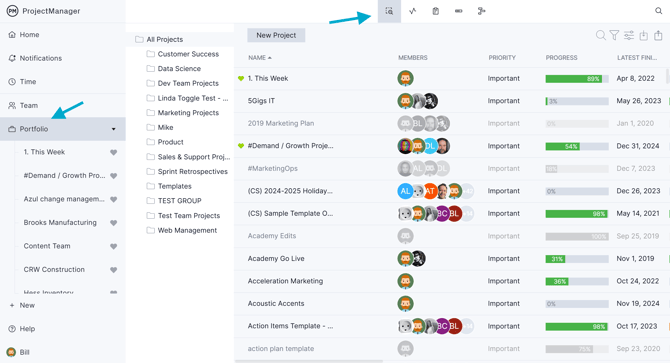
Vous trouverez ici la liste des projets : nom, avancement, chef de projet, membres, statut et date de fin. Survolez les différentes colonnes pour obtenir des informations supplémentaires. La plupart des utilisateurs ne verront que les projets dont ils sont membres. Toutefois, si votre rôle vous autorise à accéder à toutes les données du compte, vous verrez tous les projets.
Création de dossiers personnalisés dans les projets du portfolio
Si nécessaire, vous pouvez créer des dossiers personnalisés sur la page « Projets du portfolio ». Survolez « Tous les projets » pour faire apparaître l’icône « + » et ajouter un nouveau nom de dossier.
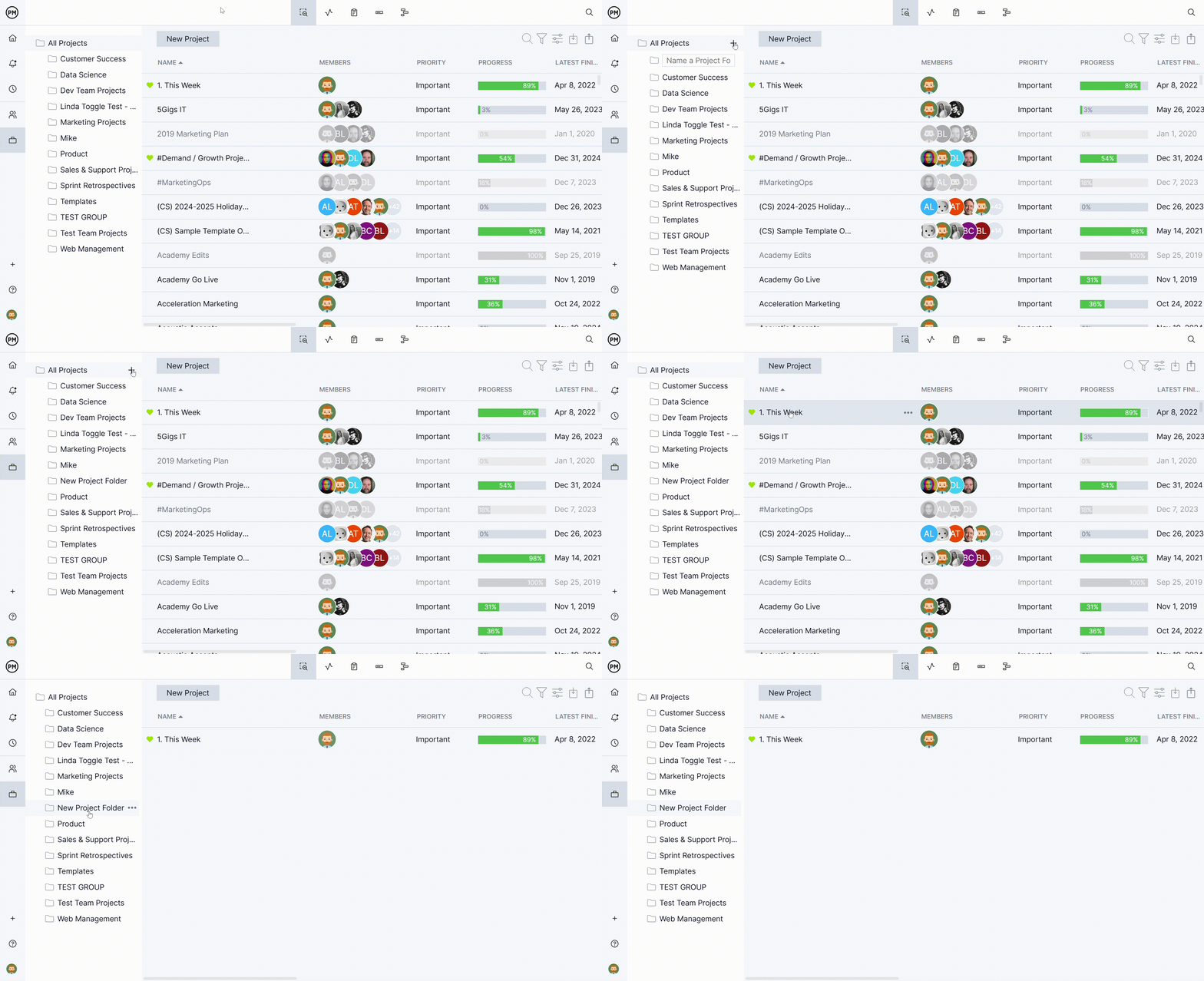
Conseil ! Après avoir nommé le nouveau dossier, vous devrez appuyer sur « Entrée » pour l’enregistrer. Sans cela, votre nouveau dossier ne sera pas enregistré.
Afficher, masquer ou créer des colonnes
En haut de cette page, vous pouvez effectuer des recherches, filtrer, ajuster les colonnes, importer ou exporter des données. Cliquez sur « Paramètres » pour personnaliser les colonnes affichées.
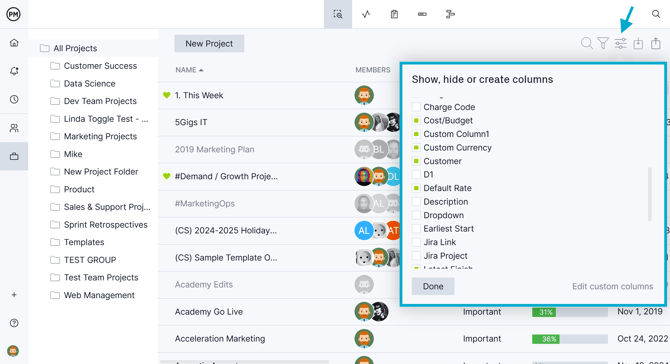
Vous pouvez créer les colonnes personnalisées suivantes : texte, nombre, date, devise et liste déroulante. Ces colonnes fonctionnent de la même manière que dans la vue Gantt. Vous pouvez les déplacer par glisser-déposer à l’emplacement souhaité.
Options du projet
Nom du projet
Le nom du projet s’affiche ici. Vous pouvez ajouter un projet à vos favoris en survolant son nom et en cliquant sur l’icône en forme de cœur vert. Survolez le projet qui vous intéresse pour afficher trois points de suspension.
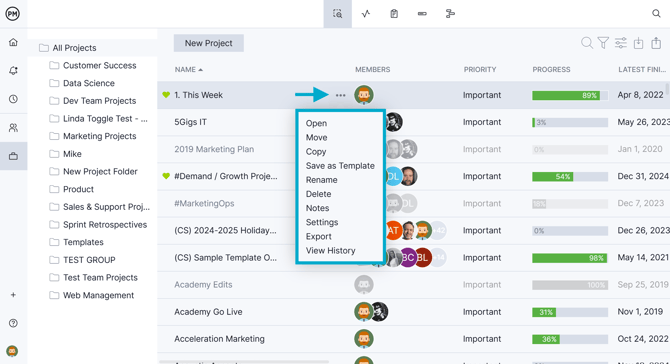
- Ouvrir : Ouvrez immédiatement le projet.
- Déplacer : Déplacez le projet vers un autre dossier.
- Copier : Créez une copie du projet. Vous devrez nommer votre copie.
- Enregistrer comme modèle : Si votre version le permet, vous pouvez enregistrer votre projet comme modèle.
- Renommer : Renommez le projet.
- Supprimer : Attribuez le statut « Supprimé » à votre projet pour pouvoir le restaurer ultérieurement ou le supprimer définitivement. Plus d’informations ci-dessous.
- Notes : Ajoutez des informations complémentaires pour chaque projet.
- Paramètres : Accédez aux paramètres du projet et modifiez-les.
- Exporter : Exportez les tâches ou les feuilles de temps de certains projets au format Excel, MS Project ou CSV.
- Historique : Consultez l’historique de votre projet.
Colonnes par défaut de la page Projets de votre portefeuille
Progression
La barre de progression est verte lorsque le projet est en cours.
Chef de projet
L'avatar du chef de projet désigné s'affiche ici. Vous pouvez le modifier ici ou en accédant au menu Compte.
Membres
Les avatars de tous les membres de l'équipe affectés au projet s'affichent ici. Vous pouvez voir jusqu'à cinq avatars ; au-delà, une icône indique le nombre d'utilisateurs supplémentaires ayant accès au projet. Vous pouvez ajouter des membres à l'équipe ici ; ils bénéficieront alors d'un accès en tant qu'éditeur. Vous pouvez également accéder au projet pour plus de contrôle.
Statut
Vous pouvez créer un statut personnalisé ou en choisir un dans le menu déroulant : ouvert, en attente, non démarré ou fermé. Si vous avez déjà défini un statut dans les paramètres du projet, il s’affichera ici.
Date limite de fin
La date à laquelle le projet est censé se terminer, ou la date limite de fin de la dernière tâche planifiée dans le projet.
N'hésitez pas à ajouter d'autres colonnes, telles que :
Date de début au plus tôt
La date à laquelle le projet est censé commencer, ou la date de début la plus proche prévue pour une tâche du projet.
Budget
Le budget global du projet. Si vous ou un membre de l'équipe avez déjà défini un budget dans les paramètres du projet, il apparaîtra ici.
Coût/Budget
La barre colorée compare vos coûts réels à votre budget. Vous pouvez survoler la barre pour afficher plus de détails. Voici la signification des couleurs :
- Vert : Le coût par rapport à votre budget est compris entre 1 % et 100 %.
- Orange : Le coût par rapport à votre budget est supérieur à 100 %. Cela signifie que vous avez dépassé votre budget.
Code de facturation
Vous pouvez ajouter ou modifier un code de facturation ici. Si vous ou un membre de l'équipe avez déjà défini un code de facturation dans les paramètres du projet, il apparaîtra ici.
Client
Ajoutez ou modifiez le nom d'un client ici. Si vous ou un membre de l'équipe avez déjà ajouté un client dans les paramètres du projet, il apparaîtra ici.
Tarif par défaut
Le tarif par défaut du projet. Si un tarif par défaut est saisi et qu'aucun taux horaire n'est attribué à un membre de l'équipe, le tarif par défaut sera utilisé.
Priorité
Vous pouvez choisir une priorité dans le menu déroulant : peu important, important, très important, non critique ou critique. Si vous ou un membre de l'équipe avez déjà défini une priorité dans les paramètres du projet, elle apparaîtra ici.
Nom abrégé
Un nom abrégé est automatiquement attribué au projet. Vous pouvez le modifier ici.
Mise à jour de statut
Vous pouvez créer une mise à jour de statut personnalisée. Cette mise à jour est exportable, mais n'apparaît pas dans les rapports.
Description
Vous pouvez créer une description personnalisée ici. Cette description apparaîtra dans les paramètres du projet et dans le rapport d'état du projet.
Date cible
Vous pouvez sélectionner une date cible à l'aide du sélecteur de dates. Cette date n'est pas liée aux dates de votre plan de projet et peut être modifiée à tout moment. Vous pouvez l'utiliser pour indiquer toute échéance en dehors des dates de début et de fin prévues.
Notes
Vous pouvez saisir des notes personnalisées pour le projet ici.
Suppression définitive et suppression du projet
Nous proposons deux options pour supprimer un projet : la suppression et la suppression définitive.
- Suppression : première étape de notre processus de suppression, la suppression du projet entraîne la disparition de son titre du sélecteur de projets (à gauche) et l’affichage de la mention « Supprimé » sur la page Portfolio. Ce statut permet une restauration rapide et facile du projet et de toutes ses données, si nécessaire.
- Suppression définitive : deuxième étape de notre processus, disponible uniquement après la suppression. Une fois cette action effectuée, toutes les données du projet sont définitivement supprimées de votre compte et ne peuvent être restaurées.
Remarque : les projets supprimés sont comptabilisés dans le nombre total de projets de votre compte et impactent votre limite de projets pour les comptes Team et Business.
Procédure de suppression en deux étapes
Vous pouvez appliquer le statut « Supprimé » à partir de trois emplacements dans votre compte.
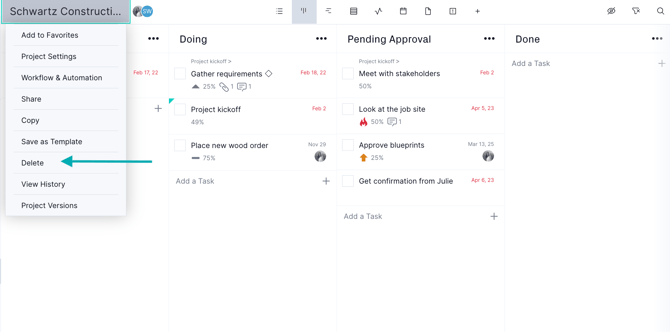
Dans la vue Projets, cliquez sur le nom du projet pour afficher le menu Projets, puis sélectionnez l’option « Supprimer ».
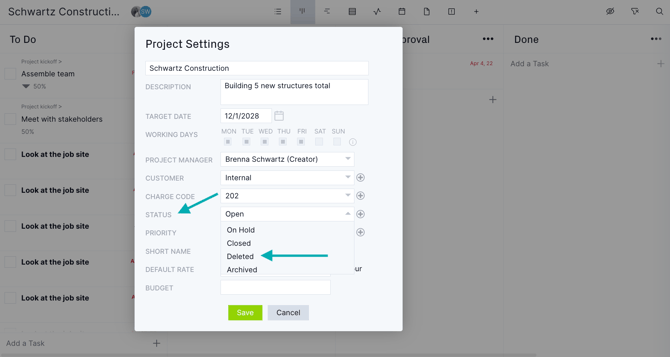
Dans les paramètres du projet, accessibles depuis le menu Projet ou la page Portfolio, définissez le champ Statut sur « Supprimé ».
Sur la page Portfolio, survolez le nom du projet pour afficher le menu contextuel (trois points) et cliquez. Cette option permet de réaliser les étapes 1 et 2 de la procédure de suppression, contrairement aux deux autres options qui ne permettent que d'appliquer le statut « Supprimé » et non de supprimer définitivement le projet.
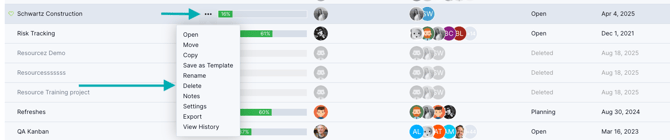
Ici, le premier clic sur l'option Supprimer fera apparaître la fenêtre contextuelle suivante. Après confirmation, le statut « Supprimé » sera appliqué au projet et ses détails seront grisés.
Suppression définitive d'un projet
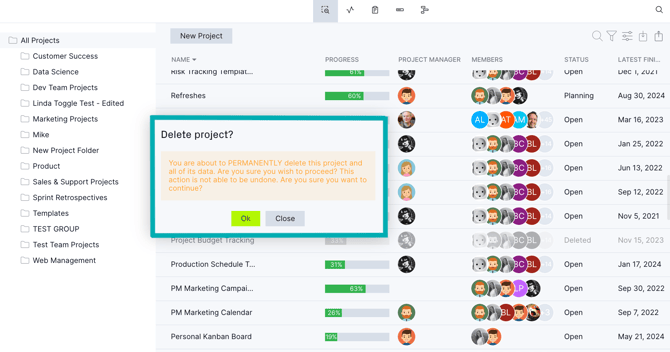
Pour supprimer définitivement votre projet et toutes les données associées, vous devrez utiliser à nouveau l'option de suppression sur la page Portfolio. Un message d'avertissement s'affichera avant la suppression définitive, suivi d'une fenêtre de confirmation.
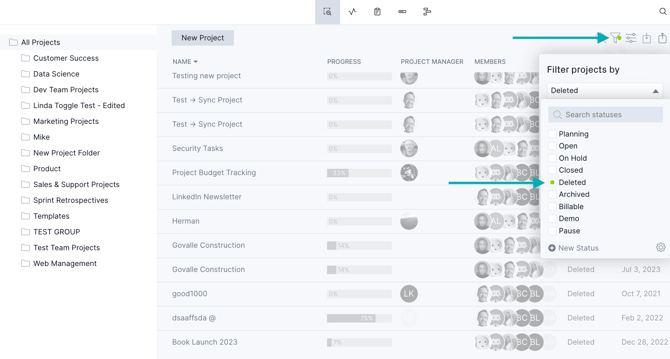
Filtrage des projets supprimés
Utilisez l'icône de filtre à droite pour afficher ou masquer vos projets supprimés. Cocher ou décocher toutes les options affichera tous les projets, quel que soit leur statut.
Pour toute question, contactez l'assistance !
Si vous avez des questions concernant Portfolio Projects, n'hésitez pas à nous contacter à l'adresse support@projectmanager.com.