
Die Aufgabenlistenansicht ordnet alle Projektaufgaben in einem vertrauten Listenformat an. Sie eignet sich hervorragend für die Aufgabenbearbeitung, da Teammitglieder mithilfe von Sortier- und Filterfunktionen gezielt Aufgaben finden und erledigen können.
Nutzen Sie Sortier- und Filteroptionen, um Aufgaben nach Verantwortlichen, Fälligkeitsdatum, Priorität, Schlagworten und weiteren Kriterien zu ordnen. In dieser Ansicht erstellte Aufgaben erscheinen auch in allen anderen Projektansichten; zudem werden die zu den Aufgaben hinzugefügten Daten automatisch in das Gantt-Diagramm, das Dashboard und die Berichte übernommen.
Tipp: Klicken Sie auf das Symbol oben rechts in der Listenansicht, um erledigte Aufgaben auszublenden.
Aufrufen der Listenansicht
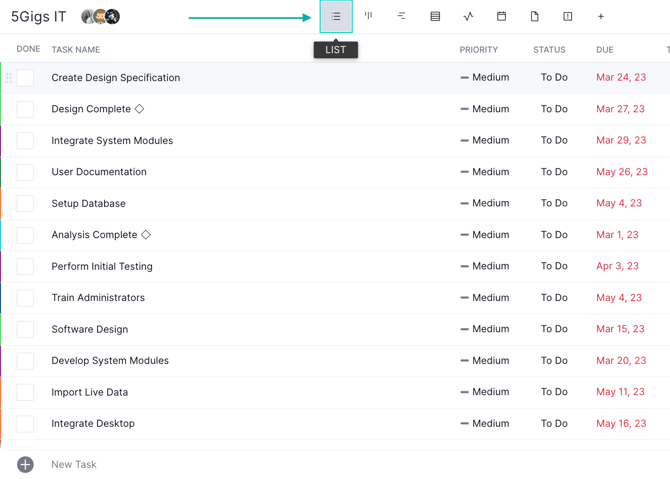
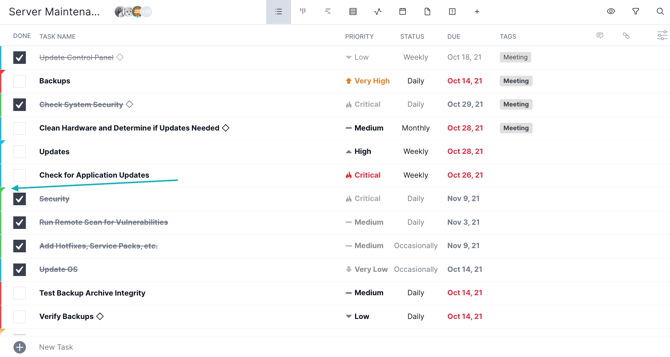
Um mit der Listenansicht zu beginnen, wählen Sie das gewünschte Projekt über das linke Menü aus. Klicken Sie darauf und stellen Sie sicher, dass in der oberen Menüleiste das Symbol für die „Listenansicht“ (wie unten abgebildet) ausgewählt ist.
Aufgaben zur Liste hinzufügen
Um eine neue Aufgabe hinzuzufügen, klicken Sie unten in der aktuellen Projektliste auf „Neue Aufgabe“. Um weitere Aufgaben hinzuzufügen, drücken Sie einfach erneut die Eingabetaste und geben Sie einen weiteren Namen ein.
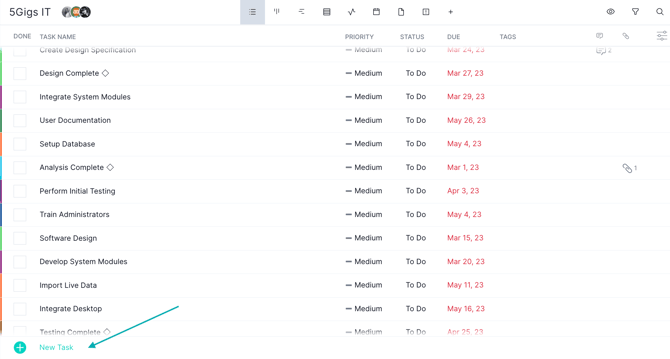
Bald werden Sie eine lange Liste von Aufgaben hinzugefügt haben. Sobald Sie Aufgaben zur Liste hinzugefügt haben, können Sie Fälligkeitsdaten, Verantwortliche und weitere Informationen ergänzen, um Ihre Aufgabenliste aussagekräftig zu gestalten.
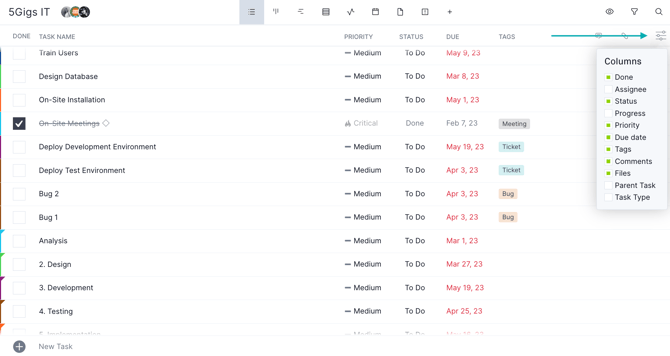
Sie können folgende Spalten hinzufügen:
-
Erledigt: Wenn die Aufgabe zu 100 % abgeschlossen ist, wird dies durch ein Häkchen im Kontrollkästchen-Symbol angezeigt.
-
Zuständige Person: Hier sehen Sie auf einen Blick, wer für die jeweilige Aufgabe zuständig ist.
-
Status: Hier wird der der Aufgabe zugewiesene Workflow-Status bzw. die entsprechende Board-Spalte angezeigt.
-
Fortschritt: Der Fortschritt der Aufgabe wird in Prozent angegeben.
-
Priorität: Hier wird die farblich gekennzeichnete Prioritätsstufe der Aufgabe angezeigt. Ist keine Priorität festgelegt, bleibt die Spalte für diese Aufgabe leer.
-
Fälligkeitsdatum: Hier wird das Fälligkeitsdatum der Aufgabe angezeigt.
-
Tags: Hier werden alle zugewiesenen Tags angezeigt. Bei mehreren Tags erscheinen Auslassungspunkte; die vollständige Liste der Tags wird beim Überfahren mit der Maus (Hover-Effekt) sichtbar.
-
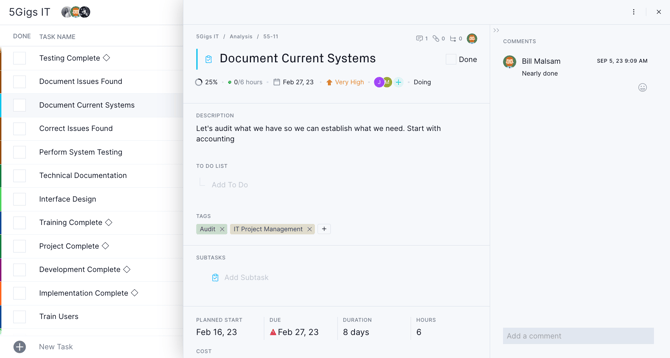
Kommentare: Die Anzahl der Kommentare wird neben einem Sprechblasen-Symbol angezeigt. Klicken Sie auf die Aufgabe, um die Kommentare auf der rechten Seite einzusehen. Sollten die Kommentare nicht sichtbar sein, sind sie möglicherweise minimiert – klicken Sie auf das Pfeilsymbol oben rechts auf der Aufgabenkarte, um den Kommentarbereich zu erweitern.
-
Dateien: Ebenso wie bei den Kommentaren wird die Anzahl der angehängten Dateien neben einem Büroklammer-Symbol angezeigt. Klicken Sie auf die Aufgabe, um die angehängten Dateien am unteren Rand der Aufgabenkarte zu sehen.
-
Übergeordnete Aufgaben: Hier wird der Name der übergeordneten Aufgabe (Summary Task) angezeigt.
Sammelvorgänge in der Listenansicht
Wenn Sie in der Gantt-Ansicht Sammelvorgänge erstellt haben, werden diese auch in der Liste angezeigt (zusätzlich zu den entsprechenden Teilvorgängen). Ein Sammelvorgang ist in der Liste durch ein Dreieck ganz links in der Vorgangszeile gekennzeichnet.
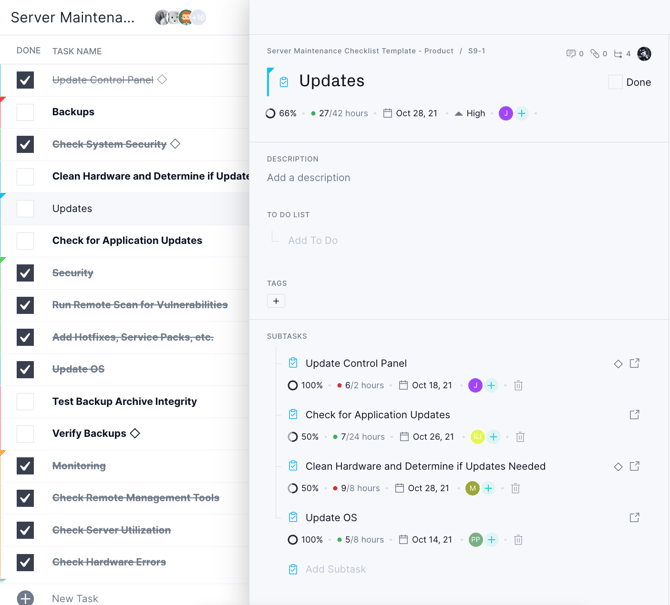
Sobald die Sammelaufgabe ausgewählt ist, werden der Gesamtfortschritt sowie der Fortschritt der einzelnen Teilaufgaben angezeigt. Handelt es sich bei einer Teilaufgabe um einen Meilenstein, wird dies durch ein Rautensymbol neben dem Symbol für offene Teilaufgaben gekennzeichnet.
Die für die Aufgabe zuständigen Personen werden unter dem Aufgabennamen aufgeführt. Wenn Sie im Filter auf die Schaltfläche „Übergeordnete Aufgaben anzeigen“ klicken, werden alle Aufgaben ausgeblendet, die keine Sammelaufgaben sind, sodass Sie die Sammelaufgaben Ihres Projekts sehen können.
Listenfilter
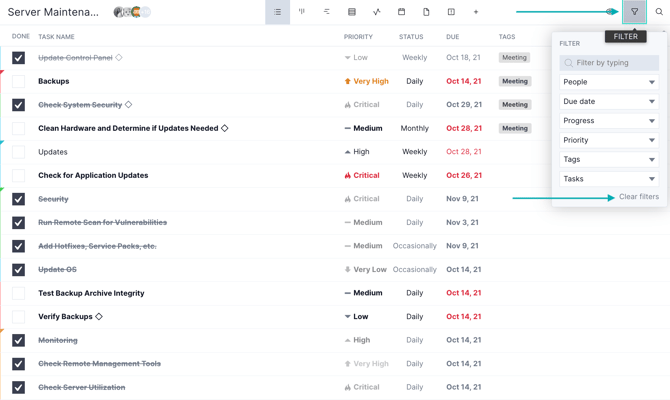
Sie können die Projektliste filtern, indem Sie auf das Filtersymbol oben rechts klicken. Filtern Sie die Liste nach Personen, Fälligkeitsdatum, Fortschritt, Priorität, Schlagwörtern und Aufgaben. Um den Filter zu nutzen, wählen Sie die Parameter aus, die angezeigt werden sollen.
Wenn Sie sich beispielsweise alle abgeschlossenen Aufgaben anzeigen lassen möchten, wählen Sie unter dem Fortschrittsfilter die Option „Erledigt“ aus.
Sortieren der Liste
Sie können die Spalten der Liste sortieren, indem Sie mit der Maus über den Spaltennamen fahren und auf das Symbol mit dem Pfeil nach unten oder oben klicken. Beim ersten Klick wird die Spalte absteigend sortiert. Beim nächsten Klick erfolgt die Sortierung aufsteigend.
Diese Funktion steht für die Spalten „Projekt“, „Aufgabenname“, „Zuständige Person“, „Fortschritt“, „Fälligkeitsdatum“, „Priorität“ und „Tags“ zur Verfügung. Sobald eine Spalte sortiert wird, erscheint rechts neben dem Spaltennamen ein Pfeil (nach oben oder unten), der anzeigt, dass die Liste sortiert ist.
Bei Fragen zu unserer Aufgabenliste senden Sie bitte eine E-Mail an support@projectmanager.com.