
Zeiterfassungen sind erst ab der Business-Edition verfügbar – mehr dazu.
Zeiterfassungsübersichten bieten einen zentralen Ort, um die für Aufgaben aufgewendete Zeit zu erfassen. Tragen Sie Stunden direkt im Gantt-Diagramm, in der Aufgabenliste oder auf dem Kanban-Board des Projekts ein.
Nutzen Sie die Zeiterfassung, um:
-
Aufgabenstunden direkt aus verschiedenen Projekten hinzuzufügen
-
Zeiterfassungsdaten aus früheren Wochen zu kopieren
-
Zeiterfassungsdaten automatisch auszufüllen
Alle in verschiedenen Projektansichten erfassten Stunden werden automatisch in die Zeiterfassungsübersicht übernommen.
Aufrufen der Zeitansicht
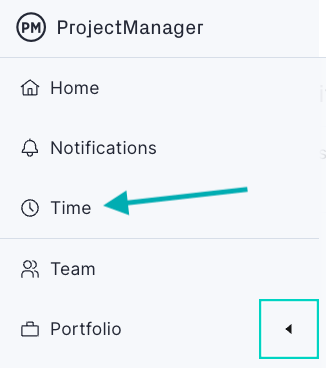
Wenn die Zeiterfassung in Ihrer aktuellen Edition enthalten ist (verfügbar in den Editionen „Business“ und „Enterprise“), suchen Sie im Menü auf der linken Seite den Bereich „Zeit“ (siehe unten).
So erfassen Sie Arbeitsstunden
Um Arbeitsstunden zu erfassen, müssen Sie zunächst Aufgaben zu Ihrem Arbeitszeitnachweis hinzufügen. Es gibt drei Möglichkeiten, Aufgaben zu Ihrem Arbeitszeitnachweis hinzuzufügen.

-
Hier ist eine Erläuterung des oben genannten Menüs:
Aufgaben hinzufügen: Verwenden Sie diese Schaltfläche, um Aufgaben manuell hinzuzufügen. Sie können auch Zeiten für administrative Tätigkeiten in Kategorien wie Jahresurlaub, Besprechungen, Krankheitsurlaub und Sonstiges erfassen. Um Aufgaben hinzuzufügen, wählen Sie das Projekt aus und anschließend die Aufgaben, die in Ihren Zeiterfassungsbogen aufgenommen werden sollen.
-
Letzte Woche kopieren: Mit dieser Schaltfläche können Sie die Zeiterfassung der Vorwoche in die aktuelle Woche übertragen.
-
Automatisch ausfüllen: Diese Schaltfläche füllt Ihre Aufgabenliste automatisch mit allen Aufgaben, die Ihnen für die jeweilige Woche projektübergreifend zugewiesen wurden. Sollte nach dem Anklicken dieser Option nichts geschehen, sind die entsprechenden Aufgaben bereits in der Liste enthalten.
Tipp: Achte darauf, die Stunden direkt auf den Aufgabenkarten zu erfassen, wenn du die automatische Ausfüllfunktion für deine Arbeitsstunden optimal nutzen möchtest!
Funktionen der Zeiterfassung
Benutzer auswählen
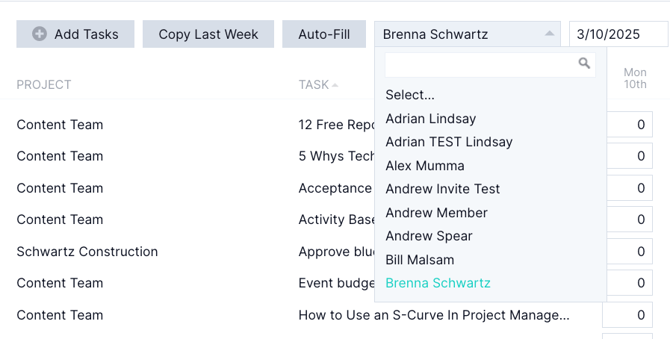
Rechts neben der Funktion zum automatischen Ausfüllen ermöglicht ein Dropdown-Menü die Auswahl der Zeiterfassung eines Teammitglieds. Benutzer mit entsprechenden Berechtigungen können die Zeiterfassungen anderer Benutzer auswählen.
Zeitraum auswählen
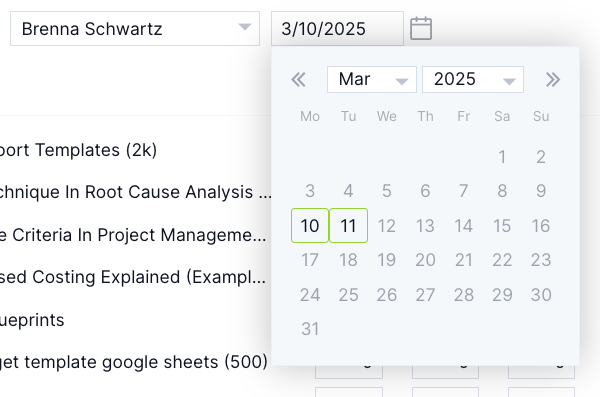
Über das Datumsauswahlfeld können Sie die Woche wählen, für die Sie Arbeitszeitnachweise erfassen oder bereits eingereichte Nachweise einsehen möchten. Wenn ein Arbeitszeitnachweis nicht mehr bearbeitet werden kann, wurde er bereits genehmigt.
Anmerkungen zur Zeiterfassung hinzufügen
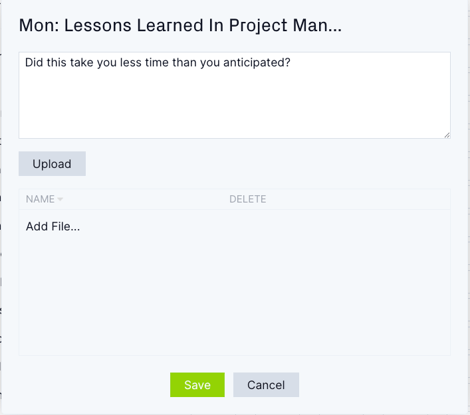
Sie können jedem Zeiterfassungseintrag Kommentare und Dateien (z. B. Dokumente oder Bilder) hinzufügen, indem Sie auf das Kommentar-Symbol klicken, das erscheint, wenn Sie mit der Maus über ein bestimmtes Datum für die Aufgabe fahren. Es öffnet sich ein Popup-Fenster, in dem Sie einen Kommentar eingeben können.
Zeiterfassungsdaten exportieren
Über die Export-Schaltfläche können Sie die Zeiterfassungsdaten (gefiltert nach Person, Projekt und Zeitraum sowie mit ausgewählten Spalten) in das Microsoft-Excel- oder CSV-Format exportieren.
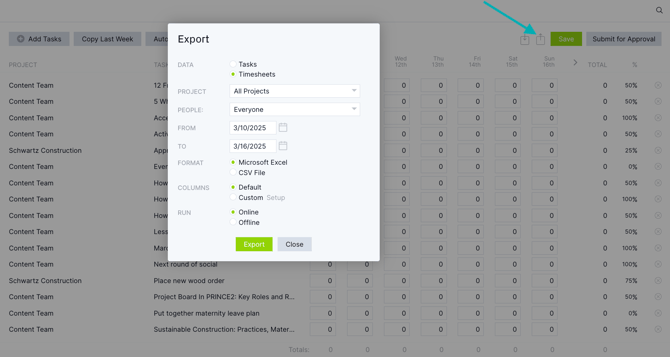
Nicht vergessen zu speichern
Die Schaltfläche zum Speichern befindet sich im oberen rechten Bereich des Zeiterfassungsbogens; sie leuchtet grün, wenn Aktualisierungen gespeichert werden müssen.
Genehmigung von Zeiterfassungsbögen
Wenn Ihnen ein Genehmiger für Zeiterfassungsbögen zugewiesen wurde, sehen Sie neben der Schaltfläche „Speichern“ die Option „An Genehmiger übermitteln“. Sobald Sie Ihren Zeiterfassungsbogen für die Woche ausgefüllt haben, klicken Sie auf „An Genehmiger übermitteln“.
Standardmäßig können globale Administratoren alle eingereichten Zeiterfassungsbögen einsehen und genehmigen. Sie können einzelnen Mitarbeitern auch spezifische Genehmiger zuweisen; diese werden benachrichtigt, sobald Zeiterfassungsbögen zur Genehmigung eingereicht werden. Den Genehmiger für einen Mitarbeiter können Sie im Bereich „Benutzer & Teams“ festlegen. Beachten Sie, dass eine Person nur dann in der Liste der Genehmiger erscheint, wenn sie über die Berechtigung zum Genehmigen von Zeiterfassungsbögen verfügt.
Nachdem der Zeiterfassungsbogen an einen Genehmiger übermittelt wurde, kann die einreichende Person keine Änderungen mehr vornehmen, es sei denn, der Genehmiger lehnt den Bogen ab. Eingereichte Zeiterfassungsbögen können jedoch direkt vom Genehmiger bearbeitet werden.
Wenn Sie als Genehmiger für Zeiterfassungsbögen fungieren, erhalten Sie eine E-Mail, sobald ein Zeiterfassungsbogen genehmigt werden muss. Wenn Sie auf den Link zur Ansicht des Zeiterfassungsbogens klicken, wird Ihnen ein Dropdown-Menü mit den Personen angezeigt, deren Zeiterfassungsbögen genehmigt werden müssen.
Sobald ein Teammitglied ausgewählt wurde, erscheinen die Optionen zum Genehmigen oder Ablehnen.
So legen Sie einen Genehmiger fest
Um einen Genehmiger für Zeiterfassungen festzulegen, rufen Sie das Profil des jeweiligen Benutzers auf. Dies ist über das Menü „Kontoeinstellungen“ (unten links) oder über das Drei-Punkte-Symbol auf der Seite „Team“ bzw. „Benutzer & Teams“ möglich.
Dort finden Sie das Feld „Genehmiger“. Wählen Sie aus dem Dropdown-Menü aus, wer die Zeiterfassungen für diesen Benutzer genehmigen soll.
Administrative Aufgaben in der Zeiterfassung
Die standardmäßigen administrativen Aufgaben sind:
-
Administration
-
Jahresurlaub
-
Besprechungen
-
Sonstiges
-
Krankheitstage
Sie können administrative Aufgaben löschen, umbenennen oder komplett neue erstellen, indem Sie im Popup-Fenster „Aufgaben hinzufügen“ unten auf „Administrative Aufgaben bearbeiten“ klicken. Diese Schaltfläche ist nur sichtbar, wenn Sie in den Sicherheitseinstellungen des Kontos über die Berechtigung „Wichtige Projektinformationen erstellen und bearbeiten“ verfügen.
Klicken Sie auf das Papierkorb-Symbol, um eine administrative Aufgabe zu löschen, oder auf den Namen der Aufgabe, um sie umzubenennen. Alternativ können Sie eine neue Aufgabe hinzufügen, indem Sie diese in das Feld „Neu hinzufügen“ eingeben.
Im Bericht zur Zeiterfassung können Sie sich administrative Aufgaben anzeigen lassen, indem Sie die Option „Administration“ auswählen. Die Optionen „Alle sonstigen Aufgaben“ oder „Alle Projekte und alle sonstigen Aufgaben“ erfassen Aufgaben, die nicht zu einem Projekt gehören.
Erstellen von Zeiterfassungsberichten
Sie können einen Zeiterfassungsbericht erstellen, der als Nachweis der erfassten Arbeitszeiten dient. Dies ist besonders hilfreich für Teams, die die für Aufgaben aufgewendete Zeit dokumentieren müssen – etwa, um Daten zu exportieren und in eine Lohnabrechnungssoftware zu importieren.
Um einen Zeiterfassungsbericht zu erstellen, navigieren Sie zu „Portfolio“ > „Berichte“. Klicken Sie dazu einfach im linken Bildschirmbereich auf „Portfolio“ und wechseln Sie in der oberen Menüleiste zum Symbol „Berichte“. Wählen Sie auf der Berichte-Seite im linken Menü die Option „Zeiterfassung“ aus.
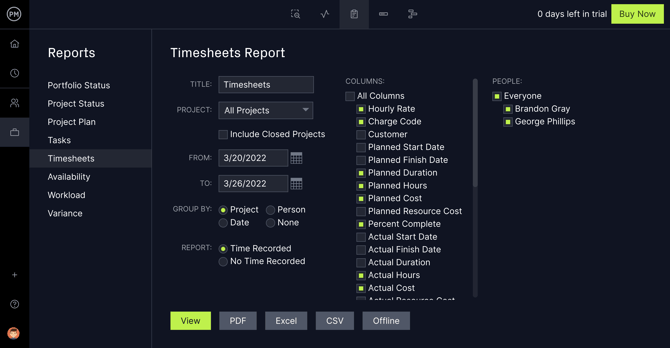
Hier können Sie die gewünschten Spalten für den Bericht sowie die einzubeziehenden Personen individuell festlegen. Weitere Informationen zu Zeiterfassungsberichten finden Sie auf der entsprechenden Seite!
Gerundete Stunden
Sowohl geplante als auch tatsächlich geleistete Stunden werden in Stunden angegeben, doch Sie können Dezimalzahlen verwenden, um genauere Zeitspannen zu erfassen; so können Sie beispielsweise anderthalb Stunden verbuchen, indem Sie „1,5“ in Ihren Zeiterfassungsbogen eintragen. Diese Methode der Zeiterfassung ist zwar einfach, doch bei der großflächigen Nutzung von Zeiterfassungssystemen sollten Sie bestimmte Besonderheiten beachten.
Betrachten wir einige Beispiele:
-
Angenommen, Sie haben eine Stunde Arbeit geleistet, die aus drei Aufgaben zu je 20 Minuten bestand, und erfassen dies als drei Einträge zu je 0,33 Stunden. Addiert man diese Werte, ergibt sich eine Summe von 0,99 Stunden – also nicht die volle Stunde, die Sie eigentlich erfassen wollten.
-
Mathematisch gesehen entsprechen 0,01 Stunden genau 0,6 Minuten (gerundet 1 Minute), während 1,2 Minuten (das Ergebnis von 0,02 Stunden) ebenfalls auf 1 Minute gerundet werden!
-
Was mathematisch korrekt ist, ist also nicht immer logisch sinnvoll. In solchen Fällen bevorzugen wir eine logische Berechnung, die der Absicht des Nutzers entspricht. Wir betrachten 1 Minute als die kleinste zu erfassende Zeiteinheit.
Was bedeutet das für Sie?
-
Bei drei Einträgen von jeweils 0,33 Stunden gehen wir davon aus, dass jeder Eintrag einer Dauer von 20 Minuten entspricht; somit wird als Gesamtsumme 1 volle Stunde angezeigt und nicht 0,99 Stunden.
-
Wenn jemand 0,01 Stunden in den Zeiterfassungsbogen einträgt, wird dieser Wert automatisch auf 0,02 Stunden korrigiert, da dies einer ganzen Minute näherkommt.
Einschränkungen
Sammelaufgaben besitzen keine eigenen Werte, sondern zeigen den kombinierten Wert aller zugehörigen Teilaufgaben an. Daher können Sie Arbeitszeiten nicht direkt auf eine Sammelaufgabe buchen, sondern nur auf deren Teilaufgaben.
Wurden Zeiten für eine Aufgabe erfasst, die nachträglich in eine Sammelaufgabe umgewandelt wird, erscheinen diese gebuchten Stunden nicht mehr bei der Sammelaufgabe selbst. Die ursprünglichen Zeiteinträge bleiben jedoch in den Zeiterfassungsübersichten erhalten.
Dasselbe gilt für gelöschte Aufgaben. Wird eine Aufgabe gelöscht, werden die für diese Aufgabe erfassten Zeiten nicht mehr im Projekt ausgewiesen (da die Aufgabe entfernt wurde). Diese Zeiten bleiben jedoch in den Zeiterfassungsübersichten erhalten. Dadurch wird sichergestellt, dass die Zeiterfassungsübersichten weiterhin genau dokumentieren, wie die Teammitglieder ihre Zeit verbracht haben – unabhängig von Änderungen am Projektplan.
FAQs
F: Kann ich bereits genehmigte Zeiterfassungsbögen bearbeiten?
A: Ja, genehmigte Zeiterfassungsbögen können bearbeitet werden, jedoch nur von Personen, die über die Sicherheitsberechtigung für den Zugriff auf alle Kontodaten verfügen. Standardmäßig ist diese Einstellung nur für globale Administratoren aktiviert, es lassen sich jedoch auch benutzerdefinierte Rollen mit dieser Berechtigung erstellen. Ein Zeiterfassungsbogen kann nicht in den Status „nicht genehmigt“ zurückversetzt und an den Mitarbeiter zurückgegeben werden.
F: Wenn ein Administrator oder globaler Administrator einen genehmigten Zeiterfassungsbogen bearbeitet, wird die Änderung dann gespeichert oder muss der Bogen erneut eingereicht werden?
A: Wenn ein Zeiterfassungsbogen zur Genehmigung eingereicht wurde, kann er zur weiteren Bearbeitung an den Benutzer zurückgegeben und bis zur endgültigen Fertigstellung erneut eingereicht werden. Nach der endgültigen Fertigstellung ist der Status fixiert. Ein Administrator oder globaler Administrator kann zwar Änderungen für den Benutzer vornehmen, der Zeiterfassungsbogen wird jedoch nicht an den Benutzer zurückgegeben.
F: Wenn ich die genehmigte Zeiterfassung zurücksetze, um sie an die einreichende Person zurückzusenden – erhält das Mitglied dann die Möglichkeit, sie erneut einzureichen? Oder müssen die Zeiten manuell neu eingegeben werden?
A: Selbst wenn alle Zeiteinträge gelöscht werden, gilt die betreffende Woche als abgeschlossen und ist für den Benutzer, der sie eingereicht hat, gesperrt. In diesem Fall müsste der Administrator die Aufgaben und Stunden manuell für den Benutzer hinzufügen.
F: Was passiert, wenn eine Aufgabe gelöscht wird, für die bereits Zeiten erfasst wurden?
A: Die Zeiterfassung zeigt stets an, wofür die Zeit aufgewendet wurde. Selbst wenn eine Aufgabe nicht mehr relevant ist (weil sie gelöscht oder in eine Sammelaufgabe umgewandelt wurde), bleiben die für diese Aufgabe erfassten Zeiten in der Zeiterfassung erhalten. Diese Einträge lassen sich sogar bearbeiten oder kopieren. Der tatsächliche Arbeitsaufwand für das zugehörige Projekt berücksichtigt diese Stunden jedoch nicht mehr, da die entsprechende Arbeit aus dem Projekt entfernt wurde.
Bei Fragen wenden Sie sich bitte per E-Mail an support@projectmanager.com.