
À venir
En transmettant les feuilles de temps et les coûts de projet validés à QBO, vous gagnez du temps sur la saisie des données, évitez les erreurs et visualisez en temps réel la rentabilité exacte de vos projets.
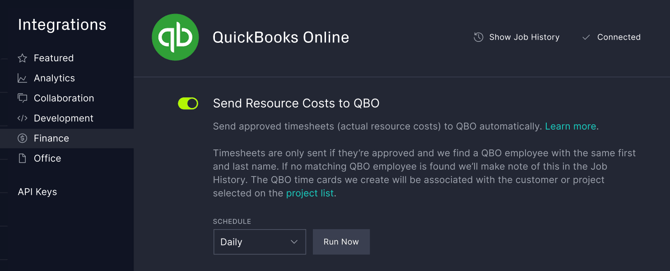
Fonctionnalités clés :
-
Transfert des heures et des tarifs : Envoyez les feuilles de temps approuvées et les tarifs vers QBO. Les employés sont automatiquement associés en fonction de leur nom ou de leur adresse e-mail.
-
Transfert des coûts des tâches : Envoyez les coûts réels des tâches (équipement, frais généraux ou matériaux) vers les comptes QBO correspondants. Vous pouvez associer les projets ProjectManager aux clients ou projets QBO de votre choix sans quitter ProjectManager.
-
Historique des opérations : Surveillez l'état de l'intégration et résolvez les problèmes éventuels grâce au journal de l'historique des opérations.
-
Automatisation : Programmez les mises à jour des heures et des coûts pour qu'elles s'exécutent quotidiennement, hebdomadairement ou mensuellement.
-
Compatibilité QBO : Fonctionne avec ou sans le module Projets de QBO.
Avant de commencer
Vérifiez les points suivants pour garantir le bon déroulement de la configuration :
Édition : Notre intégration QBO est incluse gratuitement dans les forfaits Business ou Enterprise ; vous pouvez également passer à une version supérieure depuis l'édition Team pour y accéder.
Rôle : Pour activer l'intégration, vous devez disposer des droits d'administrateur dans QuickBooks Online et des droits d'administrateur global dans ProjectManager.
Statut du projet : Le système synchronise uniquement les projets « Actifs ». Les projets en phase de planification, clôturés ou supprimés sont ignorés afin de préserver la cohérence de vos données financières.
Gouvernance des données et source de référence
ProjectManager constitue la source de référence pour les projets, les feuilles de temps et les ressources de projet, tandis que QuickBooks Online sert de système d'enregistrement pour les transactions financières, la paie et la comptabilité légale. Afin de garantir l'intégrité des données, veuillez effectuer toutes les mises à jour relatives aux projets et au temps dans ProjectManager ; les modifications apportées directement dans QBO pourraient entraîner des doublons ou provoquer des conflits de synchronisation.
Comment se connecter
Ouvrez l'onglet « Intégrations » dans ProjectManager.
Recherchez la vignette QuickBooks Online et cliquez sur « Connecter ».
Connectez-vous à l'aide de vos identifiants d'administrateur QuickBooks Online.
Sélectionnez votre entreprise et cliquez pour autoriser l'accès.
Vous pouvez désormais activer les fonctionnalités QuickBooks que vous souhaitez utiliser.
Envoyer les heures et les tarifs
Activez cette option pour envoyer les feuilles de temps approuvées vers QuickBooks Online.
Fonctionnement :
Toute nouvelle saisie de temps approuvée sera envoyée à QBO à chaque exécution de la tâche.
Le taux horaire associé aux saisies de temps est également inclus, tout comme les éventuelles notes ajoutées par votre équipe lors de la saisie.
Vous pouvez programmer l'exécution de la tâche quotidiennement, hebdomadairement, mensuellement ou à la demande.
Les saisies de temps doivent être associées à un employé QBO ; nous tenterons d'établir la correspondance via le nom ou l'adresse e-mail, mais si aucune correspondance n'est trouvée, les heures de cette ressource ne seront pas envoyées. En cas d'échec de la correspondance, une explication s'affichera dans l'historique des tâches.
Seules les nouvelles saisies de temps (approuvées depuis la dernière exécution de la tâche) sont envoyées à QBO. Dans le cas rare où des heures approuvées et synchronisées seraient annulées puis modifiées, vous devrez ajuster manuellement ces feuilles de temps dans QBO.
Envoyer les coûts des tâches
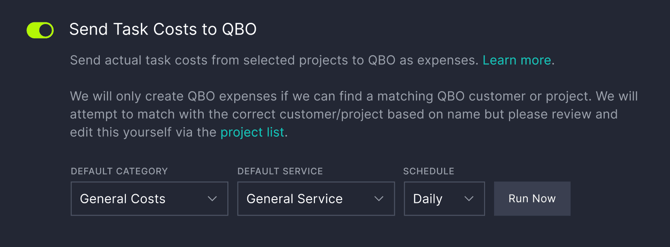
Activez cette option pour envoyer les coûts réels liés aux tâches vers votre compte QBO. Les modifications apportées au fil du temps au coût réel d'une tâche seront également transmises. Seuls les coûts des projets sélectionnés sont envoyés.
Important : vous devrez associer vos projets ProjectManager à des projets ou à des clients QuickBooks Online pour que cette fonctionnalité fonctionne.
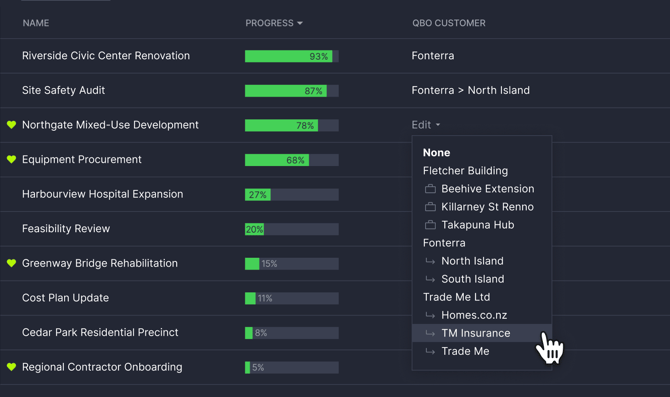
L'association des projets aux clients ou projets QBO est une étape cruciale qui garantit que vos données de temps et de coûts sont affectées à la bonne entité financière (projet ou client) dans QuickBooks Online.
-
Accédez à la vue « Portefeuille » dans ProjectManager.
-
Si la colonne « Client QuickBooks » est masquée, affichez-la via les paramètres des colonnes.
-
Cliquez sur la cellule de la colonne « Client QuickBooks » correspondant au projet que vous souhaitez associer.
-
Sélectionnez le client ou le projet QBO correspondant dans la liste.
Fonctionnement :
-
Une fois que vous avez associé un ou plusieurs projets à un client ou projet QuickBooks Online, les coûts réels des tâches de ce projet sont transmis à QuickBooks selon la fréquence de votre choix.
-
Vous pouvez programmer l'exécution de cette opération quotidiennement, hebdomadairement, mensuellement ou à la demande.
-
Nous récupérons automatiquement votre liste de comptes depuis QBO afin que vous puissiez sélectionner la catégorie et le service par défaut pour les nouvelles dépenses. Vous êtes libre de modifier la catégorie d'une dépense dans QBO ; cette modification ne sera pas écrasée lors de l'exécution suivante.
-
Les modifications apportées au coût réel d'une tâche sont transmises à QBO à chaque exécution ; toutefois, si vous supprimez une dépense que nous avons créée, nous ne la recréerons pas.
Dépannage via l'historique des tâches
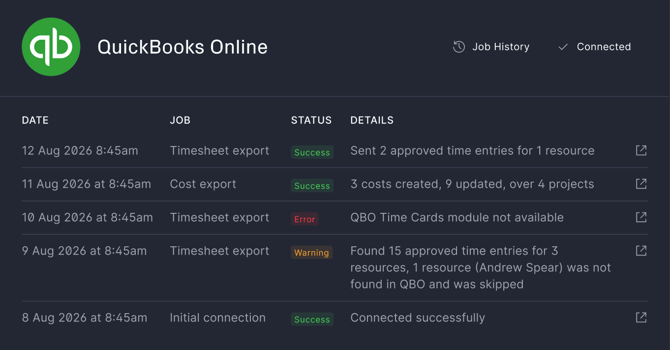
Utilisez l'onglet « Historique des tâches » pour consulter le statut de chaque synchronisation :
- Succès (Vert) : La synchronisation s'est déroulée correctement.
-
Avertissement (Orange) : La synchronisation a fonctionné, mais certains éléments ont été ignorés (par exemple, des personnes non associées ou un projet manquant).
-
Erreur (Rouge) : La synchronisation n'a pas pu être effectuée. Cliquez sur l'icône des détails techniques pour afficher et télécharger un fichier journal détaillé du processus de synchronisation. Ce fichier fournit un historique complet, incluant les réponses brutes de l'API, les horodatages et les codes d'erreur spécifiques, vous permettant ainsi d'identifier la cause technique exacte de l'échec de la synchronisation.
Conseils importants
Tâches récapitulatives : Pour éviter les doublons, les valeurs des tâches récapitulatives ne sont pas transmises. Par nature, ces tâches ne possèdent pas de valeurs de coût « propres » ; elles affichent uniquement la somme des coûts de leurs sous-tâches. Nous transmettons le coût réel de chaque sous-tâche.
Ajustements manuels : Vous pouvez modifier la valeur ou les notes des saisies de temps ou des dépenses dans QBO sans que ces modifications ne soient écrasées lors de la prochaine exécution de la tâche. Le seul champ mis à jour lors des exécutions ultérieures est la valeur du coût réel de la tâche.
Déconnexion : Si vous désactivez l'intégration, nous supprimons toutes vos données et tous vos paramètres pour des raisons de sécurité et de conformité aux réglementations financières. Nous conservons toutefois l'historique des opérations pour vous permettre de résoudre d'éventuels problèmes de connexion.
Erreurs fréquentes
-
Ressource introuvable : Cette erreur survient lorsque le système ne parvient pas à associer un membre de l'équipe, car son prénom et son nom dans ProjectManager ne correspondent pas exactement à sa fiche employé dans QBO.
-
Solution : Mettez à jour le nom dans l'un ou l'autre des systèmes pour garantir une correspondance exacte des prénoms et noms.
-
-
Échec de synchronisation des tâches : La synchronisation peut échouer si aucune ressource n'est affectée à une tâche.
-
Solution : Assurez-vous que chaque tâche, y compris les tâches récapitulatives, dispose d'un responsable par défaut.
-
-
Projet non lié : Les données ne seront pas synchronisées pour certains projets s'ils n'ont pas été associés à un conteneur financier QBO.
-
Solution : Accédez à la vue « Portefeuille », vérifiez que la colonne « Projet QuickBooks » est visible, puis sélectionnez le client ou le projet correspondant.
-
-
Problèmes d'authentification ou d'autorisations : Si la synchronisation s'arrête complètement, il est possible que votre jeton d'accès ait expiré ou que les autorisations aient été révoquées dans QBO.
-
Solution : Accédez à l'onglet « Intégrations » et réauthentifiez votre connexion à QBO.
-