
Zusammenfassung zum Ressourcenmanagement: Vorteile & Funktionen
Das Ressourcenmanagement in ProjectManager umfasst:
-
Personelle und nicht-personelle Ressourcen
-
Geplante vs. tatsächliche Ressourcenkosten auf Basis von Stundensätzen
-
Zuweisung von Arbeitslasten an Teammitglieder
-
Zeiterfassung für Aufgaben mittels Stundenzetteln und aufgabenspezifischen Daten
Die Ressourcenplanung und -verwaltung erfolgt optimal über drei verschiedene Funktionen: das Gantt-Diagramm, die Team-Seite und die Seite zur Arbeitslastübersicht.
-
Die Team-Seite schlüsselt Projektaufgaben nach Teammitgliedern auf und ermöglicht die sofortige Zuweisung von Aufgaben per Drag-and-Drop.
-
Die Seite zur Arbeitslastübersicht ermöglicht eine detaillierte, langfristige Ressourcenplanung, wodurch Engpässe während der späteren Projektdurchführung reduziert werden.
-
Das Gantt-Diagramm bietet Einblicke in die Ressourcenverfügbarkeit in Echtzeit sowie Informationen zu geplanten Ressourcenstunden und -kosten.
In einer Ansicht eingegebene Ressourcendaten erscheinen automatisch auch in allen anderen Ansichten, Dashboards und Berichten.
Tipp: Achten Sie darauf, die tatsächlichen Werte für Stunden und Kosten einzugeben. So können Sie diese Zahlen mit den geplanten Werten vergleichen und Ihre Ressourcen besser verwalten.
So verwalten Sie die Arbeitslast mithilfe der Team-Seite
Die Team-Seite zeigt die Verteilung der Aufgaben an, die in Ihrem gesamten Portfolio zugewiesen sind. Zudem können Sie das Profil eines Teammitglieds aufrufen und es Teams hinzufügen. Im Gegensatz zur Ansicht „Arbeitslast“ ist im Bereich „Team“ kein geplanter Aufwand erforderlich, um eine Übersicht über die Aufgabenverteilung zu erhalten.
Stattdessen berücksichtigt der Teambereich die Priorität der Aufgaben und stellt diese Informationen in einer Tages- oder Wochenansicht visuell dar. So lassen sich die Anzahl der zugewiesenen Aufgaben sowie deren Priorität auf einen Blick erfassen.
Sie können Aufgaben sogar per Drag-and-Drop neu zuweisen und in derselben Ansicht neue Aufgaben hinzufügen. Wenn Sie die zugewiesenen und erfassten Stunden sehen möchten, blenden Sie die Spalten auf der rechten Seite der Seite ein.
Auf der rechten Seite der Team-Seite sehen Sie eine Grafik, die die Anzahl der Aufgaben und die Prioritätsstufen anzeigt. Wenn Sie eine Aufgabe als erledigt markieren, erscheint ein Häkchen. Die Team-Seite ist hilfreich, wenn Sie nicht nur sehen möchten, woran Ihr Team gerade arbeitet, sondern auch, was in einem bestimmten Zeitraum bereits abgeschlossen wurde.
Personalmanagement
Es gibt zwei Möglichkeiten, zu sehen, woran Ihr Team arbeitet.
-
Sie können die Seite „Arbeitslast“ nutzen, wenn Portfolio-Funktionen in Ihrem Abo enthalten sind und Sie beim Zuweisen von Aufgaben den geplanten Aufwand festlegen.
-
Wenn Sie beim Zuweisen von Aufgaben keinen geplanten Aufwand angeben, können Sie sich die zugewiesenen Aufgaben Ihres gesamten Portfolios auf der Team-Seite anzeigen lassen.
Die Seite „Arbeitslast“
Unsere Funktion für die Arbeitslast ist ab dem Business-Abo verfügbar – hier erfahren Sie mehr.
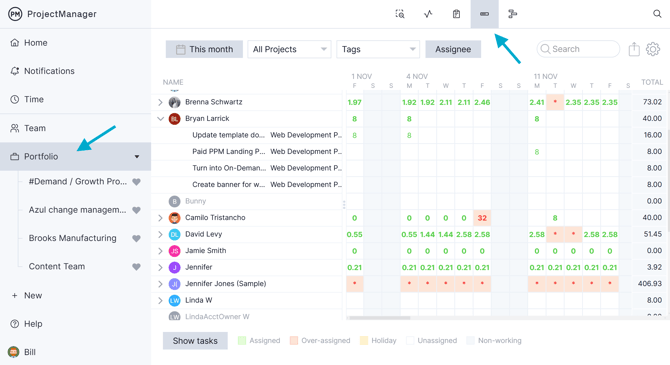
Um zur Seite „Arbeitslast“ zu gelangen, klicken Sie im linken Menü auf „Portfolio“. Klicken Sie anschließend auf das Symbol für „Arbeitslast“, wie unten dargestellt.
Aufgaben anzeigen und Arbeit neu zuweisen
Anschließend sehen Sie die vollständige Übersicht zur Arbeitsauslastung. Scrollen Sie einfach zu der gewünschten Person und klappen Sie deren Aufgaben mithilfe des kleinen Pfeils neben dem Namen aus oder ein.
Wenn Sie eine Aufgabe neu zuweisen möchten, klicken Sie einfach auf die entsprechende Zelle und wählen Sie einen anderen Namen aus dem Dropdown-Menü aus.
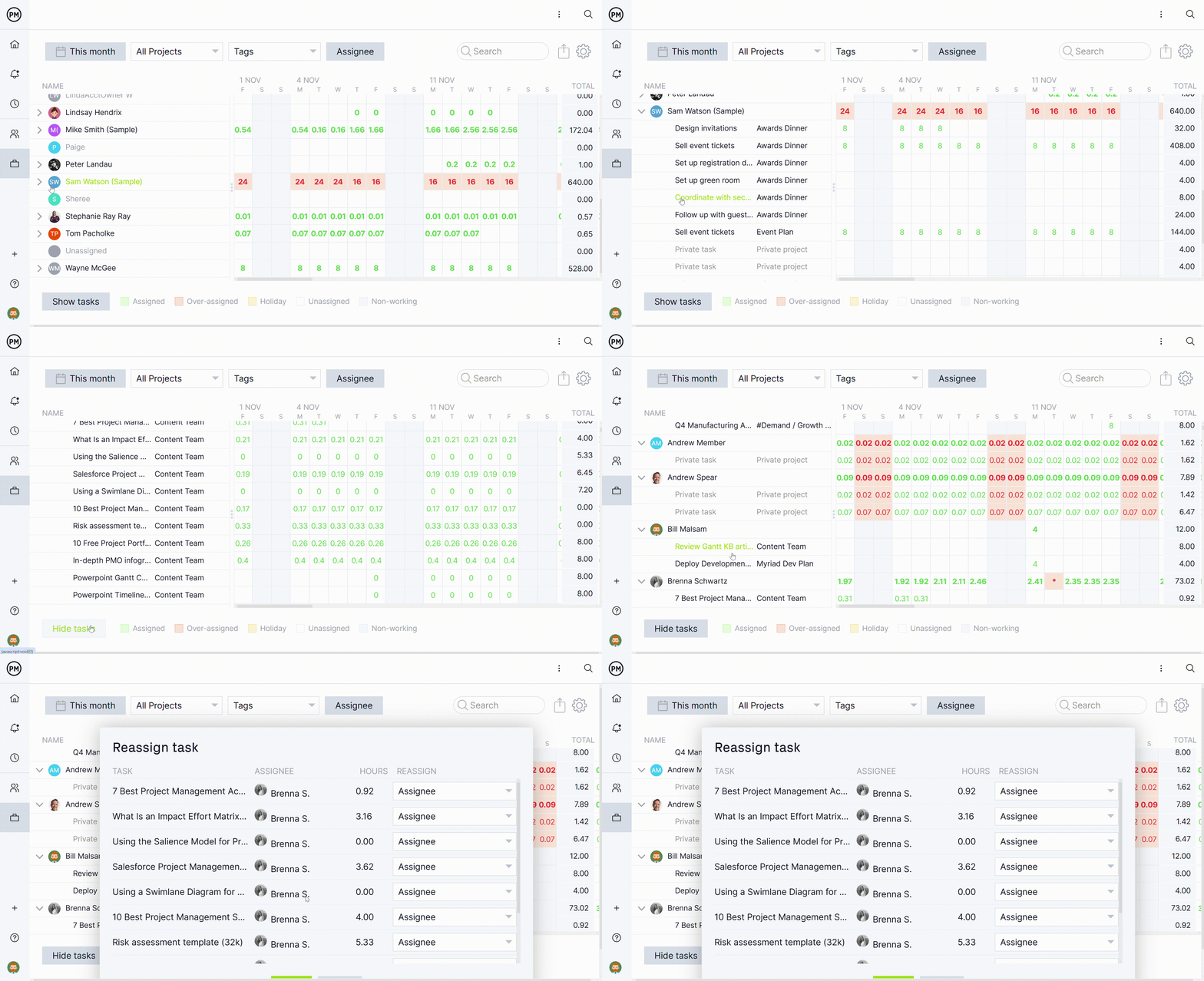
Wenn Sie derzeit nicht an allen Projekten Ihres Teams beteiligt sind, haben Sie möglicherweise keinen Zugriff auf die Aufgabendetails. Um diese Details sehen zu können, müssen Sie dem Projekt hinzugefügt werden.
Verwaltung von Stundensätzen und Arbeitsaufwand
ProjectManager bietet ein branchenführendes Kostenmanagement für professionelle Projektmanager:
-
Vorausschauende Planung – Für alle Sätze lässt sich festlegen, ab wann sie gelten sollen.
-
Datenintegrität – Änderungen an den Sätzen wirken sich nicht auf die Kosten bereits abgeschlossener Projekte aus.
-
Prognosen – Sehen Sie in Echtzeit, wie sich verschiedene Ressourcen auf die Aufgabenkosten auswirken.
-
Flexibilität – Legen Sie individuelle Sätze für externe Auftragnehmer oder Berater fest.
-
Genauigkeit – Geplante und tatsächliche Kosten passen sich bei geplanten Satzänderungen automatisch an.
Auf der Seite für Stundensätze können Sie all Ihre Sätze und deren Gültigkeitszeiträume verwalten. Klicken Sie dazu unten links auf Ihren Namen > Benutzer & Teams > Stundensätze.
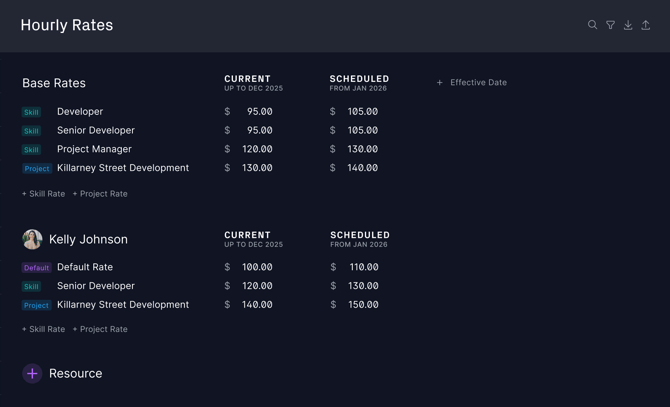
Hinweis: Sie können nur dann auf die Seite „Tarife“ zugreifen, wenn Ihnen die Berechtigung „Stundensätze, Kosten & Budgets einsehen“ zugewiesen ist. Administratoren und globale Administratoren verfügen standardmäßig über diese Berechtigung. Sie können auch eine benutzerdefinierte Rolle erstellen, um die Zugriffsrechte genauer zu steuern.
Wird ein Projektsatz festgelegt, hat dieser Vorrang vor allen Basissätzen der Ressourcen; so können Sie für ein Projekt einen festen Satz vorgeben, unabhängig davon, wer die Arbeit ausführt. Wenn Sie die bisherige Vorgehensweise bevorzugen, weisen Sie Ihren Ressourcen einfach einen spezifischen Satz für das jeweilige Projekt zu.
Mit unserer Auslastungsfunktion können Sie die zugewiesenen Stunden für Ihr gesamtes Portfolio einsehen. Die Auslastungsansicht eignet sich hervorragend für die Projektplanung – insbesondere dann, wenn ein Projekt einen festen Ressourcenbedarf hat.
Sobald Sie Ihrem Team in der Gantt-, Board- oder Listenansicht Stunden zugewiesen haben, werden diese (bzw. der geplante Aufwand) in der Auslastungsansicht angezeigt. Die Software verteilt die Stunden automatisch gleichmäßig auf die Dauer der jeweiligen Aufgabe.
Farbcodierte Einblicke für einfache Entscheidungen
Auf der Seite zur Arbeitsauslastung können Sie die Daten nach Team, Monat oder Projekt aufschlüsseln. Die Seite ist farblich gestaltet, um eine schnelle Übersicht zu ermöglichen. Wenn Sie beispielsweise einen roten Bereich sehen, bedeutet dies, dass das Teammitglied für den betreffenden Tag über seine reguläre Arbeitszeit hinaus verplant ist.
Sollten Sie eine Überlastung feststellen, können Sie die Aufgabe einem anderen Teammitglied mit den entsprechenden Qualifikationen zuweisen, das über freie Kapazitäten verfügt.
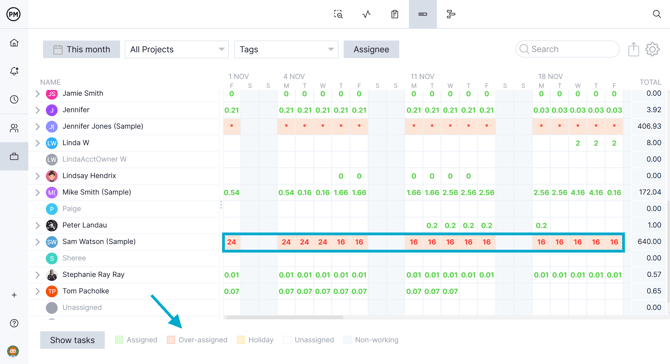
Verwaltung der Arbeitslast in der Gantt-Ansicht
Wenn Sie die Gantt-Ansicht nutzen, sehen Sie bei der Aufgabenzuweisung die jeweilige Verfügbarkeit und können die Seite zur Arbeitslast anschließend zur Überprüfung heranziehen. Aufgaben lassen sich zwar auch über das Board oder die Listenansicht zuweisen, doch sehen Sie dort die Verfügbarkeit nicht so direkt wie in der Gantt-Ansicht.
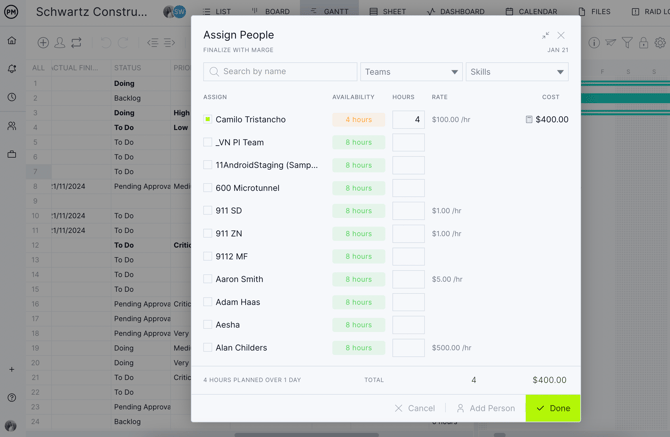
Zuweisung des geplanten Aufwands
Dank unserer leistungsstarken Funktionen für das Ressourcenmanagement können Sie Arbeitsstunden in der Gantt-Ansicht, auf dem Board, in der Listenansicht und sogar im Kalender planen. Die Nutzung des geplanten Aufwands empfiehlt sich insbesondere dann, wenn Sie die Auslastungsübersicht (Workload-Seite) verwenden möchten, um die Verteilung der Stunden über Ihr Portfolio hinweg zu prüfen, oder wenn Sie bestimmte Kennzahlen – wie etwa abrechenbare Stunden – nachverfolgen wollen. Sie können Arbeitsstunden ganz einfach in Ihrer bevorzugten Ansicht planen und gleichzeitig die bereits erfassten Stunden einsehen.
Bei der Zuweisung einer Ressource zu einer Aufgabe setzt das System standardmäßig den niedrigeren der folgenden Werte an:
Die verbleibenden, noch nicht zugewiesenen Stunden der Aufgabe (geplanter Gesamtaufwand abzüglich der bereits anderen Ressourcen zugewiesenen Stunden) ODER
Die Verfügbarkeit der Ressource für die Dauer der Aufgabe.
Das bedeutet: Steht eine Ressource während der fünftägigen Laufzeit einer Aufgabe 40
Stunden lang zur Verfügung, beträgt der geplante Aufwand jedoch nur 10 Stunden, so wird der Standardwert für die Zuweisung auf 10 Stunden festgelegt.
Hinweis: Die Standardeinstellung kann vom Benutzer zum Zeitpunkt der Zuweisung weiterhin geändert werden.
Beträgt der geplante Aufwand beispielsweise 10 Stunden und wurde bereits eine Ressource für 2 Stunden zugewiesen, so wird für diese Ressource standardmäßig ein Wert von 8 Stunden angesetzt (der verbleibende, noch nicht zugewiesene Teil des geplanten Aufwands).
Wird die neue Ressource für einen Zeitraum zugewiesen, der unter dem verbleibenden, noch nicht zugewiesenen Teil des geplanten Aufwands liegt (sei es, weil die Ressource nicht für den vollen Zeitraum verfügbar ist oder weil der Benutzer die Anzahl der zugewiesenen Stunden manuell reduziert hat), passt das System den geplanten Aufwand nicht mehr an die reduzierte Zuweisung an.
In diesem Fall bleibt der geplante Aufwand unverändert, und der Benutzer kann eine weitere Ressource zuweisen, um die verbleibenden, noch nicht zugewiesenen Stunden abzudecken.
Passt der Benutzer jedoch die für diese Ressource zugewiesenen Stunden manuell so an, dass die Gesamtsumme der zugewiesenen Stunden den ursprünglichen geplanten Aufwand übersteigt, so passt das System den geplanten Aufwand automatisch an die Gesamtsumme der zugewiesenen Stunden an.
Ressourcenverwaltung in verschiedenen Projektansichten
Gantt-Ansicht
Wenn Sie Stunden in der Gantt-Ansicht planen, können Sie das Verfügbarkeits-Popup nutzen, das in anderen Ansichten nicht zur Verfügung steht. Dieses Popup zeigt Ihnen an, wie viele Stunden ein Benutzer für die Dauer der Aufgabe zur Verfügung hat – unter Berücksichtigung geplanter Abwesenheiten und bereits für andere Aufgaben verplanter Stunden.

Ist ein Benutzer nicht verfügbar, können Sie mit der Maus über die Verfügbarkeitsanzeige fahren, um zu sehen, welchen anderen Aufgaben er zugewiesen ist. Die verfügbaren Stunden pro Benutzer basieren auf den Arbeitstagen und den Standard-Planstunden, die im Bereich „Benutzer und Teams“ unter dem Reiter „Feiertage“ festgelegt wurden.
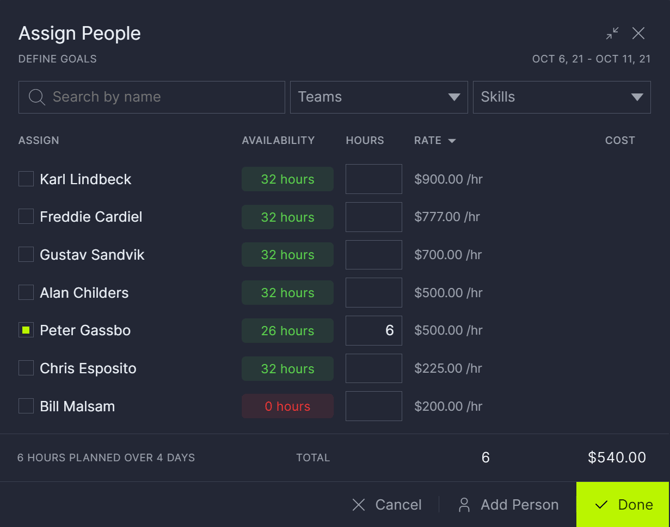
Um in der Gantt-Ansicht Stunden zuzuweisen, navigieren Sie zur Spalte „Zugewiesen“. Sollte diese Spalte nicht sichtbar sein, können Sie sie einblenden, indem Sie auf die Schaltfläche „Spalten verwalten“ (neben dem kleinen Kalendersymbol im oberen Bereich) klicken. Klicken Sie in die Zeile der gewünschten Aufgabe und suchen Sie nach dem Namen des Benutzers. Sie können nach Namen suchen, durch die Liste scrollen oder Teams und Qualifikationen auswählen, um die Liste zu filtern.
Um einen Benutzer zuzuweisen, setzen Sie ein Häkchen neben dessen Namen; die geplanten Stunden werden daraufhin automatisch eingetragen.
Hinweis: Dies geschieht nur, wenn Sie die Standard-Planstunden im Popup-Fenster „Feiertage“ konfiguriert haben. Sind keine Standard-Planstunden festgelegt, müssen Sie die Anzahl der Stunden, die Sie dem Benutzer zuweisen möchten, manuell eingeben.
Wenn Sie mehrere Benutzer auswählen, weist die Software beiden Benutzern eine gleiche Anzahl an Stunden zu.
Sie können die zugewiesene Stundenzahl bearbeiten, indem Sie einen Wert in das entsprechende Feld eingeben. Klicken Sie abschließend auf „Speichern“; die Stunden werden daraufhin in der Gantt-Spalte für die geplanten Stunden der jeweiligen Aufgabe angezeigt.
Board
Sie können auf dem Board Stunden zuweisen, indem Sie auf eine Karte klicken und diese in die Vollansicht erweitern. Geben Sie die geschätzten Stunden im Feld „Geplant“ ein. Klicken Sie auf den Bereich für die tatsächlichen Stunden auf der Karte, um ein Pop-up-Fenster mit den Ist-Stunden pro zugewiesener Person anzuzeigen.
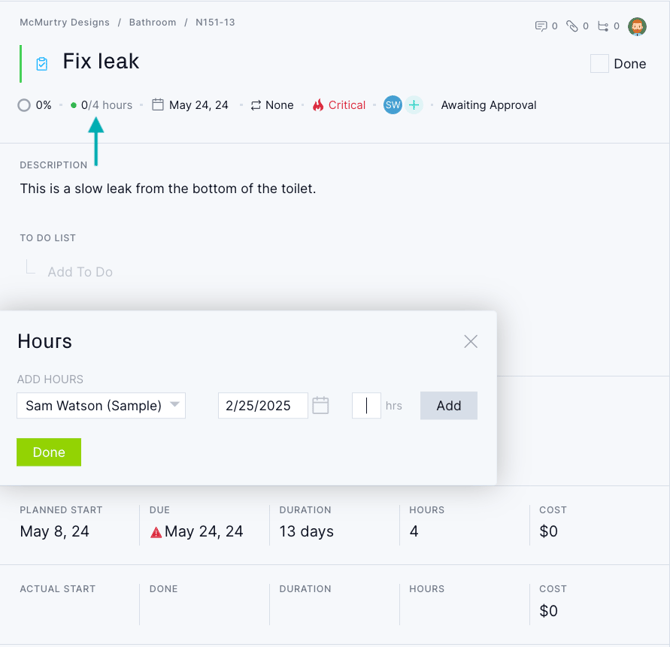
Wenn Sie auf dem Board geschätzte Stunden zuweisen, erscheint das Popup zur Verfügbarkeitsanzeige nicht – anders als in der Gantt-Ansicht.
Sobald Sie Stunden im Feld für die Planung auf dem Board eingeben, sind diese auch in der Gantt-, Listen- oder Kalenderansicht sichtbar, ohne dass die Informationen doppelt eingegeben werden müssen. Zudem lässt sich der geplante Aufwand in verschiedenen Bereichen der Software einsehen, darunter in den Ansichten für Team, Arbeitslast, Roadmap und Berichte.
Liste
Das Zuweisen von Stunden in der Listenansicht funktioniert ähnlich wie auf dem Board. Wenn Sie zur Liste navigieren, klicken Sie auf den Namen einer Aufgabe, um diese in der Vollansicht zu öffnen.
Geben Sie nach dem Öffnen der Aufgabe den geschätzten Aufwand in das Feld für den geplanten Aufwand ein. Sobald die Stunden eingetragen sind, ist der geplante Aufwand überall in der Software sichtbar.
Kalender
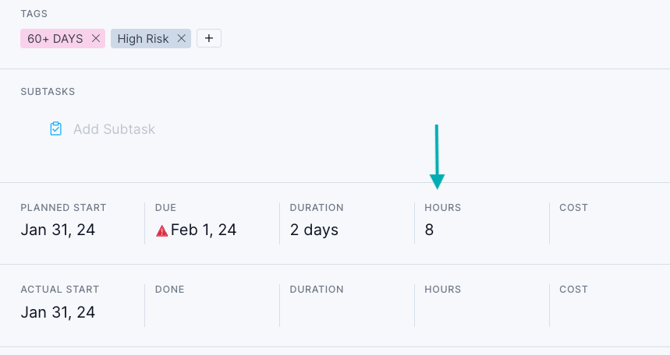
Der Kalender ist ein hervorragendes Werkzeug, um Ihren Projektplan in einer Kalenderansicht zu überblicken, neue Aufgaben hinzuzufügen, Aufgaben zu verschieben und erweiterte Funktionen wie das Ressourcenmanagement zu nutzen. Um einer Aufgabe einen geplanten Aufwand zuzuweisen, klicken Sie auf die Aufgabe, um die Aufgabenkarte zu öffnen.
Sobald die Aufgabe aufgeklappt ist, geben Sie den geschätzten Aufwand in das Feld für die geplanten Stunden ein. Nach der Eingabe der Stunden ist der geplante Aufwand überall in der Software sichtbar.
Tabelle
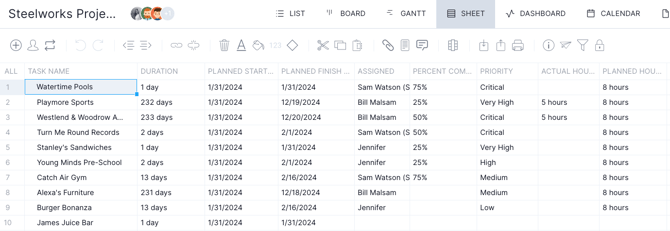
Nutzen Sie die Tabellenansicht, um Ihre Ressourcen in einem anpassbaren Rasterformat zu verwalten. Die Tabelle eignet sich sowohl zur Überwachung einzelner Projektressourcen als auch Ihres gesamten Projektportfolios.
Die Tabelle verfügt über anpassbare Spalten, in denen Sie neben den Ist- und Planstunden auch die geplanten Start- und Endtermine abbilden können. Sie können zudem Spalten wie „Ist-Kosten“ aktivieren, um Ihre Ressourcen direkt aus der Tabellenansicht heraus besser im Blick zu behalten.
Tools für die Ressourcenplanung von ProjectManager
Hier sind weitere Möglichkeiten, den Überblick über Ihre Projektressourcen zu behalten:
Nutzen Sie Zeiterfassungsbögen, um die erfassten Arbeitszeiten team- und projektübergreifend im Blick zu behalten.
Greifen Sie auf Projekt- und Portfolio-Dashboards zurück, die in Echtzeit automatisch aktualisiert werden und Daten zu Kosten, Arbeitslast usw. widerspiegeln.
Erstellen Sie Berichte zu Arbeitslast, Verfügbarkeit, Zeiterfassungsbögen und Aufgaben, um Ihre Ressourcen besser zu verwalten.
Wenden Sie sich bei Fragen zum Ressourcenmanagement an den Support!
Wir wissen, wie wichtig es ist, Ihre Ressourcen genau im Blick zu behalten. Wenn Sie Fragen zum Ressourcenmanagement haben, senden Sie bitte eine E-Mail an support@projectmanager.com.