
Résumé de la gestion des ressources : avantages et fonctionnalités
La gestion des ressources dans ProjectManager couvre :
-
Les ressources humaines et non humaines
-
Les coûts des ressources (prévus par rapport aux coûts réels) basés sur les taux de main-d'œuvre
-
L'affectation de la charge de travail par membre de l'équipe
-
Le suivi du temps passé sur les tâches via des feuilles de temps et des données individuelles par tâche
La planification et la gestion des ressources s'articulent principalement autour de trois fonctionnalités : le diagramme de Gantt, la page « Équipe » et la page « Charge de travail ».
-
La page « Équipe » présente les tâches du projet par membre de l'équipe, vous permettant d'attribuer des tâches par simple glisser-déposer.
-
La page « Charge de travail » permet une planification avancée et à long terme des ressources, réduisant ainsi les risques de goulots d'étranglement lors de la phase d'exécution.
-
Le diagramme de Gantt offre une visibilité en temps réel sur la disponibilité des ressources, ainsi que sur les heures et les coûts prévisionnels associés.
-
Les données relatives aux ressources saisies dans une vue sont automatiquement répercutées dans toutes les autres vues, tableaux de bord et rapports.
Conseil : veillez à saisir les données réelles concernant les heures et les coûts. Vous pourrez ainsi comparer ces chiffres aux données prévisionnelles, ce qui vous aidera à mieux gérer vos ressources.
Comment gérer la charge de travail liée aux tâches grâce à la page Équipe
La page Équipe affiche la répartition des tâches attribuées au sein de votre portefeuille. Elle vous permet également de consulter le profil d’un membre de l’équipe et de l’ajouter à des équipes. Contrairement à la fonctionnalité de charge de travail, la section Équipe ne nécessite pas de définir un effort prévu pour obtenir la répartition de l’affectation des tâches.
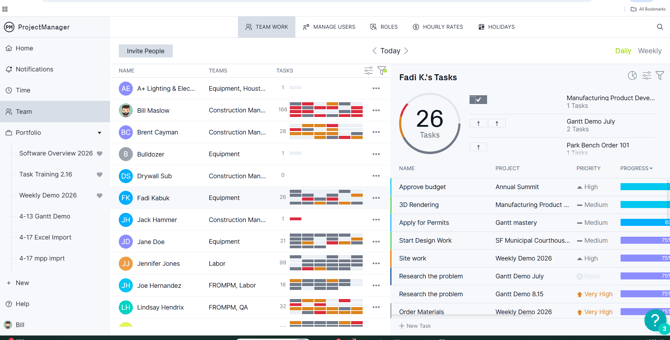
La section « Équipe » prend plutôt en compte la priorité des tâches et affiche ces informations visuellement, selon une vue quotidienne ou hebdomadaire. Il est facile de visualiser le nombre de tâches attribuées ainsi que leur niveau de priorité.
Vous pouvez même réattribuer une tâche par glisser-déposer et en ajouter de nouvelles directement dans cette vue. Pour afficher les heures attribuées et saisies, il suffit d'activer les colonnes situées sur le côté droit de la page.
Sur la partie droite de la page « Équipe », vous trouverez un graphique indiquant le nombre de tâches et les niveaux de priorité. Lorsqu'une tâche est marquée comme terminée, une coche s'affiche. La page « Équipe » est utile pour suivre non seulement le travail en cours, mais aussi les tâches achevées sur une période donnée.
Gestion des ressources humaines
Il existe deux façons de visualiser les tâches sur lesquelles votre équipe travaille.
Vous pouvez utiliser la page « Charge de travail » si les fonctionnalités de portefeuille sont incluses dans votre formule et que vous définissez l'effort prévu lors de l'attribution des tâches.
Si vous n'utilisez pas l'effort prévu pour attribuer les tâches, vous pouvez consulter les tâches attribuées dans l'ensemble de votre portefeuille depuis la page de l'équipe.
La page « Charge de travail »
Notre fonctionnalité de charge de travail est disponible à partir de la formule Business ; en savoir plus.
Pour accéder à la page « Charge de travail », cliquez sur « Portefeuille » dans le menu de gauche. Cliquez ensuite sur l'icône « Charge de travail », comme illustré ci-dessous.

Affichage des tâches et réaffectation du travail
Vous pourrez alors consulter la page complète de la charge de travail. Il vous suffit de faire défiler la liste jusqu'à la personne concernée et de développer ou réduire ses tâches à l'aide de la petite flèche située à côté de son nom.
Pour réaffecter une tâche, cliquez simplement sur la cellule et sélectionnez un autre nom dans le menu déroulant.
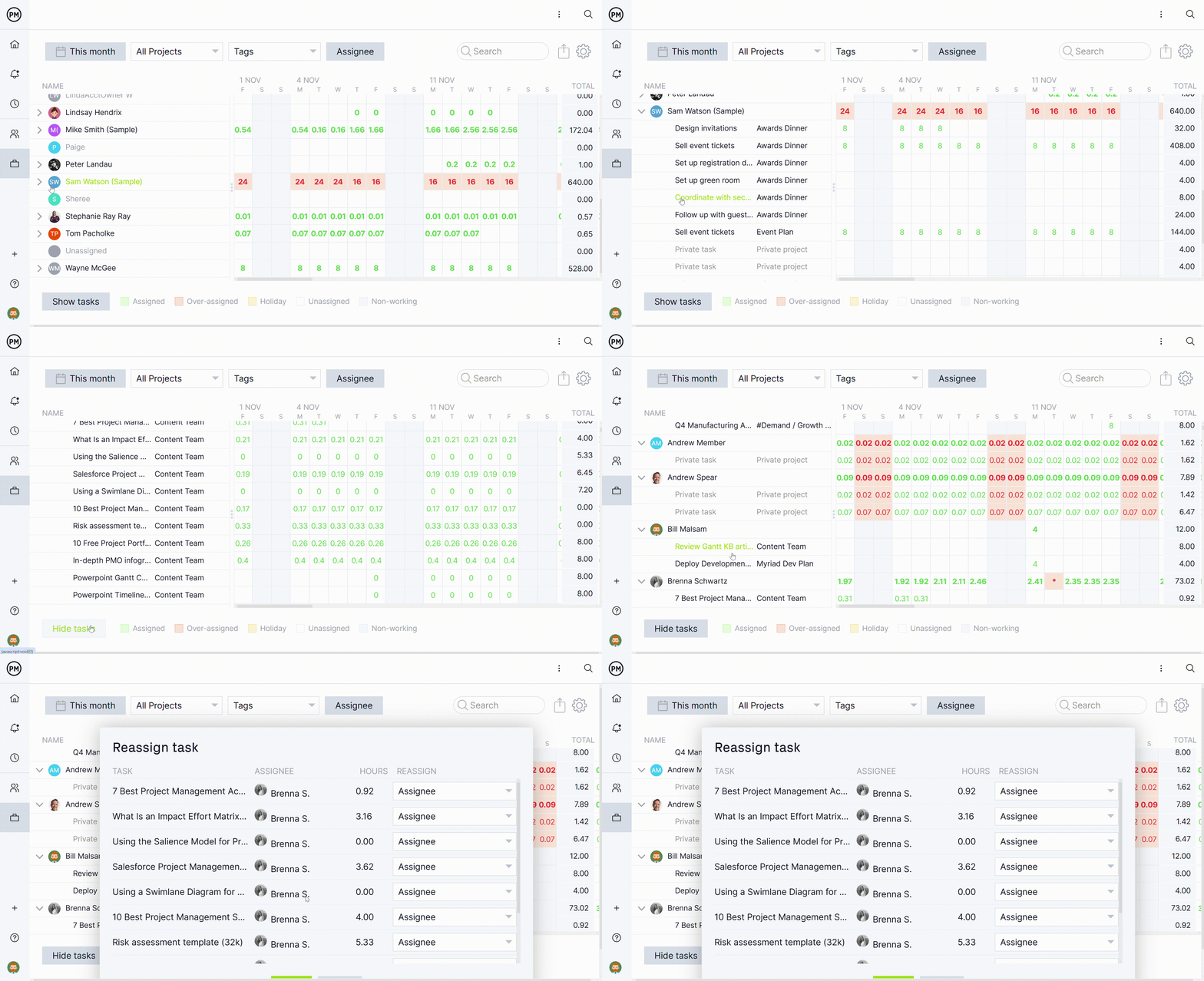
Si vous ne participez pas actuellement à tous les projets de votre équipe, il est possible que vous n'ayez pas accès aux détails des tâches. Pour les consulter, vous devrez être ajouté au projet.
Gestion des tarifs et de la charge de travail horaire
ProjectManager propose aux chefs de projet exigeants des fonctionnalités de gestion des coûts à la pointe du secteur :
Anticipation – Vous pouvez programmer une modification des tarifs à une date précise.
Intégrité des données – La modification des tarifs n'affecte pas les coûts des projets clôturés.
Projections – Visualisez en temps réel l'impact des différentes ressources sur le coût des tâches.
Flexibilité – Définissez des tarifs spécifiques pour les prestataires externes ou les consultants.
Précision – Les coûts prévisionnels et réels s'ajustent automatiquement en fonction des changements programmés.
La page des tarifs vous permet de gérer l'ensemble de vos tarifs et leurs dates d'application. Cliquez sur votre nom en bas à gauche > Utilisateurs et équipes > Tarifs horaires.
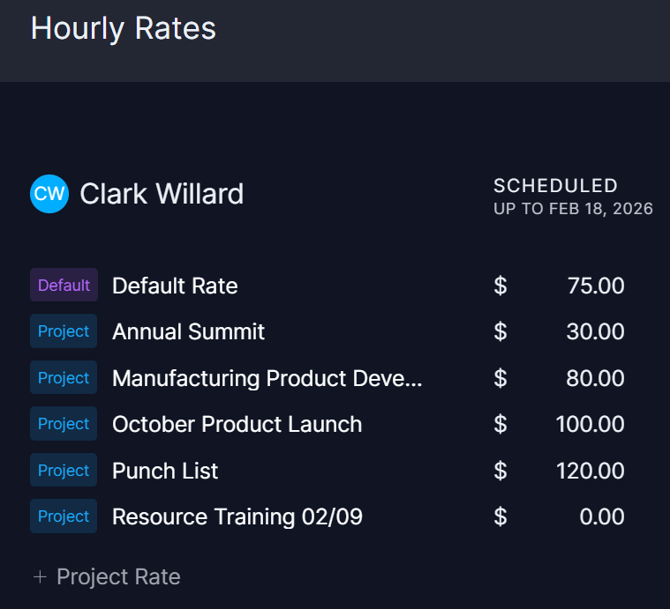
Remarque : vous ne pouvez accéder à la page des tarifs que si vous disposez du paramètre de rôle « voir les tarifs horaires, les coûts et les budgets ». Les administrateurs et les administrateurs globaux disposent de ce paramètre par défaut. Vous pouvez également créer un rôle personnalisé pour un contrôle plus précis.
Lorsqu'un tarif est défini pour un projet, il prévaut sur les tarifs de base de toutes les ressources, ce qui vous permet d'appliquer un tarif fixe au projet, quel que soit l'intervenant. Si vous préférez l'ancienne méthode, il vous suffit d'attribuer à vos ressources un tarif spécifique pour ce projet en particulier.
Notre fonctionnalité de gestion de la charge de travail vous permet de visualiser les heures affectées sur l'ensemble de votre portefeuille de projets. La page dédiée à la charge de travail offre une vue idéale pour la planification, notamment lorsque vous gérez un projet nécessitant un volume de ressources fixe.
Dès que vous affectez des heures à votre équipe via le diagramme de Gantt, le tableau ou la liste, ces heures (ou l'effort planifié) apparaissent sur la page de charge de travail. Le logiciel répartit alors automatiquement ces heures de manière uniforme sur toute la durée de la tâche.
Des indicateurs par code couleur pour faciliter la prise de décision
Sur la page de charge de travail, vous pouvez approfondir l'analyse de ces données par équipe, par mois ou par projet. Cette page utilise un code couleur pour une lecture aisée : par exemple, si vous voyez du rouge, cela signifie que le membre de l'équipe est surchargé de travail pour la journée concernée, compte tenu de ses horaires.
En cas de surcharge, envisagez de confier la tâche à un autre membre de l'équipe possédant les mêmes compétences et étant disponible.
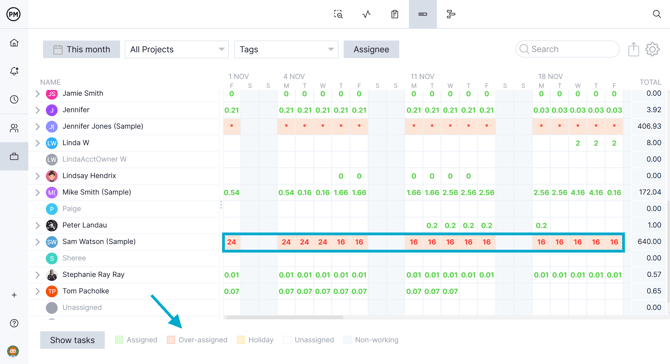
Gestion de la charge de travail sur le diagramme de Gantt
Si vous utilisez le diagramme de Gantt, vous pourrez visualiser les disponibilités lors de l'affectation des tâches ; vous pourrez ensuite utiliser la page de charge de travail pour effectuer une vérification. Il reste possible d'affecter des tâches via le tableau ou la liste, mais vous ne disposerez pas de la même visibilité sur les disponibilités qu'avec le diagramme de Gantt.
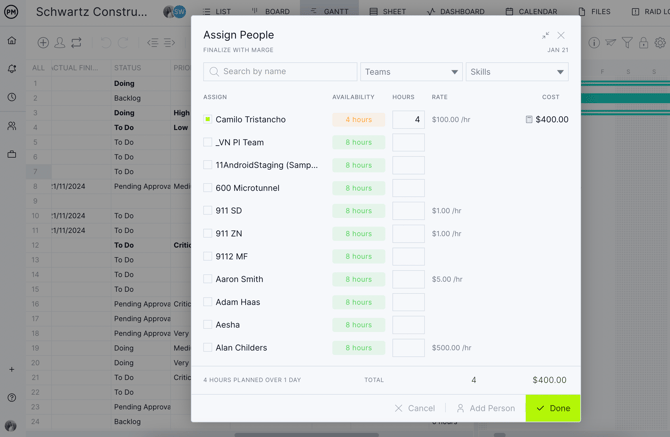
Allocation de l'effort prévu
Nos fonctionnalités robustes de gestion des ressources vous permettent de planifier des heures via les vues Gantt, tableau, liste et même calendrier. L'utilisation de l'effort prévu est pertinente si vous comptez exploiter la page de charge de travail pour visualiser la répartition des heures au sein de votre portefeuille, ou si vous souhaitez suivre des indicateurs spécifiques tels que le temps facturable. Vous pouvez facilement planifier des heures dans votre vue de prédilection tout en visualisant les heures déjà saisies.
Lors de l'affectation d'une ressource à une tâche, le système attribue par défaut la valeur la plus faible entre :
Les heures restantes non affectées à la tâche (Effort prévu - heures déjà affectées à d'autres ressources), OU
La disponibilité de la ressource pour la durée de la tâche.
Ainsi, si une ressource est disponible 40 heures durant les 5 jours que dure la tâche, mais que l'effort prévu n'est que de 10 heures, la valeur par défaut pour l'affectation sera de 10 heures.
Remarque : cette valeur par défaut peut être modifiée par l'utilisateur au moment de l'affectation.
De même, si l'effort prévu est de 10 heures mais qu'une autre ressource a déjà été affectée pour 2 heures, l'affectation pour cette nouvelle ressource sera par défaut de 8 heures (la part restante non affectée de l'effort prévu).
Si la nouvelle ressource est affectée pour une durée inférieure à la part restante non affectée de l'effort prévu (soit parce que la ressource n'est pas disponible pour la totalité de cette durée, soit parce que l'utilisateur a réduit manuellement le nombre d'heures affectées), le système ne modifiera pas l'effort prévu pour l'aligner sur cette affectation réduite.
Dans ce cas, l'effort prévu reste inchangé et l'utilisateur est libre d'affecter une autre ressource pour couvrir les heures restantes non affectées.
Toutefois, si l'utilisateur ajuste manuellement les heures affectées à cette ressource de sorte que le total des heures affectées dépasse l'effort prévu initial, le système ajustera automatiquement l'effort prévu pour qu'il corresponde au total des heures affectées.
Gestion des ressources selon les différentes vues de projet
Gantt
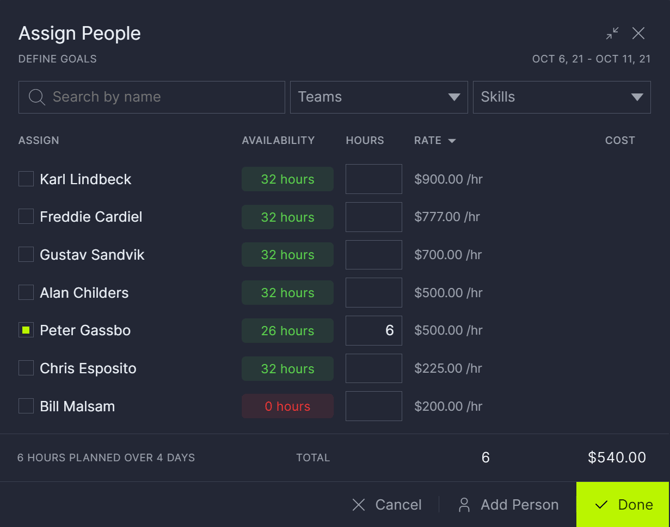
Si vous planifiez des heures dans la vue Gantt, vous pouvez utiliser la fenêtre contextuelle de disponibilité, une fonctionnalité qui n'est pas disponible dans les autres vues. Cette fenêtre affiche le nombre d'heures disponibles pour un utilisateur sur la durée de la tâche, en tenant compte des absences prévues et des heures déjà affectées à d'autres tâches.
Si un utilisateur n'est pas disponible, vous pouvez survoler l'indicateur de disponibilité pour voir les autres tâches auxquelles il est affecté. Le nombre d'heures disponibles pour chaque utilisateur est calculé en fonction des jours ouvrés et des heures planifiées par défaut, paramètres définis dans l'onglet « Jours fériés » de la section « Utilisateurs et équipes ».
Pour affecter des heures dans la vue Gantt, accédez à la colonne « Affecté ». Si cette colonne n'est pas visible, activez-la en cliquant sur le bouton « Gérer les colonnes » situé à côté de la petite icône de calendrier, en haut de l'écran. Cliquez sur la cellule correspondant à la tâche concernée et recherchez le nom de l'utilisateur. Vous pouvez effectuer une recherche, parcourir la liste par nom ou filtrer les résultats en sélectionnant des équipes et des compétences.
Pour affecter un utilisateur, cochez la case située à côté de son nom ; les heures planifiées s'afficheront alors automatiquement.
Remarque : cette opération ne fonctionne que si vous avez configuré les « Heures planifiées par défaut » dans la fenêtre contextuelle des jours fériés. Si ce paramètre n'est pas défini, vous devrez saisir manuellement le nombre d'heures que vous souhaitez affecter à l'utilisateur.
Si vous sélectionnez plusieurs utilisateurs, le logiciel leur affectera un nombre d'heures identique.
Vous pouvez modifier le nombre d'heures affectées en saisissant la valeur souhaitée dans la case correspondante. Enfin, cliquez sur « Enregistrer » pour voir les heures apparaître dans la colonne « Heures planifiées » du diagramme de Gantt pour cette tâche.
Tableau
Vous pouvez attribuer des heures sur le tableau en cliquant sur une carte pour l'afficher en plein écran. Saisissez les heures estimées dans le champ « Prévu ». Cliquez sur la section « Heures réelles » de la carte pour faire apparaître une fenêtre contextuelle indiquant le temps réel par personne assignée.
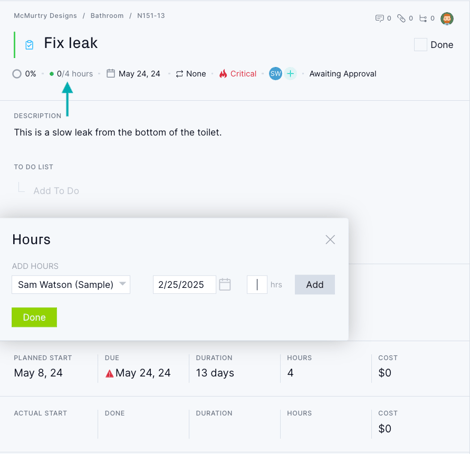
Si vous attribuez des heures estimées sur le tableau, la fenêtre contextuelle de disponibilité ne s'affichera pas comme c'est le cas dans la vue Gantt.
Une fois que vous avez saisi des heures dans le champ « Prévu » sur le tableau, vous pouvez les visualiser dans les vues Gantt, Liste ou Calendrier sans avoir à saisir l'information deux fois. Vous pouvez également consulter la charge de travail prévue dans différentes sections du logiciel, notamment sur les pages Équipe, Charge de travail, Feuille de route et Rapports.
Liste
L'attribution d'heures dans la vue Liste s'effectue de manière similaire à celle sur le tableau. Pour ce faire, accédez à la liste et cliquez sur le nom d'une tâche pour l'afficher en mode détaillé.
Une fois la tâche développée, saisissez l'effort estimé dans le champ « Prévu ». Une fois les heures saisies, l'effort prévu sera visible partout dans le logiciel.
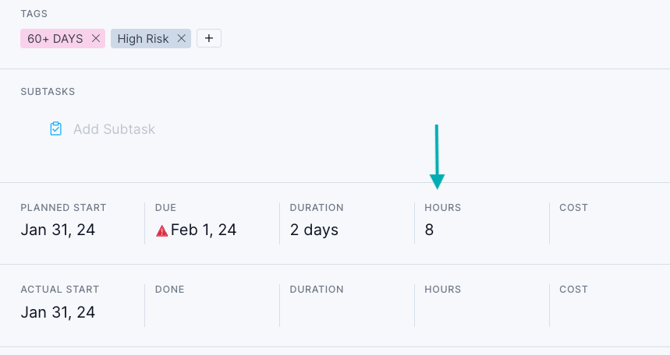
Calendrier
Le calendrier est un outil idéal pour visualiser le plan de votre projet, ajouter ou déplacer des tâches et utiliser des fonctionnalités avancées telles que la gestion des ressources. Pour ajouter une charge de travail prévue à une tâche, cliquez dessus afin d'ouvrir sa fiche détaillée.
Une fois la tâche développée, saisissez l'estimation de la charge dans le champ prévu à cet effet (heures planifiées). Une fois ces heures saisies, la charge prévue est visible partout dans le logiciel.
Feuille
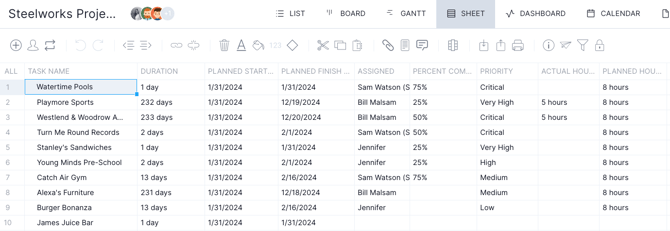
Utilisez la vue « Feuille » pour suivre vos ressources dans une grille personnalisable. Cette vue vous permet de gérer les ressources d'un projet spécifique ou celles de l'ensemble de votre portefeuille de projets.
La feuille dispose de colonnes personnalisables pour afficher les dates de début et de fin prévues, ainsi que la comparaison entre les heures réelles et les heures planifiées. N'hésitez pas à activer des colonnes telles que « Coût réel » pour mieux suivre vos ressources directement depuis cette vue.
Contactez le support pour toute question concernant la gestion des ressources !
Nous comprenons l'importance d'un suivi rigoureux de vos ressources. Si vous avez des questions sur la gestion des ressources, veuillez envoyer un e-mail à support@projectmanager.com.