
La vista de hoja permite usar la cuadrícula de datos de Gantt sin el componente de línea de tiempo. Esta vista no funciona como una hoja de cálculo típica de Excel o Hojas de Cálculo de Google ya que no depende de fórmulas.
La vista de hoja de cálculo le permite personalizar las columnas de forma distinta a la de su vista de Gantt, puesto que ambas funcionan manera independiente.
Esto facilita el análisis y el seguimiento de áreas clave, como recursos, carga de trabajo del equipo o costes, usando la vista de hoja de cálculo, sin afectar la vista del diagrama de Gantt, que por lo general tiene menos columnas ya que se centra en el cronograma de proyecto.
De esta manera, puede tener una cuadrícula de Gantt con la información pertinente al cronograma y programación de proyectos, mientras que la hoja de cálculo puede ofrecerle una información más detallada sobre otras áreas de sus proyectos.
Sin embargo, si hay información en común en ambas vistas, dicha información aparecerá en la hoja de cálculo y en la cuadrícula de la vista de Gantt, puesto que todas las vistas de ProjectManager se sincronizan automáticamente y en tiempo real, al igual que los paneles e informes de proyecto.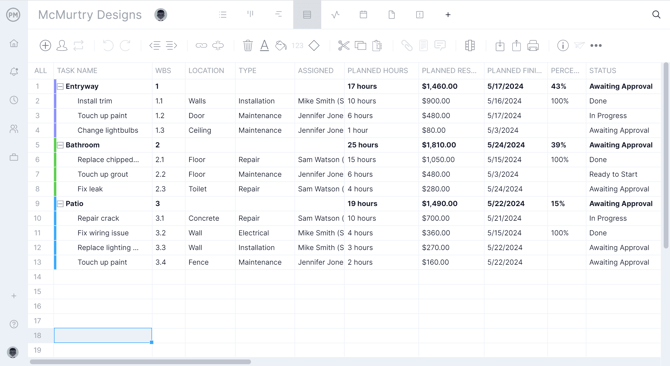
Consejo: Sea creativo al organizar las columnas en la vista de hoja para revelar información del proyecto que podría haber pasado por alto en la vista de Gantt. Cree columnas personalizadas para profundizar aún más en su análisis.
Vídeo de descripción general de la vista de hoja de cálculo
La hoja de cálculo conserva toda la funcionalidad robusta del diagrama de Gantt, incluyendo la vinculación de tareas, la asignación de trabajo y la creación de columnas personalizadas.
Para una introducción rápida a la vista de hoja, vea el vídeo a continuación.
Introducción al formato de datos de hojas
Cualquier formato de hoja se aplica a nivel de proyecto, por lo que cualquier miembro del equipo podrá ver los cambios.
Los colaboradores no podrán modificar los datos de la tarea, pero sí podrán aplicar cambios de color, texto y formato numérico.
En cualquier columna, haga clic en la flecha que permite insertar, ocultar o administrar columnas. Desde aquí también puede formatear texto, celdas o filas con los iconos "A", bote de pintura y 123, como se ve en la imagen a continuación.
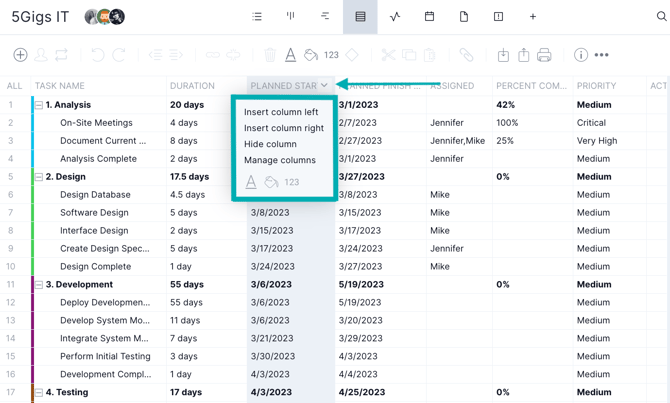
A continuación, se muestran las opciones de formato que tendrá para la hoja:
- Formato de color: Aplique color al texto, las celdas o las filas.
- Formato de texto: Cambie la fuente, el tamaño de fuente, el estilo y la alineación.
- Formato numérico: Formatee las columnas de fecha, porcentaje, decimal y moneda.
- Configuración de fecha, decimal y porcentaje: Resalte la columna y presione el ícono "123" para cambiar esta configuración.
- Moneda: Si tiene acceso a la configuración de la cuenta, puede cambiar la moneda global de la cuenta, que se mostrará en esta y otras vistas de ProjectManager.
- Añadir tarea
- Vincular tarea
- Aplicar o quitar sangría para crear subtareas
- Cortar y pegar
- Establecer periodicidad
- Añadir hito y más
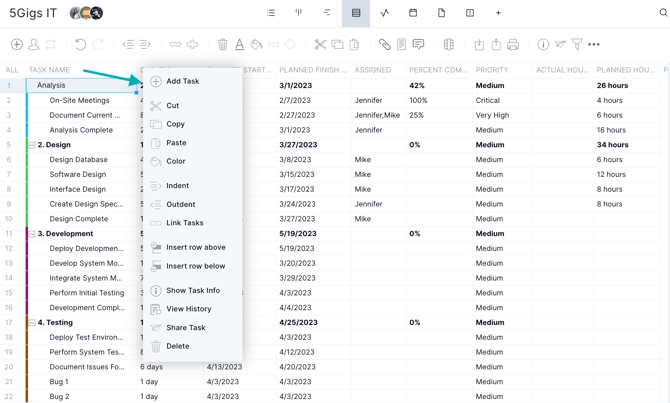
Descripción general de las funciones de la hoja de cálculo
Hemos recopilado una breve descripción general de las funciones más destacadas.
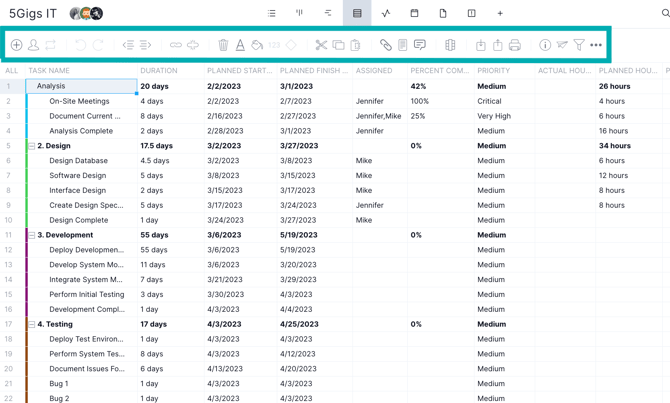
Cinta de opciones de la hoja cálculo
Similar a la cinta de Gantt, la cinta de la hoja ofrece opciones de menú para la personalización y la entrada de datos. Aquí puede crear nuevas tareas, asignar recursos, vincular dependencias, personalizar o agregar columnas, imprimir, modificar la vista y mucho más.
Datos de la vista de hoja
La vista de hoja contiene datos detallados que puede aprovechar para crear cronogramas de proyectos más precisos, realizar un seguimiento de los recursos y generar informes eficaces. A continuación, se muestran algunos tipos de datos comunes en la vista de hoja.
- Costos reales y planificados
- Horas reales y planificadas
- Responsable
- Fecha base de inicio y fin
- Hitos
- Fecha planificada de inicio y fin
- Costos de recursos
- Estructura de desglose de trabajo (EDT)
Cómo mostrar, ocultar o crear columnas de hoja de cálculo
Puede ver más columnas en la hoja haciendo clic en el botón "Columnas" en la cinta de opciones o en el botón más en el extremo derecho de la cuadrícula de datos.
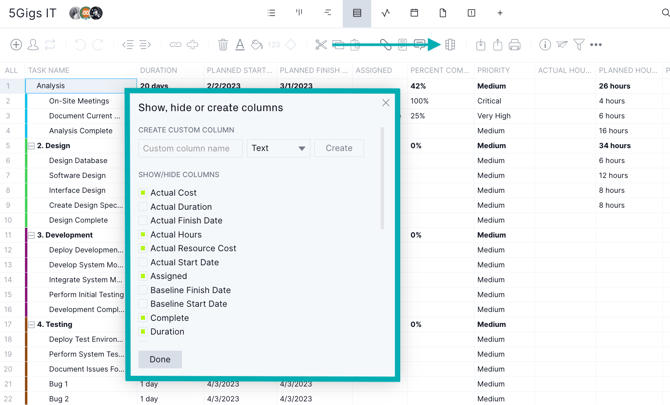
Puede seleccionar las columnas que desea ver o crear una columna personalizada. Tenga en cuenta que las columnas que seleccione en la hoja no se mostrarán en el diagrama de Gantt, a menos que ambas vistas muestren la misma columna.
Panel de información de tareas
Acceda al panel de información de tareas haciendo clic en el icono "i" de la cinta de opciones de la hoja. El panel aparecerá en la parte inferior de la pantalla.
Imprimir la hoja
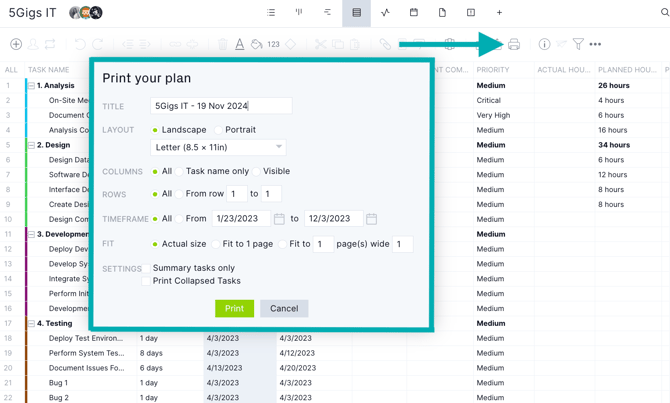
Puede imprimir fácilmente su hoja haciendo clic en el icono de impresión de la cinta de opciones o pulsando las teclas "Ctrl + P" en su teclado. Puede seleccionar la información que desea ver en la salida de impresión, como columnas, filas y plazos. También puede imprimir solo las tareas de resumen en la hoja.
Asignación de tareas y seguimiento de recursos
A medida que su equipo introduce datos sobre las tareas en el software, los datos de la vista de hoja se actualizan automáticamente.
Si ha introducido una tarifa por hora predeterminada o personalizada para un miembro del equipo y le ha asignado horas, se completará el coste planificado de los recursos. Una vez asignada la tarea, las horas planificadas también se actualizarán.
En cuanto un miembro del equipo registra horas en una hoja de horas o tarea, el coste real de los recursos se actualiza automáticamente. Esta información se añade automáticamente a sus informes y paneles.
Alternar entre las vistas de Gantt y de hoja
Puede trabajar exclusivamente en la vista de hoja o alternar entre el Gantt y la hoja para mostrar tanto el Gantt visual como la cuadrícula de datos en pantalla completa.
En la vista de hoja, verá los mismos datos que en la vista de Gantt. Sin embargo, puede habilitar diferentes columnas y establecer un orden distinto entre ambas vistas.
Algunos de nuestros artículos de hojas relacionadas incluyen:
- Formato de Gantt y Hojas
- Panel de Información de Tareas de Gantt y Hojas
- Accesos directos y acciones de Gantt y Hojas
- Cinta de Vistas de Gantt y Hojas
- Columnas de Usuario Universales y Únicas
¿Busca más? ¡Cuéntenos!
Si tiene algún comentario sobre las funciones que le gustaría ver en la hoja, nos encantaría conocerlo. Puede enviarnos sus comentarios fácilmente haciendo clic en la sección "Ayuda" del menú de la cuenta y seleccionando "Comentarios sobre el producto". Si tiene alguna pregunta sobre la vista de la hoja, envíe un correo electrónico a support@projectmanager.com.