
Les dépendances entre tâches désignent les liens qui existent entre les activités d'un projet. Elles déterminent l'ordre d'exécution des tâches. Dans la plupart des projets, certaines tâches sont interdépendantes.
Suivez les quatre types de dépendances entre tâches sur notre diagramme de Gantt :
- Fin à fin
- Fin à début
- Début à fin
- Début à début
Vous pouvez facilement créer des dépendances entre tâches dans notre diagramme de Gantt ou notre vue Feuille, de différentes manières. Vous pouvez également définir un décalage (avance ou retard) et créer des relations entre tâches inter-projets pour automatiser votre planification.
Notre diagramme de Gantt et notre vue Feuille facilitent le suivi de ces types de tâches. Visionnez la vidéo ci-dessous pour plus d'informations sur la création de dépendances dans le diagramme de Gantt. Regardez la vidéo ci-dessous avec les sous-titres français.
Types de dépendances
Le type de dépendance le plus courant est la dépendance « fin à début », qui est notre type de lien par défaut. Nous prenons également en charge les trois autres types de liens : « début à début », « fin à fin » et « début à fin ».
- Début à début : Le prédécesseur doit être terminé avant que le successeur puisse commencer.
- Exemple : La cuisson d’un gâteau doit être terminée avant que sa décoration puisse commencer.
- Début à début : Le prédécesseur doit commencer avant que le successeur puisse commencer.
- Exemple : La cuisson d’un gâteau et le préchauffage du four peuvent commencer simultanément.
- Début à fin : Le prédécesseur doit être terminé avant que le successeur puisse se terminer.
- Exemple : La livraison du gâteau ne peut être effectuée qu’une fois sa décoration terminée.
- Début à fin : Le prédécesseur doit commencer avant que le successeur puisse se terminer.
- Exemple : Vous devez facturer le gâteau au client. Le processus de facturation commence lorsque le client commande le gâteau, mais il ne peut être finalisé qu’à la livraison.
Comment créer des dépendances
Vous pouvez créer une dépendance entre deux tâches en les faisant glisser l'une sur l'autre dans le diagramme de Gantt, en cliquant sur l'icône de lien dans le ruban Gantt ou directement depuis les colonnes « Lié à » ou « Lié depuis » dans les vues Gantt ou Feuille. Vous pouvez également utiliser le panneau Informations sur la tâche pour gérer les dépendances, les délais et les avances. Nous allons explorer toutes les méthodes de gestion des dépendances ci-dessous.
Glisser-déposer dans le diagramme de Gantt
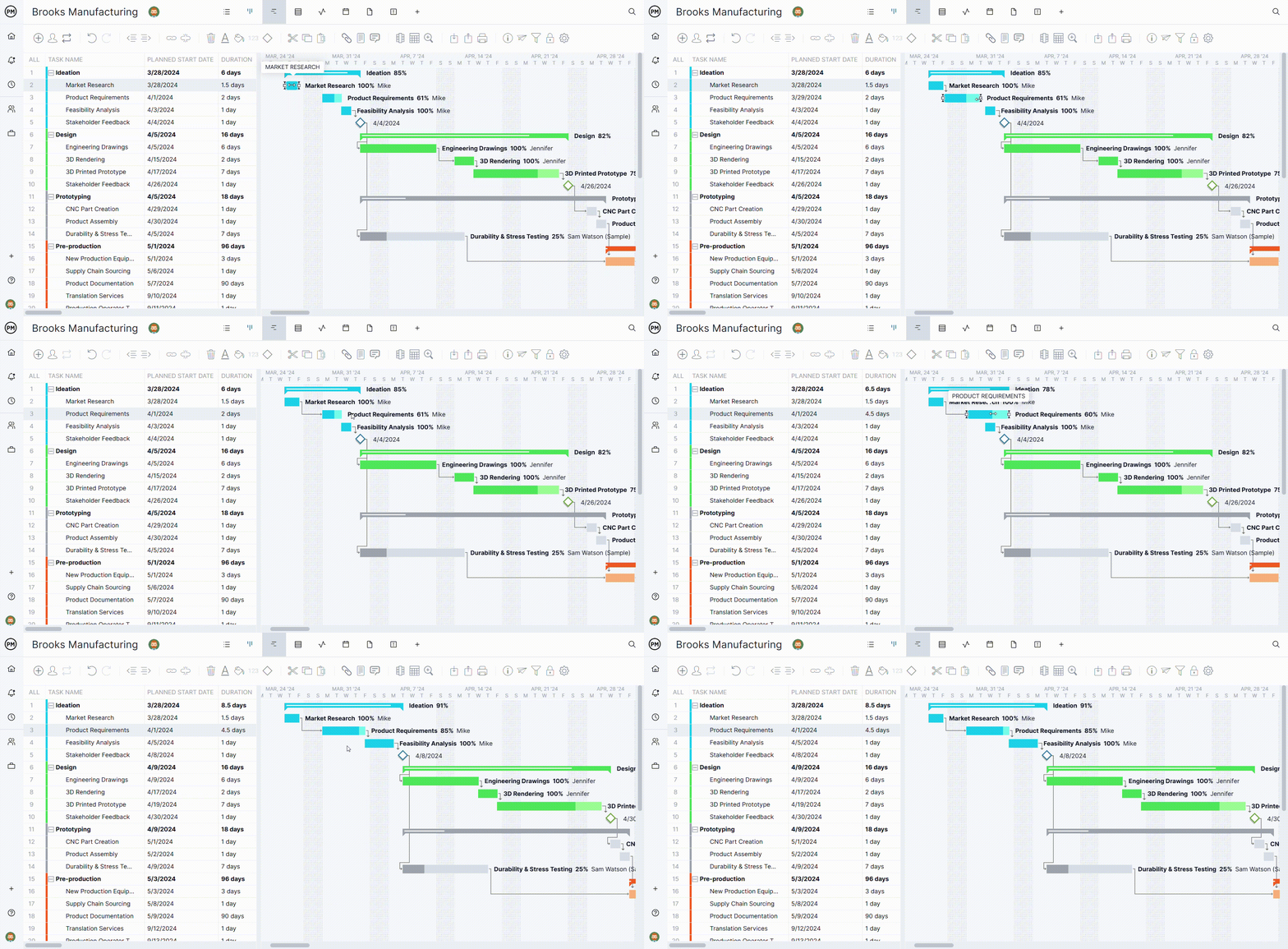
Pour créer rapidement une dépendance entre deux barres du diagramme de Gantt, cliquez et maintenez le bouton de la souris enfoncé sur une barre de tâches, puis faites glisser le curseur jusqu'à ce qu'une ligne pointillée apparaisse. Faites ensuite glisser cette ligne pointillée jusqu'à la tâche de destination et relâchez le bouton de la souris.
Une fois le bouton de la souris relâché, une ligne continue indique qu'une dépendance « Fin à Début » a été créée entre ces deux tâches. Vous pouvez supprimer la dépendance en cliquant sur le bouton « Dissocier » situé à gauche du bouton « Supprimer » ou du bouton « Annuler ».
Directement depuis les colonnes « Lié à » ou « Lié depuis »
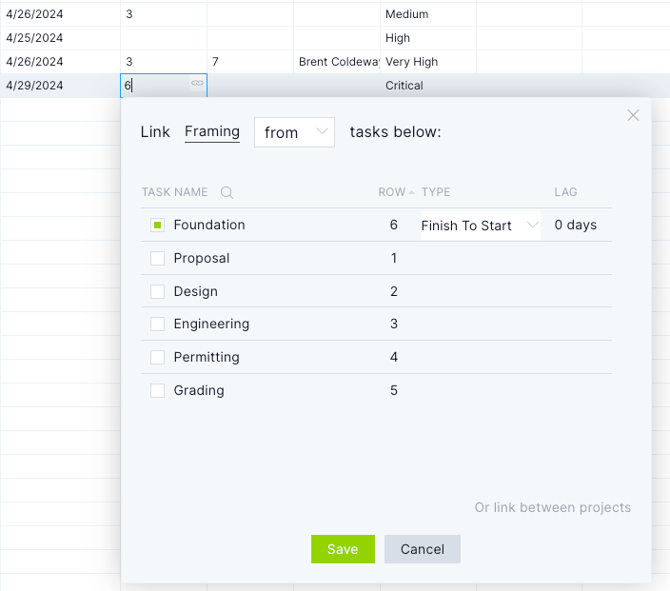
Vous pouvez saisir les numéros de tâche directement dans les cellules « Lié à » ou « Lié depuis ». Saisissez un numéro de ligne de tâche (ou plusieurs lignes, séparées par des virgules) directement dans la cellule et appuyez sur Entrée pour enregistrer. Un lien « Fin à Début » sera alors généré par défaut.
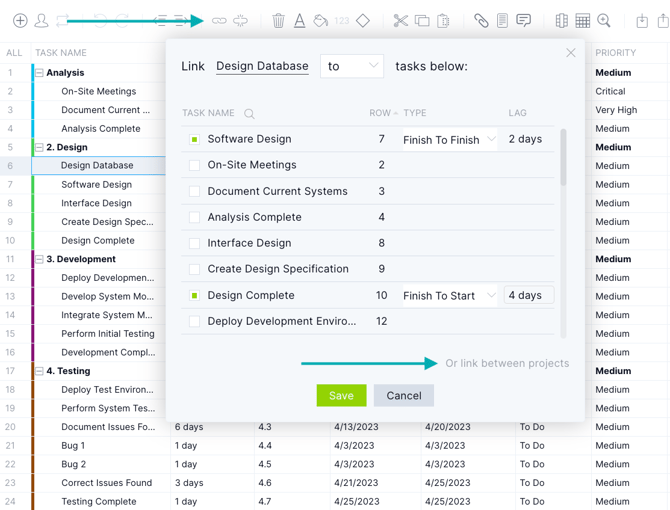
Lorsque vous cliquez dans la cellule, la fenêtre contextuelle « Lien » apparaît et propose des paramètres avancés. Dans cette fenêtre, vous pouvez voir la tâche sélectionnée et l'option « De » par défaut dans le menu déroulant « À/De ». Dans le tableau ci-dessous, vous pouvez sélectionner les tâches à lier à la tâche sélectionnée (ou à partir de celle-ci), ainsi que modifier le type de dépendance (Fin à Début, Début à Début, Début à Fin ou Fin à Fin) dans le menu déroulant « Type ». Vous pouvez également définir un décalage pour le lien, qui sera automatiquement égal à zéro. Vous pouvez saisir un décalage positif ou négatif.
Bouton Lien dans le ruban Gantt
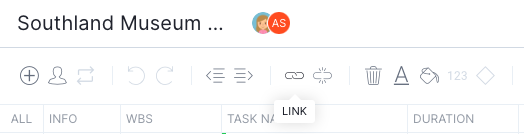
Vous pouvez également créer des dépendances en cliquant sur le bouton Lien dans le diagramme de Gantt. Commencez par sélectionner la tâche à laquelle vous souhaitez créer un lien, puis cliquez sur le bouton Lien. La fenêtre contextuelle Lien s'affiche et indique la tâche concernée sur la première ligne.
Panneau d'informations sur la tâche - Onglet Liens
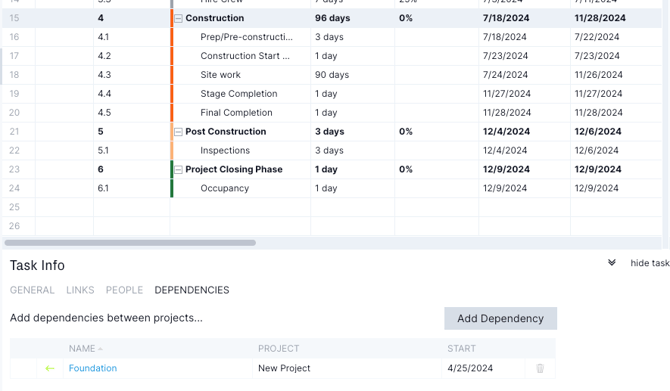
Le panneau d'informations sur la tâche permet également de créer des liens. Cliquer sur l'icône « Info » du ruban Gantt ouvre ce panneau, qui offre de nombreuses fonctions de gestion des tâches, notamment la création de liens et la gestion des dépendances entre projets (voir ci-dessous). Vous pouvez garder ce panneau ouvert pendant que vous travaillez sur le diagramme de Gantt/la feuille de calcul afin de consulter et de gérer les liens et les décalages.
Création de liens entre projets
Vous pouvez également créer un lien entre les tâches de différents projets (dépendances inter-projets) via la fenêtre contextuelle Lien ou l'onglet Dépendances du panneau Informations sur la tâche. Pour lier des tâches entre deux projets, cliquez sur « Lier entre projets » en bas à droite de la fenêtre contextuelle Lien ou sur le bouton « Ajouter une dépendance » dans le panneau Informations sur la tâche. Ces deux actions ouvrent la vue permettant de gérer les dépendances inter-projets.
Ici, vous pouvez d'abord effectuer une recherche par projet dans la colonne de gauche, puis trouver les tâches correspondantes dans la colonne de droite pour chaque projet. Vous pouvez utiliser le champ de recherche pour trouver votre projet ou parcourir la liste.
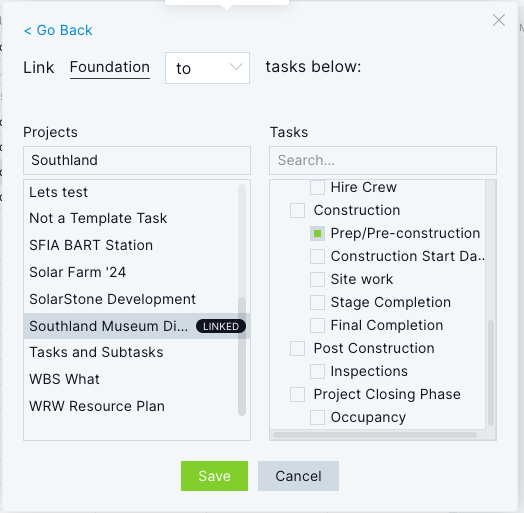
La sélection d'une tâche entre deux projets affichera un indicateur visuel dans cette fenêtre contextuelle ainsi que dans le panneau d'informations sur la tâche, vous informant ainsi que les tâches sont définies par une dépendance, mais cela n'entraîne aucune modification de date.
Lorsque des tâches ont des dépendances, votre planification met automatiquement à jour les dates planifiées de toutes les tâches liées. Vous pouvez également modifier les dépendances des tâches via les paramètres des dates planifiées.
N'hésitez pas à nous contacter pour toute question !
Veuillez envoyer un e-mail à support@projectmanager.com si vous avez des questions sur la création de dépendances dans le diagramme de Gantt.