
Zusammenfassung zum Gantt-Diagramm: Vorteile und Funktionen
Das Gantt-Diagramm ist ein Werkzeug zur Projektplanung, das auf der linken Seite eine Aufgabenliste in Tabellenform und auf der rechten Seite eine Visualisierung von Fristen und Abhängigkeiten in Form von Zeitstrahlen bietet.
Das Gantt-Diagramm verfügt über leistungsstarke Funktionen, die Sie bei der Projektplanung, der Terminierung von Aufgaben und der Ressourcenverwaltung unterstützen. Verwalten Sie Finanzen, Verantwortliche, Fälligkeitsdaten und mehr – alles in einer einzigen Ansicht.
Tipp: In anderen Projektansichten erstellte Aufgaben erscheinen auch in der Gantt-Diagramm-Ansicht – und umgekehrt. Nutzen Sie Filter und Sortierfunktionen, um in jeder Ansicht die gewünschten Aufgaben zu finden.
Was ist ein Gantt-Diagramm und wie funktioniert es?
Gantt-Diagramme sind visuelle Darstellungen eines Projektzeitplans. Zu den wichtigsten Elementen gehören Aufgaben, der Zeitstrahl, Start- und Enddaten, Abhängigkeiten, Meilensteine, der Fertigstellungsgrad sowie horizontale Balken, die die Dauer der jeweiligen Aufgabe veranschaulichen.
Während einfache Zeitpläne für bestimmte Projekte nützlich sein können, bieten Gantt-Diagramme einen umfassenderen und detaillierteren Überblick. Zudem eignen sie sich hervorragend für die Zusammenarbeit in Echtzeit, da sich Änderungen unmittelbar im Diagramm widerspiegeln.

Erste Schritte mit der Gantt-Ansicht
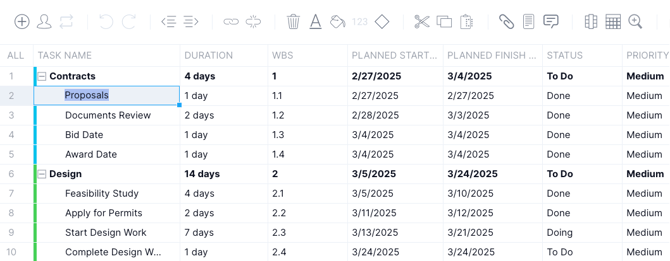
In der Gantt-Ansicht wird auf der linken Seite eine Datenübersicht angezeigt, während die visuelle Zeitleiste auf der rechten Seite der Seite erscheint.
Geben Sie zunächst Aufgaben in die Spalte für den Aufgabennamen ein und drücken Sie die Eingabetaste, um eine neue Aufgabe zu erstellen. Die Aufgaben sollten in der Reihenfolge ihrer geplanten Fertigstellung aufgelistet werden.
Klicken Sie anschließend auf eine Aufgabe, um Informationen wie Fälligkeitsdaten, Verantwortliche usw. einzugeben.
Arbeiten mit der Zeitleiste
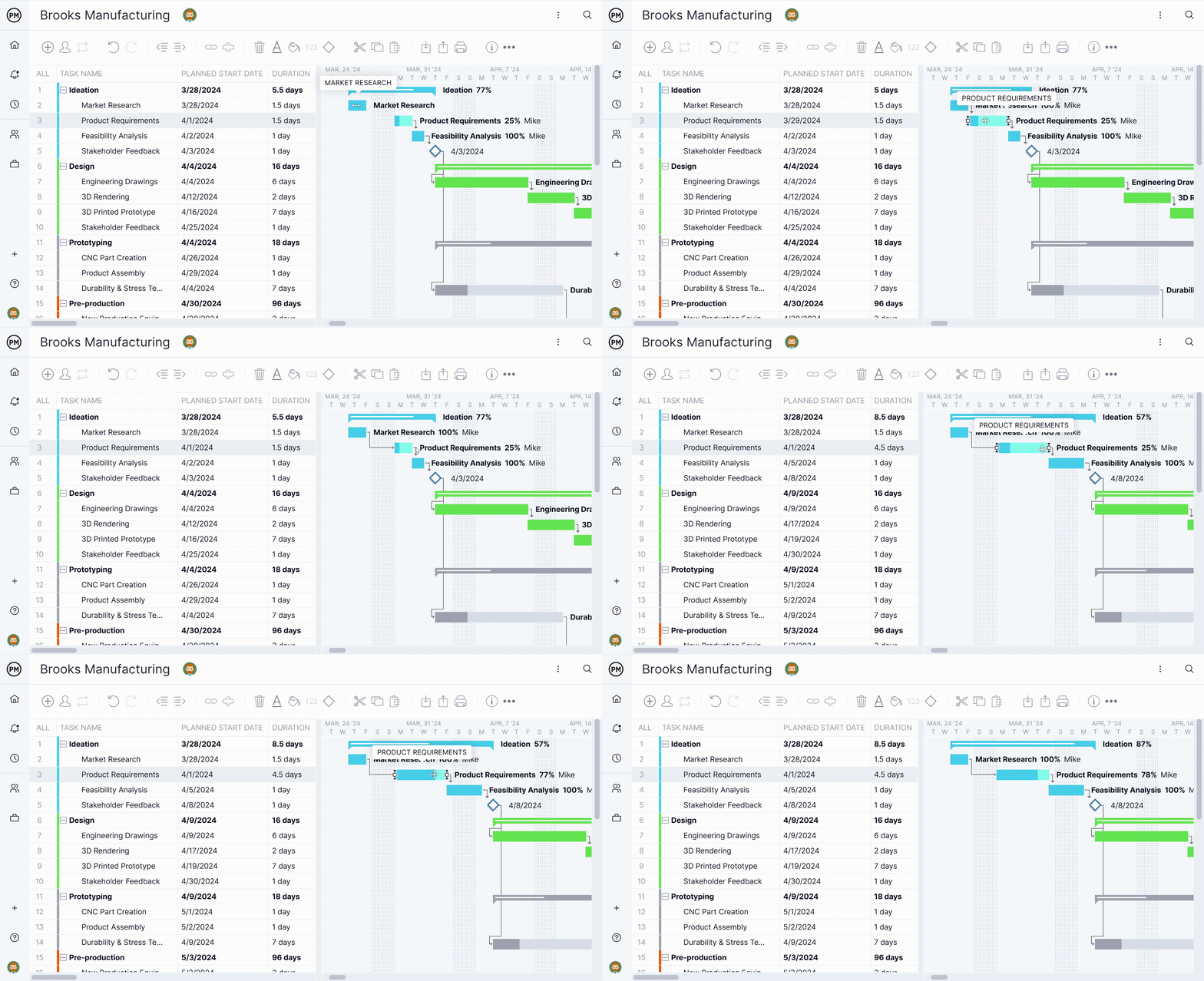
Sobald Ihre Aufgaben eingegeben sind, können Sie Ihr Projekt durch Anpassen der Balken verwalten. Nutzen Sie einfach die Drag-and-Drop-Funktion in der Zeitleiste, um Änderungen vorzunehmen. Die Daten auf der linken Seite sowie alle abhängigen Aufgaben werden automatisch aktualisiert. Verschieben oder verändern Sie Elemente in der Zeitleiste per Drag-and-Drop, um:
-
die Dauer zu ändern
-
Abhängigkeiten hinzuzufügen
-
den Fortschritt anzupassen
-
Start- und Enddaten von Aufgaben zu ändern
Verwendung des Gantt-Datengitters
Das Gantt-Diagramm von ProjectManager enthält eine Fülle detaillierter Projektdaten. Durch die Nutzung dieser Daten können Sie Aufgaben zuverlässig planen, genauere Schätzungen vornehmen und den Ressourceneinsatz während der Ausführung überwachen. Hier sind einige der gängigen Datentypen, die unsere Kunden besonders schätzen:
-
Geplante Kosten, Geplantes Enddatum, Geplante Stunden, Geplante Ressourcenkosten
-
Tatsächliche Kosten, Tatsächliches Enddatum, Tatsächliche Stunden, Tatsächliche
-
Ressourcenkosten
-
Basisplan-Start, Basisplan-Ende
-
Dauer
-
Fertigstellungsgrad
-
Projektstrukturplan (PSP)
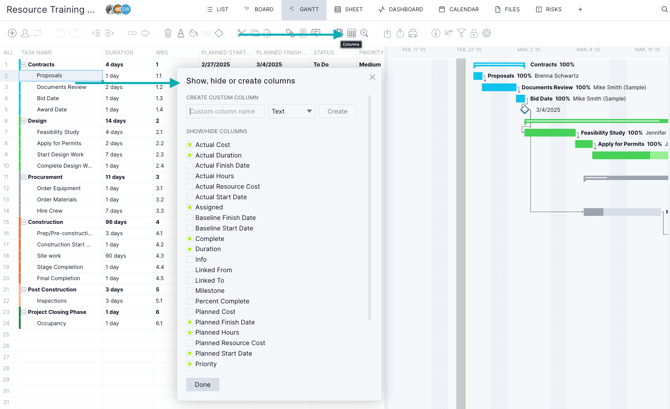
Spalten ausblenden und anpassen
Blenden Sie bestimmte Spalten je nach den gewünschten Daten ein oder aus. Sie können Spalten an die gewünschte Position verschieben und auch benutzerdefinierte Spalten erstellen.
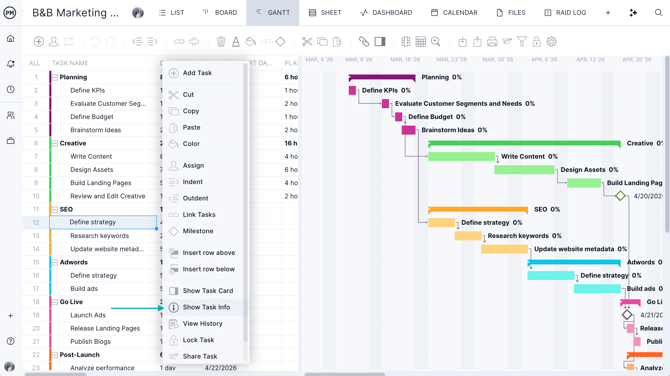
Gantt-Menü mit häufig genutzten Funktionen
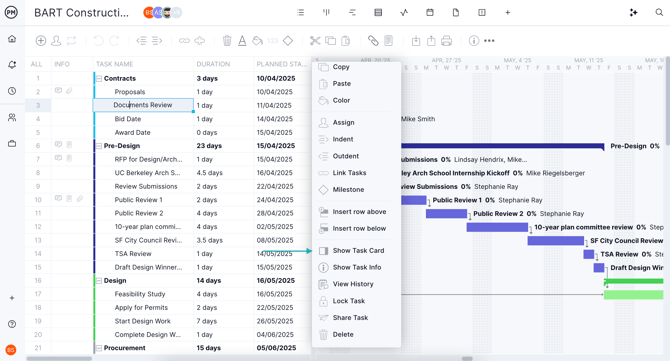
Ein Rechtsklick in die Gantt-Ansicht öffnet ein Menü mit den am häufigsten verwendeten Funktionen, wie zum Beispiel:
-
Vorgänge hinzufügen oder verknüpfen
-
Vorgänge einrücken oder ausrücken
-
Meilenstein hinzufügen
-
Vorgangsinformationen anzeigen
-
Vorgänge sperren oder löschen
-
Vorgangshistorie anzeigen
Wenn Sie ein Beispiel für ein vollständig ausgearbeitetes Gantt-Diagramm sehen möchten, erstellen Sie ein neues Projekt und wählen Sie eine unserer Vorlagen aus.
Tipp: Wenn Sie mit der rechten Maustaste auf das Gantt-Datengitter klicken, können Sie auch „Aufgabenkarte anzeigen“ wählen, um die Aufgabenkarte direkt zu öffnen.
Filter und der kritische Pfad
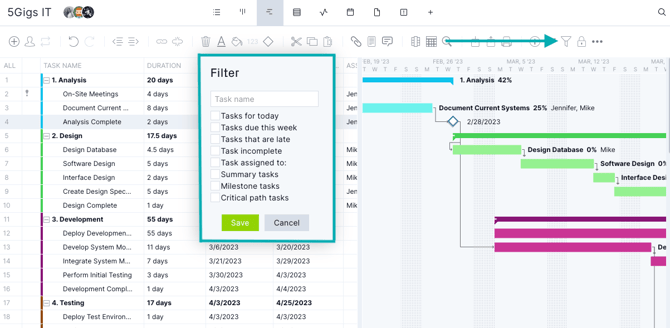
Greifen Sie auf die Filterfunktion zu, indem Sie auf das Filtersymbol klicken. Filtern Sie im Gantt-Diagramm nach bestimmten Vorgängen, wie zum Beispiel:
-
Vorgänge, die heute oder diese Woche fällig sind
-
Überfällige Vorgänge
-
Unabgeschlossene Vorgänge
-
Meilensteine
-
Sammelvorgänge und mehr
Der kritische Pfad stellt die längste Dauer der Vorgangsabfolgen in einem Projekt dar. Wenn Sie die Ansicht auf Vorgänge des kritischen Pfads beschränken, passen sich die Datentabelle und die Zeitachsenansicht automatisch an.
Aufgaben- und Ressourcenmanagement im Gantt-Diagramm
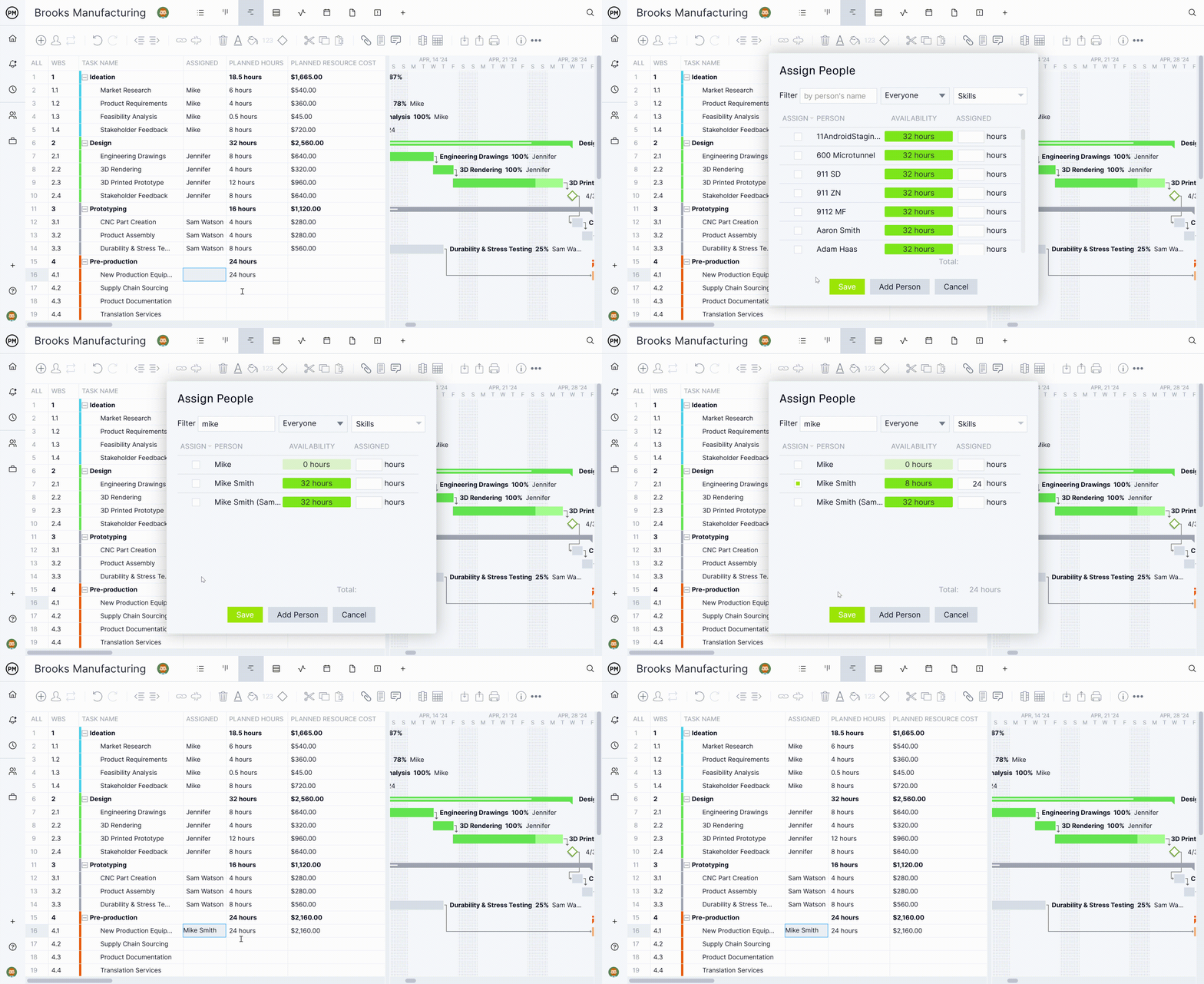
Das Gantt-Diagramm aktualisiert sich automatisch, sobald Ihr Team Aufgabendaten in die Software eingibt.
-
Wenn Sie für ein Teammitglied einen Standard- oder individuellen Stundensatz hinterlegt und ihm Stunden zugewiesen haben, werden die geplanten Ressourcenkosten automatisch berechnet.
-
Sobald Sie eine Aufgabe zuweisen, werden die geplanten Stunden aktualisiert.
- Sobald das Teammitglied Stunden für eine Aufgabe oder in einem Zeiterfassungsbogen erfasst, werden die tatsächlichen Ressourcenkosten automatisch aktualisiert.
Diese Informationen fließen automatisch in Ihre Dashboards und Berichte ein, sodass Sie Ihre Projekte jederzeit auf einen Blick analysieren können.
Sammelvorgänge und Phasen
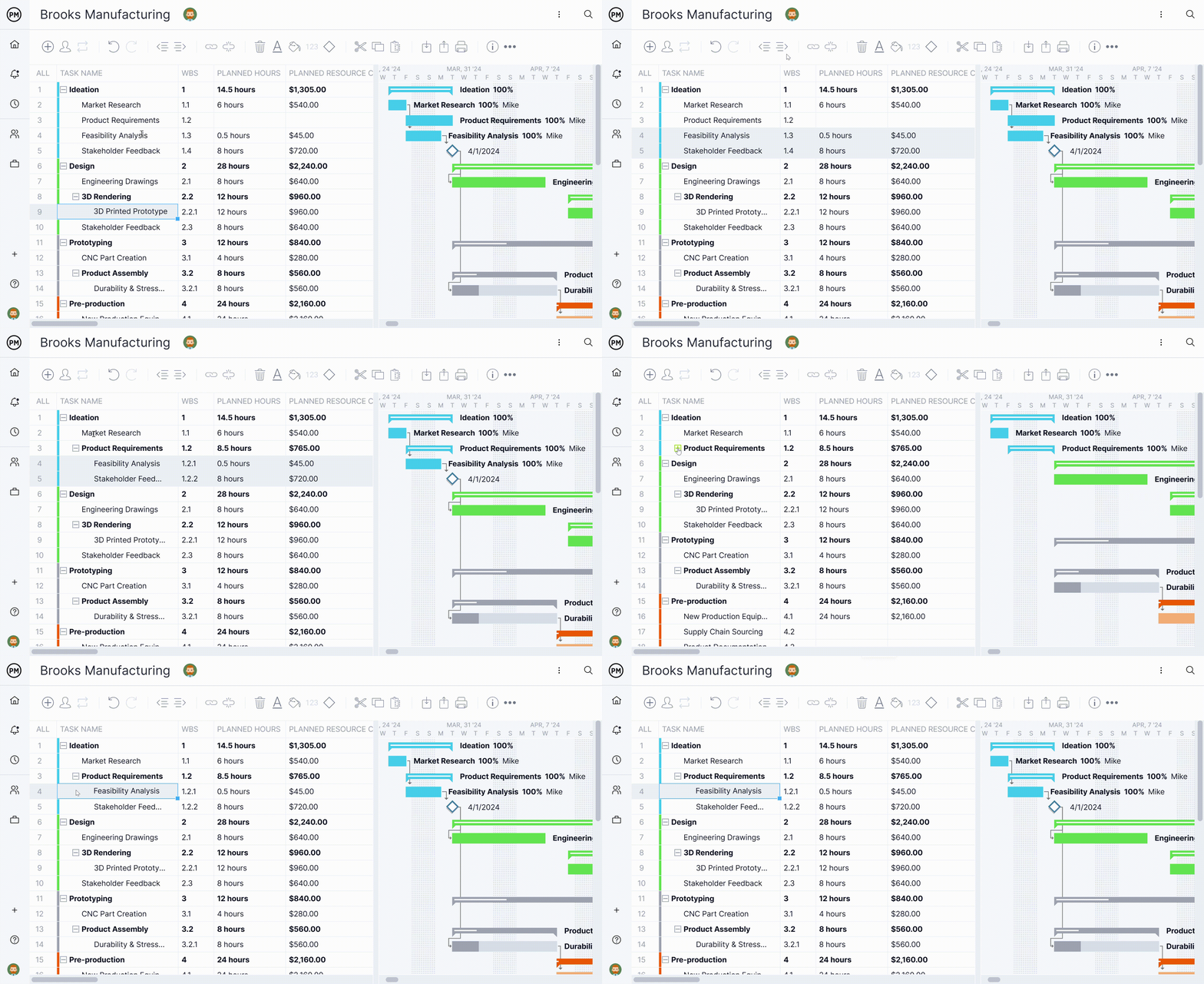
Um im Gantt-Diagramm einen Sammelvorgang zu erstellen, fügen Sie dem Projekt die Vorgänge hinzu. Markieren Sie alle Zeilen unterhalb des Sammelvorgangs und klicken Sie auf die Schaltfläche zum Einrücken.
Einen Meilenstein erstellen
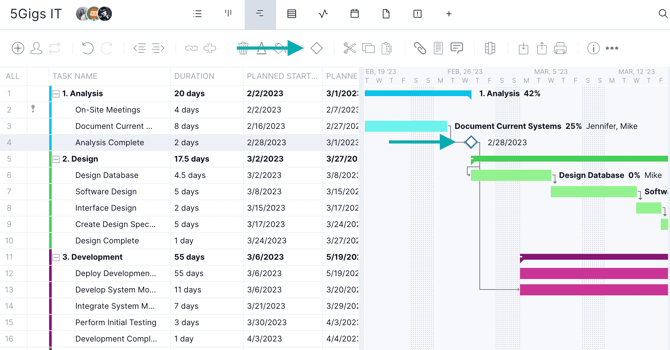
Um einen Meilenstein im Gantt-Diagramm zu erstellen, klicken Sie in der Datentabelle auf den Vorgangsnamen und anschließend auf die Schaltfläche für Meilensteine.
Verwenden Sie Tastaturkürzel für Gantt-Diagramme, um Elemente zu kopieren, einzufügen, Aktionen rückgängig zu machen oder zu wiederholen, zu drucken, Aufgaben einzufügen, Einrückungen vorzunehmen oder aufzuheben, zu scrollen und mehr.
Überblick über die Gantt-Funktionen
Hier ist ein kurzer Überblick über die im Gantt-Diagramm enthaltenen Funktionen. Detailliertere Informationen zum Gantt-Diagramm und dessen erweiterten Funktionen finden Sie in den Artikeln des Gantt-Bereichs der Wissensdatenbank.
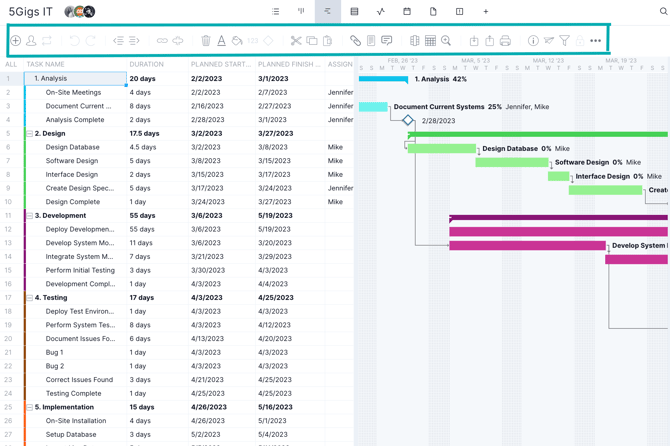
Gantt-Menüband
Das Gantt-Menüband am oberen Seitenrand bietet eine Reihe von Menüoptionen für die Anpassung und Dateneingabe. Mit diesen Optionen können Sie neue Vorgänge erstellen, Ressourcen zuweisen, Vorgänge verknüpfen und die Ansicht anpassen.
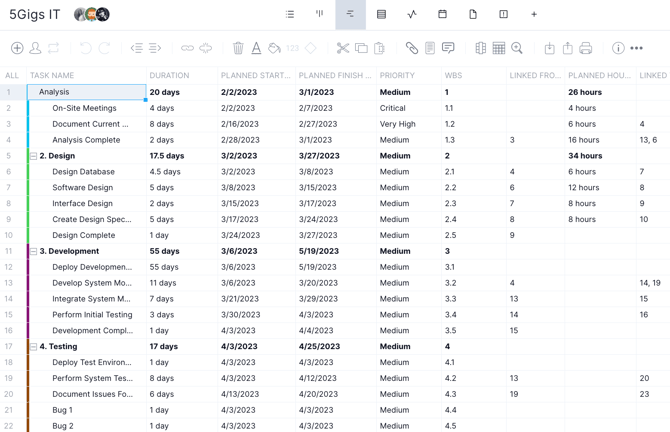
Datendiagramm
Das Datendiagramm zeigt die Projektdaten an, die Sie in die Spalten eingegeben haben. Sie können den Gantt-Schieberegler nach rechts verschieben, um mehr vom Datendiagramm und weniger von der Gantt-Ansicht zu sehen.
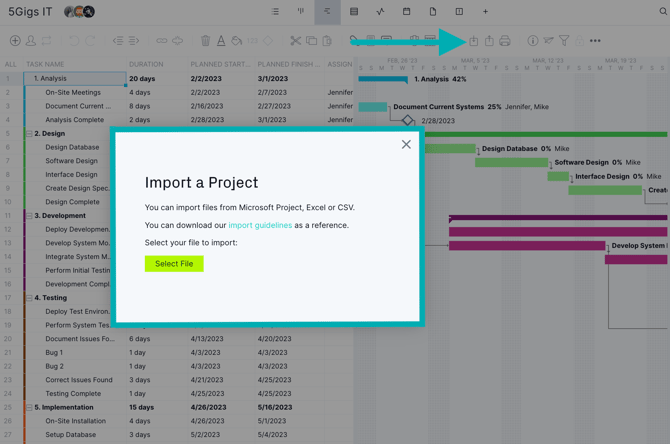
Projekt importieren
Klicken Sie auf das Import-Symbol, um Dateien aus Microsoft Project, Excel oder CSV zu importieren.
Aufgaben und Zeiterfassungen exportieren
Klicken Sie auf das Export-Symbol, um Aufgaben oder Zeiterfassungen zu exportieren. Wählen Sie das entsprechende Projekt, die zugewiesenen Personen, das Format und die Spalten aus.
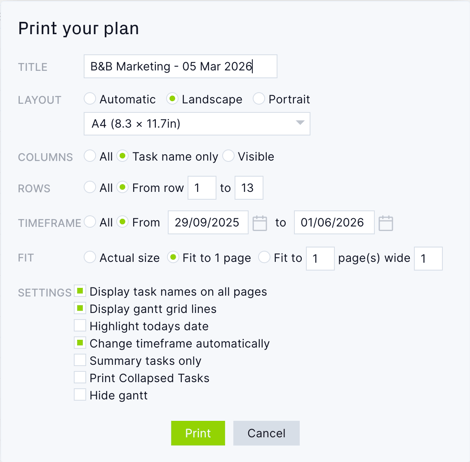
Gantt-Diagramm drucken
Drucken Sie das Gantt-Diagramm genau so aus, wie es auf Ihrem Bildschirm angezeigt wird, oder passen Sie es an, um nur die gewünschten Daten anzuzeigen.
Bereich mit Aufgabeninformationen
Sie können den Bereich mit Aufgabeninformationen aufrufen, indem Sie mit der rechten Maustaste auf den Namen einer Aufgabe klicken. Es erscheint ein Menü, in dem Sie „Aufgabeninfos anzeigen“ auswählen können. Der Bereich wird daraufhin am unteren Rand der Seite eingeblendet.
In diesem Bereich können Sie alle Informationen zu einer Aufgabe – wie Abhängigkeiten, Zeitverzögerungen (Lag) und mehr – bequem einsehen und bearbeiten.
Erstellen Sie nahtlos neue Aufgaben und geben Sie Details auf Aufgabenebene direkt in diesem Bereich ein.
Erkunden Sie verschiedene Ansichten innerhalb des Informationsbereichs, indem Sie auf Links, Personen und Abhängigkeiten klicken.
Einstellungen für das Gantt-Diagramm
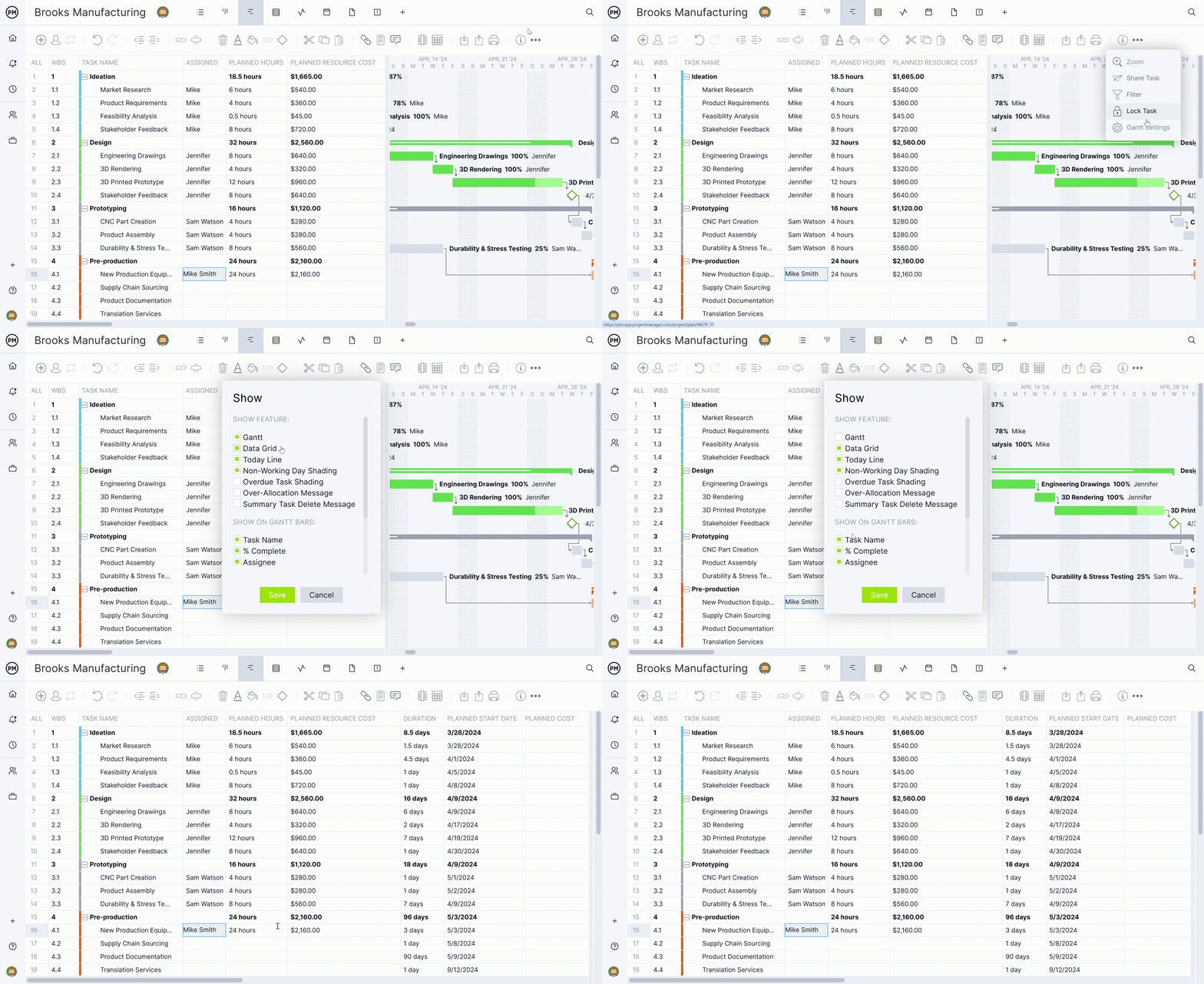
Sie können auf die Gantt-Einstellungen zugreifen, indem Sie auf das Zahnradsymbol ganz rechts in der Gantt-Menüleiste klicken. Hier lassen sich folgende Funktionen ein- oder ausschalten:
-
Gantt-Zeitachse
-
Datentabelle
-
„Heute“-Linie
-
Schattierung für arbeitsfreie Tage
-
Schattierung für überfällige Aufgaben
-
Hinweis bei Überlastung
Für die Gantt-Zeitachse können Sie folgende Funktionen ein- oder ausschalten:
Hinweis beim Löschen von Sammelaufgaben
Aufgabenname
Fertigstellungsgrad (%)
Zuständige Person
Die Gantt-Zeitachse ist eine visuelle Darstellung der in das Projekt eingegebenen Daten.
Wenn Sie bevorzugt nur die grafische Darstellung der Daten sehen möchten, können Sie die Gantt-Zeitachse ausblenden.
Bei Fragen wenden Sie sich bitte an den Support!
Haben Sie Fragen zu unserem Gantt-Diagramm? Wir helfen Ihnen gerne weiter! Bitte senden Sie Ihre Fragen per E-Mail an support@projectmanager.com.