
O gráfico de Gantt é uma ferramenta de agendamento de projetos que inclui uma lista de tarefas em uma grade de dados à esquerda e uma visualização de prazos e dependências de tarefas em linhas do tempo à direita.
O Gantt conta com recursos robustos para ajudar você a planejar projetos, agendar tarefas e gerenciar recursos. Gerencie aspectos financeiros, responsáveis, prazos e muito mais em uma única visualização.
Dica: As tarefas criadas em outras visualizações de projeto também aparecerão na visualização de gráfico de Gantt, e vice-versa. Use filtros e a ordenação para encontrar as tarefas de que precisa em qualquer visualização.
O que é um gráfico de Gantt e como ele funciona?
Os gráficos de Gantt são representações visuais do cronograma de um projeto. Seus principais elementos incluem tarefas, linha do tempo, datas de início e término, dependências, marcos, percentual de conclusão e barras horizontais que representam a duração de cada tarefa.
Embora linhas do tempo simples possam ser úteis para determinados projetos, os gráficos de Gantt oferecem uma visão geral mais abrangente e detalhada. Eles também são ideais para a colaboração em tempo real, uma vez que as alterações são refletidas instantaneamente.
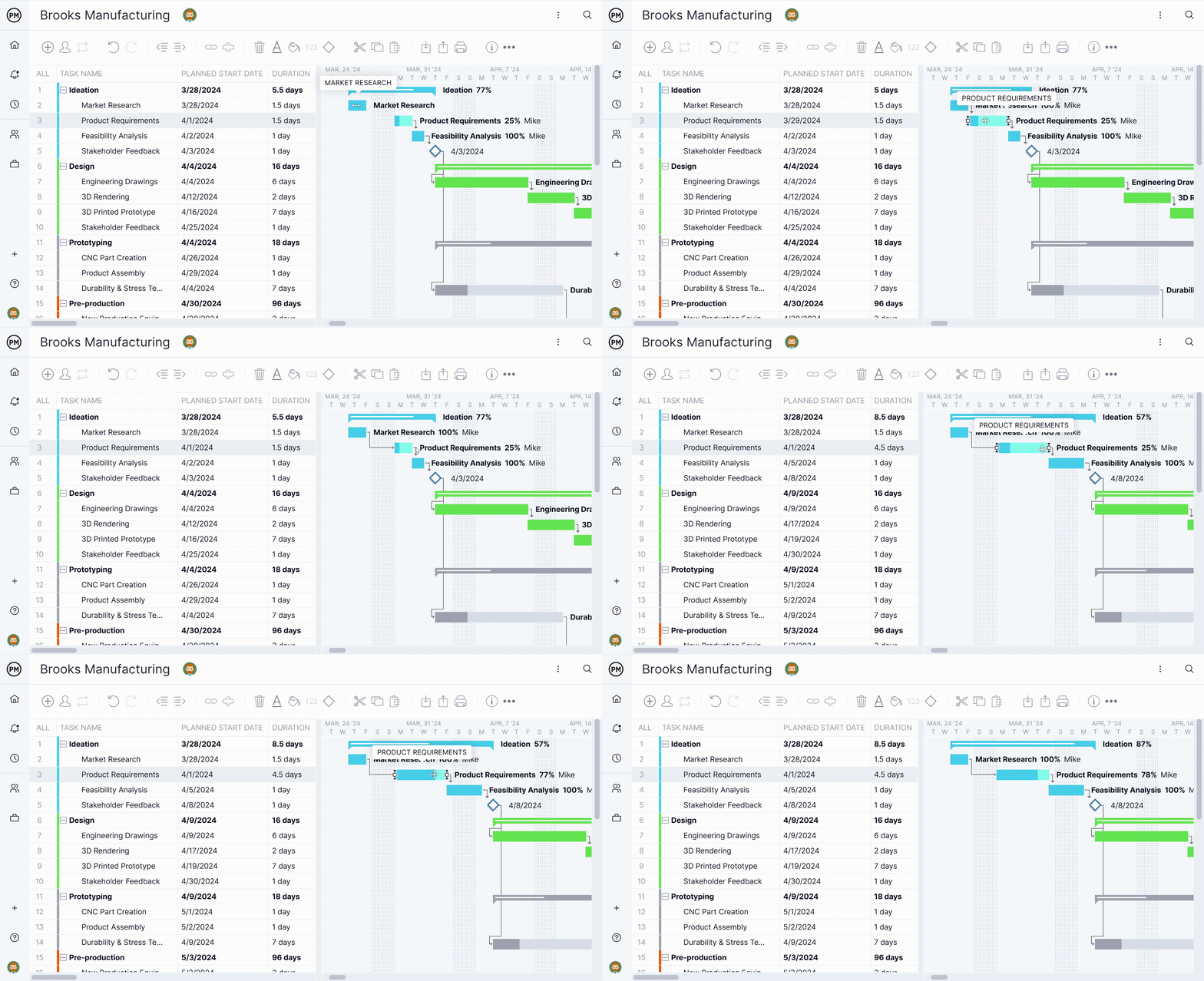
Introdução ao Gráfico de Gantt
Na visualização de Gantt, o lado esquerdo exibe uma lista de dados, enquanto a linha do tempo visual é apresentada no lado direito da página.
Para começar, digite as tarefas na coluna de nomes de tarefas e pressione Enter para criar uma nova tarefa. As tarefas devem ser listadas na ordem de conclusão desejada.
Em seguida, clique em uma tarefa para inserir informações como prazos, responsáveis, etc.
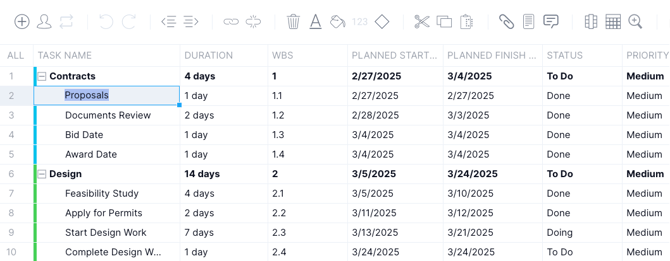
Navegando pela Linha do Tempo
Depois de inserir suas tarefas, você pode gerenciar o projeto ajustando as barras. Basta arrastar e soltar elementos na linha do tempo para fazer alterações. Os dados à esquerda serão atualizados automaticamente, assim como todas as tarefas dependentes. Arraste e solte na linha do tempo para:
-
Alterar a duração
-
Adicionar dependências
-
Ajustar o progresso
-
Alterar as datas de início e término das tarefas
Como usar a grade de dados do gráfico de Gantt
O gráfico de Gantt do ProjectManager oferece uma enorme quantidade de dados detalhados do projeto. Ao utilizar essas informações, você pode agendar tarefas com segurança, fazer estimativas mais precisas e acompanhar seus recursos durante a execução. Confira alguns dos tipos de dados mais apreciados pelos nossos clientes:
-
Custos planejados, Data de término planejada, Horas planejadas, Custo planejado do recurso
-
Custo real, Data de término real, Horas reais, Custo real do recurso
-
Início da linha de base, Término da linha de base
-
Duração
-
Percentual de conclusão
-
EAP (Estrutura Analítica do Projeto)
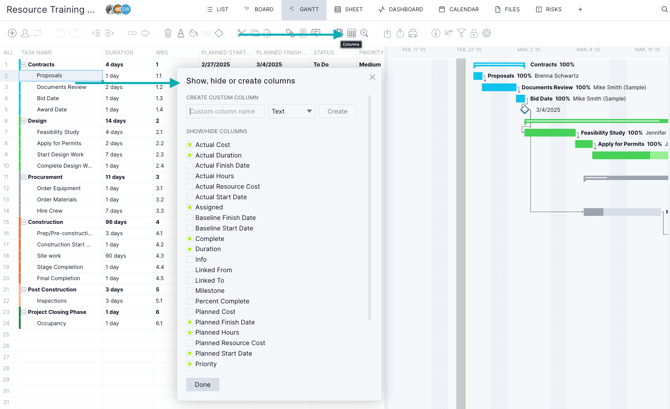
Ocultar e personalizar colunas
Ative ou desative colunas específicas, dependendo dos dados que você deseja visualizar. Você pode mover as colunas para a posição desejada e também criar colunas personalizadas.
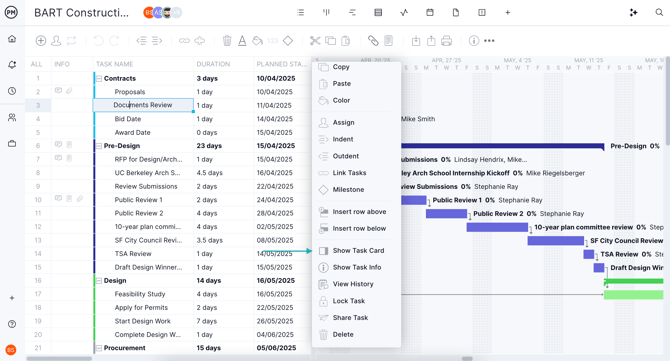
Menu do Gráfico de Gantt com Funções Comuns
Clicar com o botão direito no gráfico de Gantt exibirá um menu com as funções mais utilizadas, como:
-
Adicionar ou vincular tarefas
-
Recuar ou avançar o nível de tarefas (indentar/remover indentação)
-
Adicionar marco (milestone)
-
Exibir informações da tarefa
-
Bloquear ou excluir tarefas
-
Visualizar o histórico da tarefa
Se você quiser ver um exemplo de um gráfico de Gantt completo, inicie um novo projeto e escolha qualquer um de nossos modelos.
Dica: Ao clicar com o botão direito na grade de dados do gráfico de Gantt, você também pode clicar em "mostrar cartão da tarefa" para abrir o cartão da tarefa diretamente.
Filtros e o Caminho Crítico
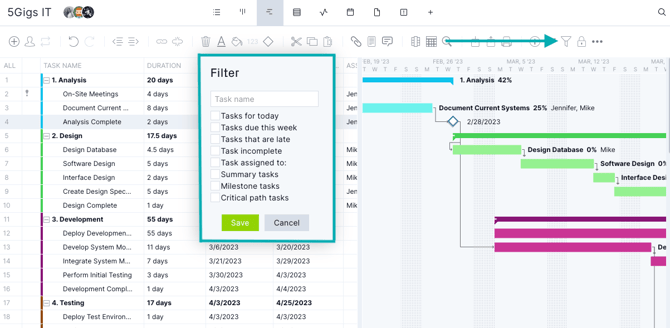
Acesse o filtro clicando no ícone de filtro. Filtre tarefas específicas no gráfico de Gantt, como:
-
Tarefas com prazo para hoje ou para esta semana
-
Tarefas atrasadas
-
Tarefas incompletas
-
Marcos (milestones)
-
Tarefas de resumo, entre outras
O caminho crítico representa a sequência de atividades de maior duração em um projeto. Ao filtrar apenas as tarefas do caminho crítico, a grade de dados e as visualizações de linha do tempo serão ajustadas automaticamente.
Gerenciamento de Tarefas e Recursos no Gráfico de Gantt
O gráfico de Gantt é atualizado automaticamente à medida que sua equipe insere dados de tarefas no software.
-
Se você tiver definido uma tarifa horária padrão ou personalizada para um membro da equipe e atribuído horas a ele, o custo planejado do recurso será preenchido.
-
Assim que você atribui uma tarefa, as horas planejadas são atualizadas.
-
Quando o membro da equipe registra horas em uma tarefa ou folha de horas, o custo real do recurso é atualizado automaticamente.
Essas informações são consolidadas automaticamente em seus dashboards e relatórios, permitindo que você analise seus projetos rapidamente, a qualquer momento.
Resumo de tarefas e fases
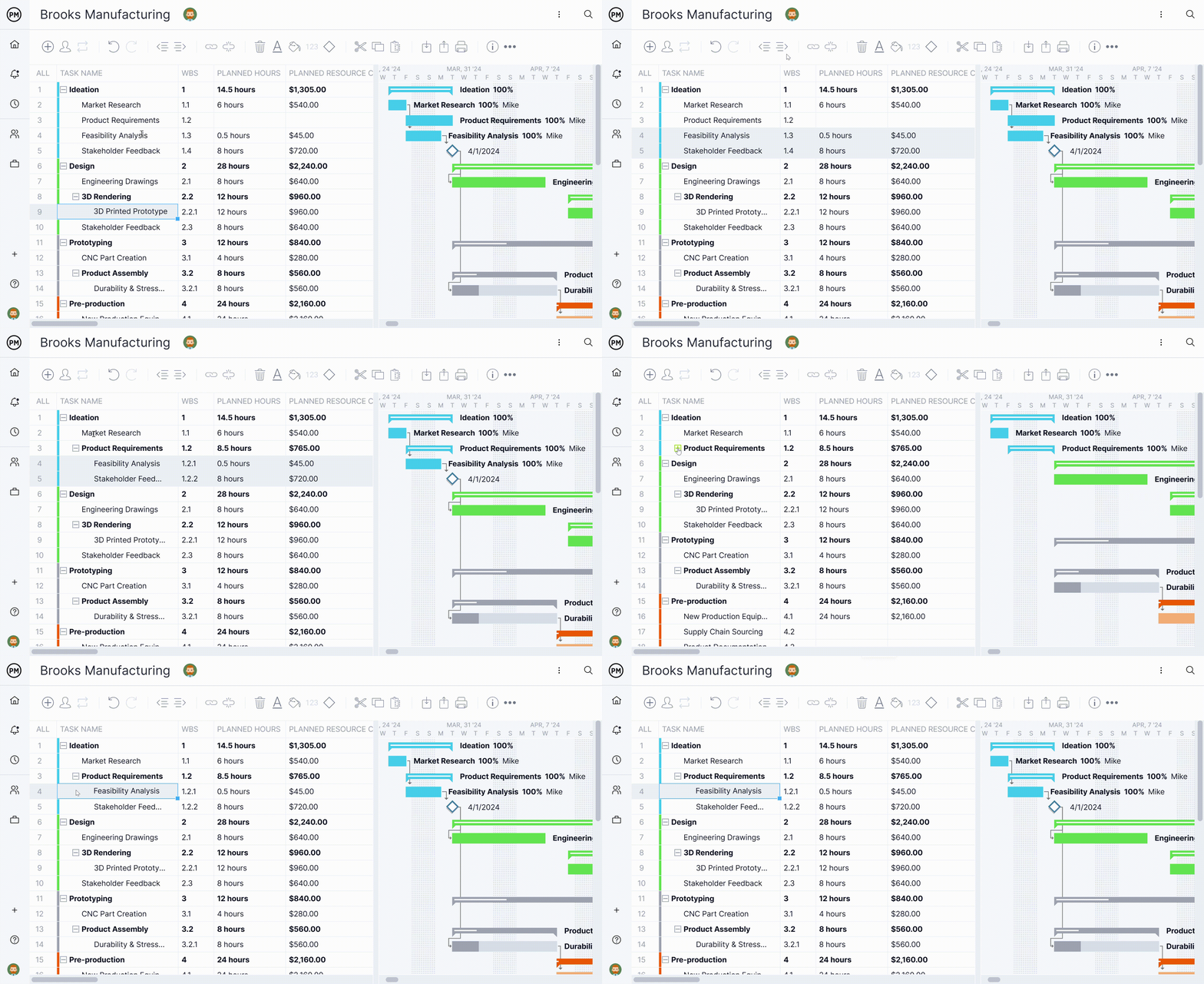
Para criar uma tarefa de resumo no gráfico de Gantt, insira as tarefas no projeto. Selecione todas as linhas abaixo da tarefa de resumo e clique no botão de recuo.
Criando um marco
Para criar um marco no gráfico de Gantt, clique no nome da tarefa na grade de dados e clique no botão de marco.
Visão geral dos recursos do Gráfico de Gantt
Aqui está uma breve visão geral dos recursos incluídos no Gráfico de Gantt. Você pode obter informações mais detalhadas sobre o gráfico e seus recursos avançados consultando os artigos na seção dedicada ao Gráfico de Gantt na Base de Conhecimento.
Faixa de opções do Gráfico de Gantt
A faixa de opções do Gráfico de Gantt, localizada na parte superior da página, oferece um conjunto de opções de menu para personalização e inserção de dados. Essas opções permitem criar novas tarefas, atribuir recursos, vincular tarefas e modificar a visualização.
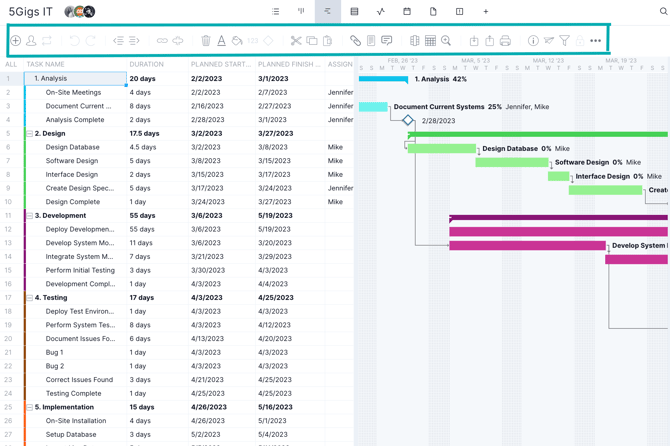
Gráfico de dados
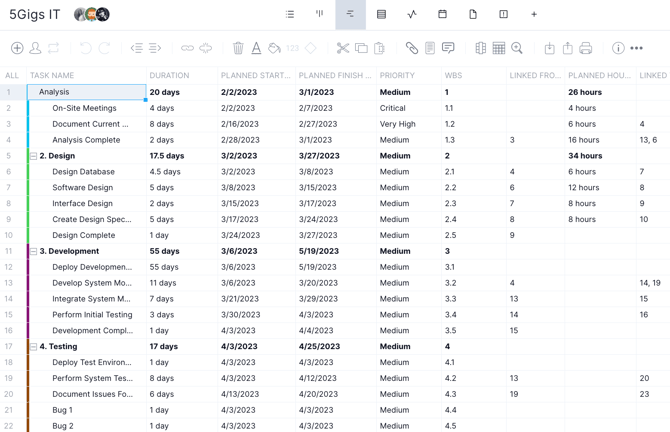
O gráfico de dados exibe os dados do projeto que você inseriu nas colunas. Você pode mover o controle deslizante do gráfico de Gantt para a direita para visualizar mais do gráfico de dados e menos do gráfico de Gantt.
Importar um projeto
Clique no ícone de importação para importar arquivos do Microsoft Project, Excel ou CSV.
Exportar tarefas e folhas de horas
Clique no ícone de exportação para exportar tarefas ou folhas de horas. Selecione o projeto específico, os responsáveis, o formato e as colunas.
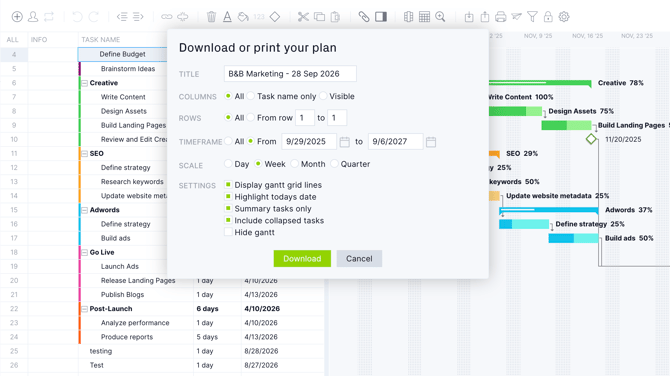
Imprima o gráfico de Gantt
Imprima o gráfico de Gantt exatamente como ele aparece na tela ou personalize-o para exibir apenas os dados que você deseja ver.
Painel de informações da tarefa
Você pode acessar o painel de informações da tarefa clicando com o botão direito no nome de uma tarefa. Um menu será exibido, no qual você poderá selecionar "mostrar informações da tarefa". O painel aparecerá então na parte inferior da página.
-
O painel de informações da tarefa permite visualizar e editar facilmente todos os dados de uma tarefa, como dependências, atraso (lag) e muito mais.
-
Crie novas tarefas e insira detalhes específicos de cada uma de forma integrada, utilizando o painel de informações da tarefa.
-
Explore diferentes seções do painel de informações da tarefa clicando em links, pessoas e dependências.
Configurações do Gráfico de Gantt
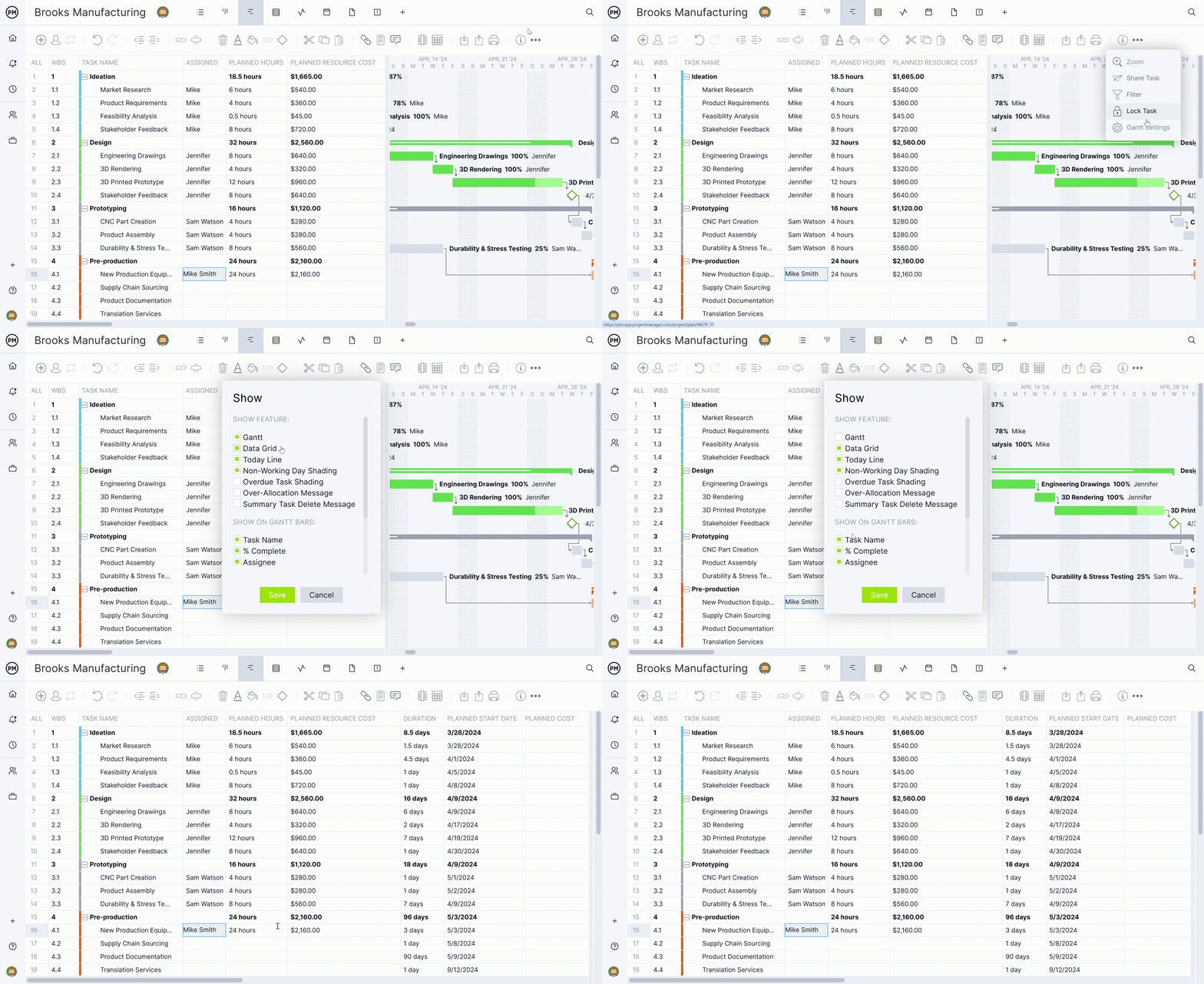
Acesse as configurações do Gantt clicando no ícone de engrenagem na extremidade direita da faixa de opções do Gantt. Aqui, você pode ativar ou desativar os seguintes recursos:
-
Linha do tempo do Gantt
-
Grade de dados
-
Linha de "Hoje"
-
Sombreamento de dias não úteis
-
Sombreamento de tarefas atrasadas
-
Mensagem de alocação excessiva
Para a linha do tempo do Gantt, você pode ativar ou desativar estes recursos:
-
Mensagem de exclusão de tarefa de resumo
-
Nome da tarefa
-
% de conclusão
-
Responsável
A linha do tempo do Gantt é uma representação visual dos dados inseridos no projeto. Se preferir visualizar apenas o gráfico de dados, você pode desativar a linha do tempo do Gantt.
Entre em contato com o suporte se tiver dúvidas!
Tem dúvidas sobre o nosso gráfico de Gantt? Estamos aqui para ajudar! Envie um e-mail para support@projectmanager.com caso tenha alguma pergunta.